


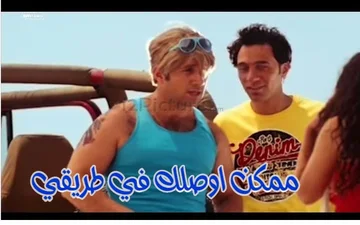
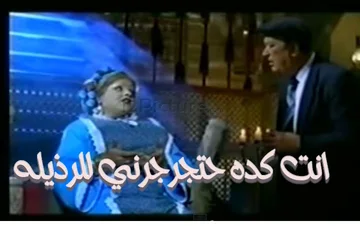
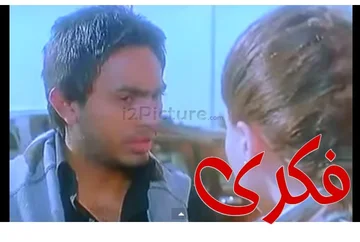
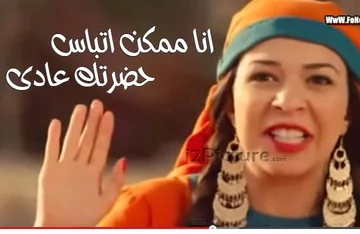
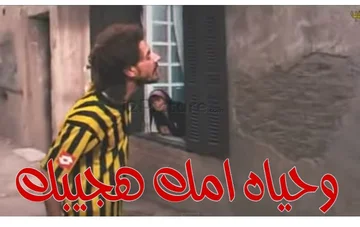
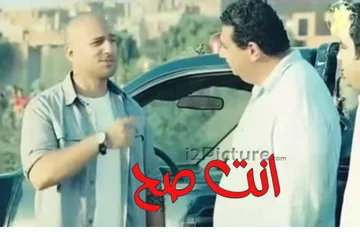
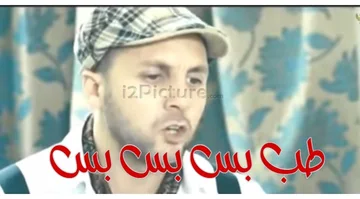
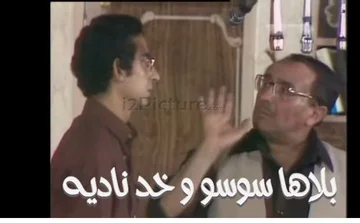
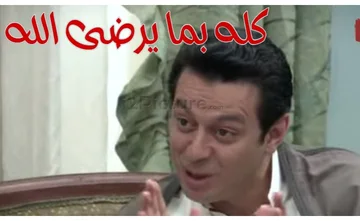
كوميكس اتفاق عربي بعبارات مشهورة
حمّل كوميكس اتفاق كما هو أو عدّل عليه بإضافة تعليقك الخاص
আপনার শুরুর পয়েন্ট খুঁজুন
কোনো ডিজাইন পাওয়া যায়নি
অন্য একটি শব্দ চেষ্টা করুন বা অন্য কোনো ক্যাটাগরি ঘুরে দেখুন।
পোস্টকার্ড এক্সপ্লোর করুনكوميكس قفشات الأفلام العربي هو أسلوب شائع وممتع للتعبير عن الآراء والمواقف باستخدام صور مع عبارات مشهورة يفهمها الجميع. في هذه الصفحة، ستجد مجموعة من صور الكوميكس العربية الجاهزة التي يمكنك تحميلها مباشرة أو تعديلها وإضافة تعليقك الخاص عليها بسهولة. توفر لك أداة الكوميكس إمكانية تغيير النص الموجود، كتابة تعليق جديد، أو تخصيص الصورة بأسلوبك الخاص قبل التحميل. سواء كنت ترغب في مشاركة موقف ساخر، تعليق طريف، أو عبارة معبّرة، يمكنك إنشاء كوميكس قفشات الأفلام عربي خلال ثوانٍ بدون الحاجة إلى أي خبرة في التصميم. جميع التعديلات تتم أونلاين مباشرة عبر المتصفح، ويمكنك تحميل الصورة النهائية بجودة عالية أو مشاركتها على وسائل التواصل الاجتماعي بكل سهولة.
كيفية استخدام كوميكس اتفاق العربي
- اختر صورة كوميكس من فئة اتفاق.
- حمّل الصورة كما هي أو اضغط على خيار التعديل.
- أضف تعليقك الخاص أو عدّل العبارة المشهورة.
- غيّر مكان النص أو حجمه حسب رغبتك.
- حمّل صورة الكوميكس النهائية أو شاركها مع الآخرين.
لماذا استخدام كوميكس اتفاق العربي؟
- الوصول إلى كوميكس عربي جاهز بعبارات مشهورة.
- إمكانية التعديل وإضافة تعليقك الشخصي بسهولة.
- لا حاجة لبرامج تصميم أو خبرة مسبقة.
- مناسب للمشاركة على واتساب، فيسبوك، تويتر، وإنستغرام.
- تحميل الصور بجودة عالية مباشرة من المتصفح.
একটি কমিক দৃশ্যে আপনার নিজের শব্দ যোগ করুন।
একটি সম্পাদনাযোগ্য কমিক টেমপ্লেট বা একটি নতুন ক্যানভাস দিয়ে শুরু করুন। আলাদা ক্যাপশন প্রতিস্থাপন করুন, সঠিক ভাষা সমর্থনসহ ফন্ট বেছে নিন এবং ডাউনলোড করার আগে ছবির চারপাশে শব্দগুলো সাজান।
 দ্রুত টিউটোরিয়ালকীভাবে কমিক এডিট করবেন?আপনার নিজের শব্দ দিয়ে একটি কমিক পার্সোনালাইজ করুন। টেক্সটে ডাবল-ক্লিক করে সরাসরি এডিট করুন।ইংরেজি বর্ণনা · অনূদিত ক্যাপশন · 22 সেকেন্ডটিউটোরিয়াল দেখুন
একটি টেমপ্লেটকে ব্যক্তিগত করে তুলুন
ডিজাইনটি ঠিক রেখে একটি নাম বা বার্তা প্রতিস্থাপন করুন।
বিদ্যমান ডিজাইনের শব্দগুলো এডিট করুন
ক্যানভাসের পাশের টেমপ্লেট প্যানেলটি একবারে বর্তমান কালেকশন থেকে আটটি ডিজাইন দেখায়। ব্রাউজ করতে প্রিভিয়াস এবং নেক্সট ব্যবহার করুন, তারপর একই এডিটরে খোলার জন্য একটি ডিজাইন নির্বাচন করুন। এর শব্দ এবং আর্টওয়ার্ক এডিটযোগ্য থাকে এবং আনডু (Undo) আপনার কাজ করা ডিজাইনটি ফিরিয়ে আনে।
আপনার ছবির শব্দগুলো এডিট করতে সেগুলোতে ডাবল-ক্লিক করুন, অথবা ক্যানভাসে টেক্সটটি নির্বাচন করে এন্টার চাপুন। এডিট করার সময়, এন্টার একটি নতুন লাইন শুরু করে। শেষ করতে Done নির্বাচন করুন অথবা Ctrl+Enter (ম্যাকে Command+Enter) চাপুন; এস্কেপ বর্তমান টেক্সট এডিট বাতিল করে।
হ্যান্ডেলসহ একটি নির্বাচিত টেক্সট অবজেক্ট যোগ করতে 'Text' বেছে নিন, তারপর শব্দগুলো পরিবর্তন করতে সেটিতে ডাবল-ক্লিক করুন। যেকোনো অবজেক্ট সিলেক্ট করতে সেটিতে ক্লিক করুন, টেনে সঠিক জায়গায় বসান এবং রিসাইজ বা ঘোরানোর জন্য এর হ্যান্ডেলগুলো ব্যবহার করুন। ভাসমান টুলবারটি আপনার সিলেকশনের পাশে 'Clone', 'Bring to front', 'Send to back' এবং 'Delete' অপশনগুলো রাখে। ডাউনলোড করার আগে পরিবর্তনগুলো তুলনা করতে 'Undo' এবং 'Redo' সাহায্য করে।
টেক্সটকে নিজস্ব চরিত্র দিন
ছবির সাথে মানানসই একটি ফন্ট, রঙ, আউটলাইন এবং শ্যাডো বেছে নিন।
ফন্ট, অ্যালাইনমেন্ট এবং আরবি টেক্সটের সাথে কাজ করুন
টেক্সট সিলেক্ট করুন এবং ফন্ট, সাইজ, বোল্ড এবং ইটালিক শৈলীর জন্য ফ্লোটিং টুলবারের ফন্ট আইকন ব্যবহার করুন। অ্যালাইনমেন্ট এবং ডিরেকশন বাটনগুলো একসাথে থাকে; মাল্টিলাইন টেক্সটের জন্য লাইন স্পেসিং অ্যাডজাস্ট করতে 'অ্যাডভান্সড' প্রসারিত করুন। অ্যাপিয়ারেন্সে টেক্সটের জন্য কালার, টেক্সচার এবং শ্যাডো ট্যাব রয়েছে। কালার প্রতিটি স্লাইডারের জন্য আলাদা অপাসিটি স্লাইডারসহ ফিল এবং আউটলাইন কন্ট্রোলগুলোকে গ্রুপ করে। একটি আউটলাইন রঙ বেছে নিলে এর প্রস্থ শূন্য হলে একটি 1 পিক্সেল আউটলাইন যোগ হয়। বিদ্যমান আউটলাইন প্রস্থ অপরিবর্তিত থাকে। এর অবস্থান, সাইজ বা ঘূর্ণন পরিবর্তন করতে সরাসরি ক্যানভাসে অবজেক্ট এবং এর হ্যান্ডেলগুলো টানুন।
আরবি এবং অন্যান্য ডান-থেকে-বাম টেক্সট এডিটযোগ্য থাকে। অটোমেটিক ডিরেকশন ব্যবহার করুন অথবা স্পষ্টভাবে ডান-থেকে-বাম নির্বাচন করুন এবং আপনার প্রয়োজনীয় অক্ষরগুলো ধারণ করে এমন একটি ফন্ট সিলেক্ট করুন। মূল আরবি টেমপ্লেট ফন্টগুলো ডিজাইনের সাথে অন্তর্ভুক্ত রয়েছে।
সিস্টেম ফন্টগুলো সেইসব ব্রাউজারে এই ডিভাইসে ইনস্টল করা ফন্টগুলো অফার করে যা স্থানীয় ফন্ট অ্যাক্সেস সমর্থন করে। ব্রাউজার অনুমতির জন্য জিজ্ঞাসা করতে পারে। অন্য ডিভাইসে খোলা একটি প্রজেক্টের হুবহু চেহারা বজায় রাখতে একই সিস্টেম ফন্ট প্রয়োজন; ডাউনলোড করা ছবি রেন্ডার করা অক্ষরগুলোকে সংরক্ষণ করে।
ছবি এবং আকার দিয়ে তৈরি করুন
আপনার কাজ ফ্ল্যাট না করে একটি ছবি, একটি হার্ট, একটি ফ্রেম বা অন্য কোনো ডিটেইল যোগ করুন।
ক্যানভাসে অবজেক্টগুলো সাজান
উপরের টুলবারে ইমেজ, শেপ বা আর্টওয়ার্ক ব্যবহার করুন, তারপর ক্যানভাসে নতুন অবজেক্টটি নির্বাচন করুন। ছবি ক্রপ, ফ্লিপ বা অ্যাডজাস্ট করতে এর ফ্লোটিং টুলবারে ইমেজ আইকন ব্যবহার করুন এবং অস্বচ্ছতা অ্যাডজাস্ট করতে অ্যাপিয়ারেন্স ব্যবহার করুন। শেপের জন্য শেপ ব্যবহার করুন: একটি তারার একটি পয়েন্ট স্লাইডার থাকে এবং একটি বহুভুজের একটি ভার্টেক্স স্লাইডার থাকে। অ্যাপিয়ারেন্সে ফিল, আউটলাইন এবং অস্বচ্ছতা থাকে। প্লেসমেন্ট, আকার এবং রোটেশন পরিবর্তন করতে অবজেক্ট বা এর হ্যান্ডেলগুলো ড্র্যাগ করুন।
ব্রিং টু ফ্রন্ট এবং সেন্ড টু ব্যাক একটি অবজেক্টকে স্ট্যাকের মাধ্যমে পুরোপুরি সরিয়ে দেয়। কাছাকাছি আইটেমগুলো সাজানোর সময় অবজেক্টের অবস্থান রক্ষা করতে তা লক করুন। যদি অবজেক্টগুলো ওভারল্যাপ করে, তবে সেই অবস্থানে অন্য একটি অবজেক্ট সিলেক্ট করতে Alt-ক্লিক করুন। ক্যানভাসে পৌঁছানো কঠিন এমন কোনো আইটেম সিলেক্ট, প্রদর্শন, আনলক বা ডিলিট করতে হলে 'অবজেক্টস' খুলুন। প্রতিটি আনলক করা সারিতে একটি ডিলিট বাটন থাকে এবং আনডু (Undo) একটি সরানো অবজেক্ট পুনরুদ্ধার করতে পারে।
বিল্ট-ইন কালেকশন ব্রাউজ করতে বা বিষয় বা রঙ অনুযায়ী i2Clipart অনুসন্ধান করতে Artwork খুলুন। আর্টওয়ার্ক এবং টেক্সচার ফলাফল প্রতি পৃষ্ঠায় আটটি ছবি দেখায়; কালেকশনটি অন্বেষণ করতে Previous এবং Next ব্যবহার করুন। প্যাটার্ন লাইব্রেরি থেকে লেটারিং এবং আকারের জন্য একটি টেক্সচার বেছে নিন, অথবা আপনার নিজের যোগ করুন। আর্টওয়ার্ক সম্পাদনাযোগ্য থাকে; একটি টেক্সচার নির্বাচিত টেক্সট বা আকার পূরণ করে। ক্যানভাস আকার, ব্যাকগ্রাউন্ড, গ্রিড এবং স্ন্যাপিং সামঞ্জস্য করতে Download-এর পাশে থাকা Settings গিয়ার ব্যবহার করুন। ক্যানভাস ডাইমেনশন, জুম স্লাইডার এবং Fit বোতাম ক্যানভাসের নিচে থাকে।
সঠিক সম্পন্ন ফাইলটি বেছে নিন
স্ট্যাটিক ডিজাইনের জন্য PNG, JPG বা WebP, অথবা অ্যানিমেশনের জন্য GIF ডাউনলোড করুন।
ইমেজ ডাউনলোড কী রাখে তা বুঝুন
PNG স্বচ্ছ এলাকা এবং তীক্ষ্ণ গ্রাফিক্স সংরক্ষণ করে। JPG একটি অস্বচ্ছ ব্যাকগ্রাউন্ড ব্যবহার করে এবং অনেক ছবির জন্য উপযুক্ত। WebP স্বচ্ছতার সাথে একটি কমপ্যাক্ট ফাইল একত্রিত করতে পারে।
সেটিংস-এ এক্সপোর্ট ফরম্যাট বেছে নিন, তারপর এডিটিং টুলবারে 'Download' ব্যবহার করুন। ইমেজ ডাউনলোডগুলো দৃশ্যমান অবজেক্টগুলোকে একটি সম্পন্ন ছবিতে একত্রিত করে। সিলেকশন হ্যান্ডেল, এডিটিং কন্ট্রোল, গাইড এবং স্বচ্ছতার চেকারবোর্ড আউটপুটে উপস্থিত হয় না। আপনি যদি পরে আলাদা শব্দ বা অবজেক্ট এডিট করতে চান তবে একটি প্রজেক্ট কপি রাখুন।
আপনার নিজের ডিজাইনে ফিরে যান
এই ব্রাউজারে প্রজেক্ট সেভ করুন এবং একটি আলাদা সম্পাদনাযোগ্য ব্যাকআপ রাখুন।
একটি প্রজেক্ট সেভ, পুনরায় খুলুন এবং ব্যাকআপ নিন
এডিটিং টুলবারে 'নতুন', 'খুলুন' এবং 'সংরক্ষণ করুন' পাশাপাশি থাকে, আর উপরের টুলবারে 'আনডু' এবং 'রিডু' থাকে। 'সংরক্ষণ করুন' বেছে নিন, প্রজেক্টের নাম লিখুন বা আপডেট করুন, তারপর এই ব্রাউজারে এডিটযোগ্য ডিজাইনটি সংরক্ষণ করুন। সংরক্ষিত ডিজাইনগুলো প্রিভিউ, তারিখ, ডাউনলোড এবং ডিলিট অপশনসহ দেখতে 'খুলুন' বেছে নিন। কোনো অ্যাকাউন্টের প্রয়োজন নেই।
'সংরক্ষণ করুন'-এর পাশের ত্রিভুজটি খুলুন। মূল ডিজাইনটি প্রতিস্থাপন না করে আলাদা ব্রাউজার প্রজেক্ট হিসেবে রাখতে 'কপি সংরক্ষণ করুন' বেছে নিন, অথবা দৃশ্য এবং এর ইমেজ রিসোর্সসহ একটি এডিটযোগ্য .i2symbol.json ব্যাকআপের জন্য 'প্রজেক্ট ডাউনলোড করুন' বেছে নিন। 'খুলুন' বেছে নিয়ে তারপর 'প্রজেক্ট ফাইল খুলুন'-এ ক্লিক করুন, অথবা পরে কাজ চালিয়ে যেতে সেই ডায়ালগে ব্যাকআপ ফাইলটি ড্রপ করুন। আলাদা 'ডাউনলোড' বাটনটি একটি চূড়ান্ত PNG, JPG, WebP বা GIF ফাইল এক্সপোর্ট করে।
টেমপ্লেটের ওপর থাকা তারকা চিহ্নটি সেই পাবলিক ডিজাইনের একটি শর্টকাট সংরক্ষণ করে। এটি আপনার এডিটগুলো সংরক্ষণ করে না; আপনার নিজের কাজের জন্য 'সংরক্ষণ করুন' ব্যবহার করুন।
ফাইল এবং ব্রাউজার প্রসেসিং
JPG, PNG, WebP এবং GIF ছবি, অথবা একটি i2Symbol প্রজেক্ট ব্যাকআপ খুলুন। বড় স্থির ছবিগুলো রেসপন্সিভ এডিটিংয়ের জন্য একটি ওয়ার্কিং কপিতে হ্রাস করা হয়। স্থির-চিত্রের ক্যানভাস প্রতি পাশে 4,096 পিক্সেল পর্যন্ত সমর্থন করে; অ্যানিমেটেড এক্সপোর্ট ফ্রেম প্রসেসিং পরিচালনাযোগ্য রাখতে একটি ছোট সীমা ব্যবহার করে। এডিটর এক্সপোর্টের আগে অসমর্থিত আকারগুলো রিপোর্ট করে।
FAQ
জানা ভালো।
আপনার নিজের মতো করে তৈরি করার আগে কিছু উত্তর।
আপনার ডিভাইসেআমি কীভাবে একটি পোস্টকার্ডে আমার নাম লিখব?
এডিটরে খোলার জন্য একটি পোস্টকার্ড বেছে নিন। আপনি যে টেক্সটটি প্রতিস্থাপন করতে চান তাতে ডাবল-ক্লিক করুন, আপনার নাম লিখুন এবং 'Done' বেছে নিন। ফন্ট এবং অবস্থান পরীক্ষা করুন, তারপর সম্পন্ন ছবিটি ডাউনলোড করুন।
আমি কি আরবি কমিক এবং উক্তি এডিট করতে পারি?
হ্যাঁ। টেক্সটটি সম্পাদনাযোগ্য থাকে এবং এডিটরে মূল টেমপ্লেট ফন্টগুলো অন্তর্ভুক্ত থাকে। সরাসরি ক্যানভাসে শব্দগুলো সম্পাদনা করতে ডাবল-ক্লিক করুন। টেক্সট নির্বাচন করুন এবং এর আকার, অ্যালাইনমেন্ট বা দিক পরিবর্তন করতে ফন্ট (Font) ব্যবহার করুন এবং এর রঙ পরিবর্তন করতে অ্যাপিয়ারেন্স (Appearance) ব্যবহার করুন।
আমি কীভাবে অন্য একটি অবজেক্টের পেছনের অবজেক্টটি নির্বাচন করব?
ওভারল্যাপ করা এলাকায় থাকা অবজেক্টগুলোর মধ্যে সাইকেল করতে Alt-ক্লিক করুন। আপনি অবজেক্টগুলো সিলেক্ট করতে, লুকানো অবজেক্ট দেখাতে বা সুরক্ষিত অবজেক্ট আনলক করতে 'অবজেক্টস' খুলতে পারেন।
আমি কি কোনো আকারের পয়েন্টের সংখ্যা পরিবর্তন করতে পারি?
হ্যাঁ। একটি তারকা বা বহুভুজ নির্বাচন করুন, তারপর ফ্লোটিং টুলবারে শেপ (Shape) বেছে নিন। তারকার জন্য পয়েন্ট (Points) বা বহুভুজের জন্য ভার্টিসেস (Vertices) সামঞ্জস্য করুন। আপনি স্লাইডারটি সরানোর সময় আকারটি আপডেট হয় এবং আপনি এর ফিল, আউটলাইন এবং আকার পরিবর্তন করতে পারেন।
একটি ডিজাইন সেভ করার জন্য কি আমার অ্যাকাউন্টের প্রয়োজন?
না। 'সংরক্ষণ করুন' এই ব্রাউজারে একটি এডিটযোগ্য কপি জমা রাখে। 'প্রজেক্ট ডাউনলোড করুন' একটি আলাদা JSON ব্যাকআপ তৈরি করে যা আপনি পরে পুনরায় খুলতে পারবেন।
আমি আমার ব্রাউজার ডেটা পরিষ্কার করলে কী হবে?
এই সাইটের সংরক্ষিত ডেটা মুছে ফেললে ব্রাউজারে সেভ করা প্রজেক্ট এবং ফেভারিটগুলো মুছে যেতে পারে। সাইটের ডেটা পরিষ্কার করার বা ডিভাইস পরিবর্তন করার আগে প্রজেক্ট ডাউনলোড করে একটি এডিটযোগ্য কপি রাখুন।
এডিটিংয়ের জন্য আমার ছবিগুলো কি আপলোড করা হয়েছে?
এই এডিটর আপনার ছবি, প্রজেক্ট ফাইল এবং ডাউনলোডগুলো আপনার ব্রাউজারে প্রসেস করে। এটি ওয়েবসাইট থেকে পাবলিক টেমপ্লেট ইমেজ এবং ফন্ট লোড করে। আপনি যখন i2Clipart সার্চ ব্যবহার করেন, তখন আপনার সার্চ i2Clipart-এ পাঠানো হয় আর্টওয়ার্ক পুনরুদ্ধার করার জন্য। প্রজেক্ট সেভ করলে তা প্রকাশিত হয় না বা কোনো অ্যাকাউন্টে পাঠানো হয় না।