


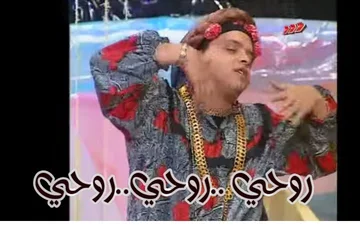
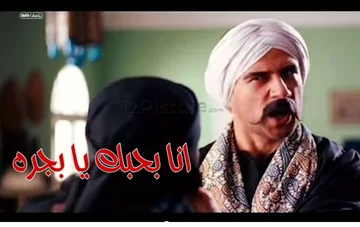
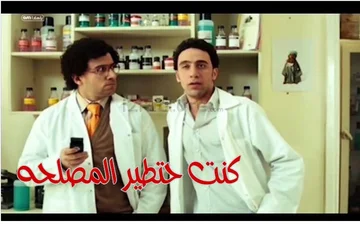
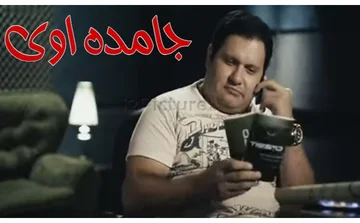
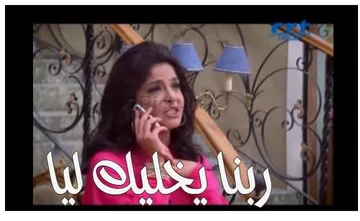
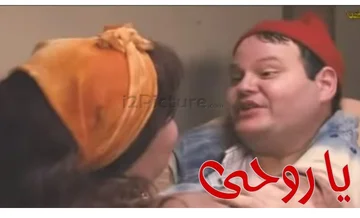
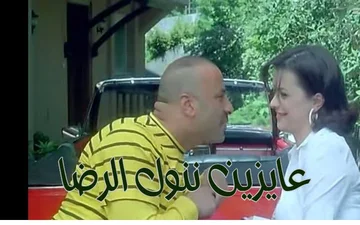
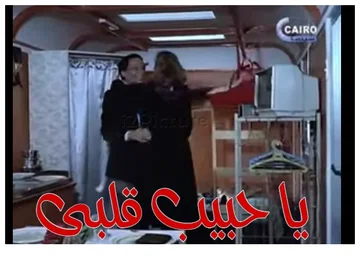
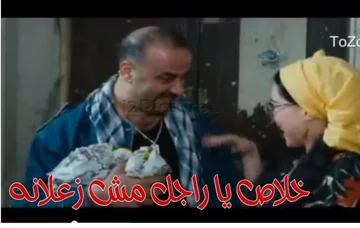
كوميكس رومانسية عربي بعبارات مشهورة
حمّل كوميكس رومانسية كما هو أو عدّل عليه بإضافة تعليقك الخاص
Najděte svůj výchozí bod
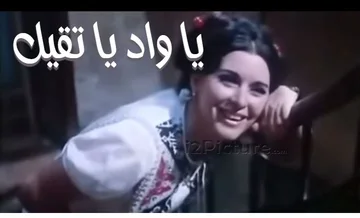
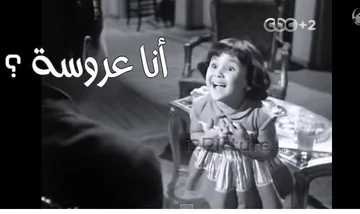
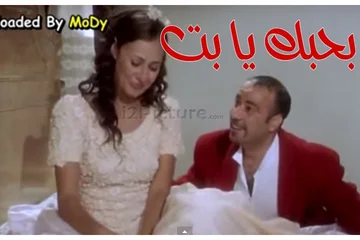
Nebyly nalezeny žádné návrhy
Zkuste jiné slovo nebo prozkoumejte jinou kategorii.
Prozkoumejte pohledniceكوميكس قفشات الأفلام العربي هو أسلوب شائع وممتع للتعبير عن الآراء والمواقف باستخدام صور مع عبارات مشهورة يفهمها الجميع. في هذه الصفحة، ستجد مجموعة من صور الكوميكس العربية الجاهزة التي يمكنك تحميلها مباشرة أو تعديلها وإضافة تعليقك الخاص عليها بسهولة. توفر لك أداة الكوميكس إمكانية تغيير النص الموجود، كتابة تعليق جديد، أو تخصيص الصورة بأسلوبك الخاص قبل التحميل. سواء كنت ترغب في مشاركة موقف ساخر، تعليق طريف، أو عبارة معبّرة، يمكنك إنشاء كوميكس قفشات الأفلام عربي خلال ثوانٍ بدون الحاجة إلى أي خبرة في التصميم. جميع التعديلات تتم أونلاين مباشرة عبر المتصفح، ويمكنك تحميل الصورة النهائية بجودة عالية أو مشاركتها على وسائل التواصل الاجتماعي بكل سهولة.
كيفية استخدام كوميكس رومانسية العربي
- اختر صورة كوميكس من فئة رومانسية.
- حمّل الصورة كما هي أو اضغط على خيار التعديل.
- أضف تعليقك الخاص أو عدّل العبارة المشهورة.
- غيّر مكان النص أو حجمه حسب رغبتك.
- حمّل صورة الكوميكس النهائية أو شاركها مع الآخرين.
لماذا استخدام كوميكس رومانسية العربي؟
- الوصول إلى كوميكس عربي جاهز بعبارات مشهورة.
- إمكانية التعديل وإضافة تعليقك الشخصي بسهولة.
- لا حاجة لبرامج تصميم أو خبرة مسبقة.
- مناسب للمشاركة على واتساب، فيسبوك، تويتر، وإنستغرام.
- تحميل الصور بجودة عالية مباشرة من المتصفح.
Dodejte komiksové scéně vlastní slova.
Začněte s upravitelnou šablonou komiksu nebo novým plátnem. Nahraďte jednotlivé popisky, vyberte písma se správnou jazykovou podporou a uspořádejte slova kolem obrázku před stažením.
 RYCHLÝ NÁVODJak upravit komiks?Přizpůsobte si komiks vlastními slovy. Dvakrát klikněte na text a upravte jej přímo na místě.Anglický komentář · Přeložené titulky · 22 sekundSledovat návod
Udělejte šablonu osobní
Nahraďte jméno nebo zprávu při zachování designu kolem nich.
Upravte slova ve stávajícím návrhu
Panel Šablony vedle plátna zobrazuje osm návrhů z aktuální kolekce najednou. Použijte Předchozí a Další pro procházení, poté vyberte návrh, který chcete otevřít ve stejném editoru. Jeho slova a umělecká díla zůstávají upravitelná a Zpět obnoví návrh, na kterém jste pracovali.
Dvakrát klikněte na slova na obrázku a upravte je přímo na místě, nebo vyberte text na plátně a stiskněte Enter. Během úprav Enter zahájí nový řádek. Po dokončení zvolte Hotovo nebo stiskněte Ctrl+Enter (Command+Enter na Macu); Escape zruší aktuální úpravu textu.
Zvolte Text pro přidání vybraného textového objektu s úchyty, poté na něj dvakrát klikněte pro změnu slov. Klikněte na jakýkoli objekt pro jeho výběr, přetáhněte jej na místo a použijte jeho úchyty pro změnu velikosti nebo otočení. Plovoucí panel nástrojů udržuje Klonovat, Přesunout dopředu, Přesunout dozadu a Smazat vedle vašeho výběru. Zpět a Znovu vám pomohou porovnat změny před stažením.
Dodejte textu vlastní charakter
Zvolte písmo, barvu, obrys a stín, které vyhovují obrázku.
Pracujte s písmy, zarovnáním a arabským textem
Vyberte text a použijte ikonu Písmo v plovoucím panelu nástrojů pro jeho písmo, velikost, tučné a kurzívní styly. Tlačítka zarovnání a směru sedí u sebe; rozbalte Pokročilé pro úpravu řádkování pro víceřádkový text. Vzhled má karty Barva, Textura a Stín pro text. Barva seskupuje ovládací prvky výplně a obrysu se samostatnými posuvníky průhlednosti pro každý z nich. Výběr barvy obrysu přidá 1 px obrys, když je jeho šířka nulová. Stávající šířky obrysu zůstávají nezměněny. Přetáhněte objekt a jeho úchyty přímo na plátně pro změnu jeho polohy, velikosti nebo otočení.
Arabský a jiný text psaný zprava doleva zůstává upravitelný. Použijte automatický směr nebo explicitně zvolte zprava doleva a vyberte písmo, které obsahuje potřebné znaky. Původní písma arabských šablon jsou součástí návrhu.
Systémové fonty nabízejí písma nainstalovaná v tomto zařízení v prohlížečích, které podporují přístup k lokálním fontům. Prohlížeč může vyžádat povolení. Projekt otevřený na jiném zařízení vyžaduje stejný systémový font, aby si zachoval přesný vzhled; stažený obrázek zachovává vykreslené písmo.
Vytvářejte pomocí obrázků a tvarů
Přidejte fotografii, srdce, rámeček nebo jiný detail, aniž byste svou práci zploštili.
Uspořádejte objekty na plátně
Použijte Obrázek, Tvary nebo Ilustrace v horním panelu nástrojů, poté vyberte nový objekt na plátně. Použijte ikonu Obrázek v jeho plovoucím panelu nástrojů pro oříznutí, převrácení nebo úpravu obrázku a Vzhled pro úpravu jeho průhlednosti. Použijte Tvar pro tvar: hvězda má posuvník Bodů a mnohoúhelník má posuvník Vrcholů. Vzhled obsahuje výplň, obrys a průhlednost. Přetáhněte objekt nebo jeho úchyty pro změnu umístění, velikosti a rotace.
Přenést do popředí a Odsunout do pozadí posunou objekt v celém zásobníku. Zamkněte objekt, abyste chránili jeho polohu při uspořádání blízkých položek. Pokud se objekty překrývají, klikněte s klávesou Alt pro výběr jiného objektu v dané pozici. Otevřete Objekty, když potřebujete vybrat, zobrazit, odemknout nebo odstranit položku, která je na plátně obtížně dosažitelná. Každý odemčený řádek má tlačítko Odstranit a Zpět může obnovit odstraněný objekt.
Otevřete Artwork pro procházení vestavěných kolekcí nebo vyhledávání i2Clipart podle tématu či barvy. Výsledky Artwork a textur zobrazují osm obrázků na stránku; k prozkoumání kolekce použijte Předchozí a Další. Vyberte texturu pro písmo a tvary z knihovny vzorů nebo přidejte vlastní. Artwork zůstává upravitelný; textura vyplní vybraný text nebo tvar. Pomocí ozubeného kolečka Nastavení vedle Stáhnout upravte velikost plátna, pozadí, mřížku a přichytávání. Rozměry plátna, posuvník přiblížení a tlačítko Přizpůsobit se nacházejí pod plátnem.
Zvolte správný hotový soubor
Stahujte PNG, JPG nebo WebP pro statický návrh, nebo GIF pro animaci.
Pochopte, co stažení obrázku zachovává
PNG zachovává průhledné oblasti a ostrou grafiku. JPG používá neprůhledné pozadí a vyhovuje mnoha fotografiím. WebP může kombinovat kompaktní soubor s průhledností.
Zvolte formát exportu v Nastavení, poté použijte Stáhnout v panelu nástrojů úprav. Stažení obrázků kombinuje viditelné objekty do jednoho hotového obrázku. Úchyty výběru, ovládací prvky úprav, vodítka a šachovnice průhlednosti se ve výstupu neobjeví. Ponechte si kopii projektu, pokud chcete později upravit jednotlivá slova nebo objekty.
Vraťte se ke svým vlastním návrhům
Ukládejte projekty v tomto prohlížeči a udržujte samostatnou upravitelnou zálohu.
Uložit, znovu otevřít a zálohovat projekt
Nové, Otevřít a Uložit se nacházejí společně v editačním panelu nástrojů, zatímco Zpět a Znovu jsou v horním panelu. Zvolte Uložit, zadejte nebo aktualizujte název projektu a poté uložte upravitelný návrh v tomto prohlížeči. Zvolte Otevřít pro zobrazení uložených návrhů s náhledy, daty, stažením a akcemi odstranění. Účet není vyžadován.
Otevřete trojúhelník vedle tlačítka Uložit. Zvolte Uložit kopii pro zachování samostatného projektu v prohlížeči bez nahrazení původního, nebo Stáhnout projekt pro upravitelnou zálohu .i2symbol.json obsahující scénu a její obrazové zdroje. Zvolte Otevřít, poté Otevřít soubor projektu, nebo přetáhněte zálohu do tohoto dialogu pro pozdější pokračování. Samostatné tlačítko Stáhnout exportuje hotový soubor PNG, JPG, WebP nebo GIF.
Hvězdička u šablony uloží zástupce tohoto veřejného návrhu. Neukládá vaše úpravy; pro svou vlastní práci použijte Uložit.
Soubory a zpracování v prohlížeči
Otevírejte obrázky JPG, PNG, WebP a GIF nebo zálohu projektu i2Symbol. Velké statické obrázky jsou zmenšeny na pracovní kopii pro responzivní úpravy. Plátna pro statické obrázky podporují až 4,096 pixelů na stranu; animované exporty používají menší limit, aby bylo zpracování snímků zvládnutelné. Editor před exportem nahlásí nepodporované velikosti.
Časté dotazy
Dobré vědět.
Pár odpovědí, než si to přizpůsobíte.
Ve vašem zařízeníJak vložím své jméno na pohlednici?
Zvolte pohlednici pro otevření v editoru. Dvakrát klikněte na text, který chcete nahradit, napište své jméno a zvolte Hotovo. Zkontrolujte písmo a pozici, poté stáhněte hotový obrázek.
Mohu upravovat arabské komiksy a citáty?
Ano. Text zůstává upravitelný a editor obsahuje původní písma šablony. Poklepáním upravte slova přímo na plátně. Vyberte text a použijte Písmo pro změnu jeho velikosti, zarovnání nebo směru a Vzhled pro změnu jeho barvy.
Jak vyberu objekt za jiným objektem?
Klikněte s klávesou Alt na překrývající se oblast pro procházení objektů v daném místě. Můžete také otevřít Objekty pro výběr položky, zobrazení skrytého objektu nebo odemknutí chráněného.
Mohu změnit počet bodů u tvaru?
Ano. Vyberte hvězdu nebo mnohoúhelník, poté zvolte Tvar v plovoucím panelu nástrojů. Upravte Body pro hvězdu nebo Vrcholy pro mnohoúhelník. Tvar se aktualizuje při pohybu posuvníku a můžete změnit jeho výplň, obrys a velikost.
Potřebuji účet k uložení návrhu?
Ne. Uložit uchovává upravitelnou kopii v tomto prohlížeči. Stáhnout projekt vytvoří samostatnou zálohu ve formátu JSON, kterou můžete později znovu otevřít.
Co se stane, když vymažu data prohlížeče?
Vymazání uložených dat této stránky může odstranit projekty a oblíbené položky uložené v prohlížeči. Před vymazáním dat stránek nebo změnou zařízení si ponechte upravitelnou kopii pomocí funkce Stáhnout projekt.
Jsou mé obrázky nahrány pro úpravy?
Tento editor zpracovává vaše obrázky, soubory projektů a stahování ve vašem prohlížeči. Načítá veřejné šablony obrázků a písma z webu. Když použijete vyhledávání i2Clipart, váš dotaz je odeslán na i2Clipart pro získání ilustrací. Uložení projektu jej nepublikuje ani neodesílá na účet.