


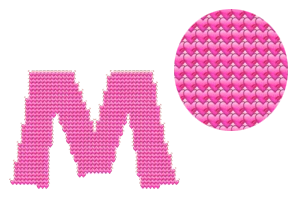
Sådan opretter du emoji-tekstkunst ved hjælp af Højttaler med tre lydbølger
Indtast et navn eller en kort besked. Brug op til 64 tegn på tværs af 4 linjer.
Vælg en temapensel, eller åbn rullemenuen Emoji-pensel og søg efter den emoji, du ønsker.
Juster skrifttype, tekststørrelse, emoji-størrelse og tæthed. Vælg baggrund og billedformat.
Generer din emoji-kunst, inspicer forhåndsvisningen, og download derefter billedet til brug i dit design.
Opret emoji-tekstkunst med Højttaler med tre lydbølger
Denne skabelon starter med Højttaler med tre lydbølger-emojien. Indtast et navn eller en kort besked for at arrangere denne emoji i bogstavformer, og juster derefter skrifttype, størrelse og tæthed, før du downloader dit billede.
Skift skrifttype, tekststørrelse, emoji-størrelse og tæthed for at finde den balance, du kan lide. Blomster, frugt, mad, sport og andre færdiglavede pensler kombinerer flere emojis i ét design. En gennemsigtig PNG kan ligge over et andet billede; JPG er nyttig, når du ønsker en solid baggrund.
 HURTIG VEJLEDNINGHvordan laver jeg emoji-tekstkunst?Byg store bogstaver af små emojibilleder. Vælg Blomster, og klik derefter på Generér emojikunst.Engelsk fortælling · Oversatte undertekster · 17 sekunderSe vejledning
Hvorfor bruge emoji-tekstkunst?
Giv et navn lidt personlighed
Opret dekorative navne og korte titler fra hjerter, blomster, ansigter eller en anden yndlings-emoji.
Byg en tematisk grafik
Vælg en blandet pensel til en hilsen, fejring, profilgrafik eller kreativt projekt.
Behold det samme udseende
Download et billede, der bevarer den genererede emoji-kunst og bogstavformer, når du deler det.
Start med et navn eller en kort besked
Skriv din tekst direkte og arranger den på tværs af flere linjer. Forhåndsvisningen gør ordene til et billede i stedet for en streng af kopierbare emoji-tegn.
Indtastning og arrangering af tekst
Hold din besked læsbar
Korte navne og fede bogstaver er gode udgangspunkter. Du kan indtaste op til 64 Unicode-tegn på tværs af 4 linjer. Mellemrum, tegnsætning og linjeskift tæller med i tekstgrænsen.
Tryk på Enter for at generere billedet. Brug Shift + Enter for en ny linje. På et touch-tastatur skal du bruge knappen Generer emoji-kunst efter indtastning af din tekst.
Navne i forskellige skrifttyper
Tekstfeltet følger retningen af det, du skriver. Vælg Arabisk til arabisk skrift, eller prøv Unicode til tekst, der har brug for et bredere udvalg af tegn. Tegnunderstøttelse afhænger af den valgte skrifttype og de skrifttyper, der er tilgængelige på din enhed.
Brug én emoji eller en temabaseret pensel
Vælg fra den originale emojisamling eller start med et færdigt tema. En enkelt pensel gentager én emoji; en temapensel kombinerer flere.
Valg af en pensel eller skabelon
Tematiske pensler
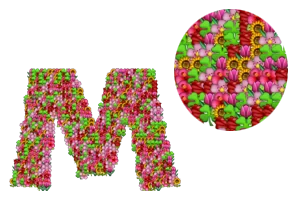
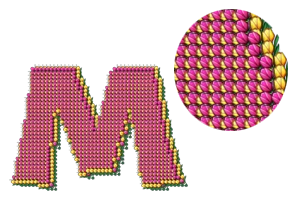
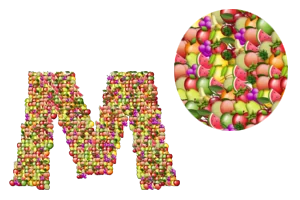
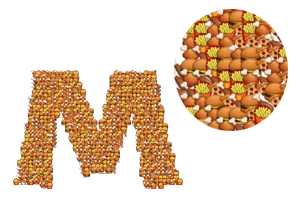
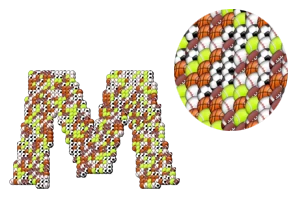
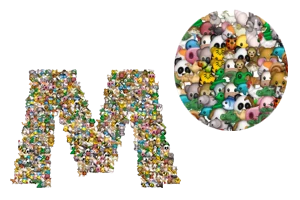
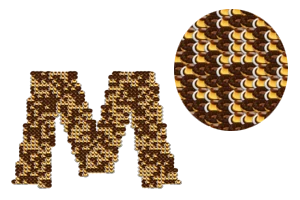
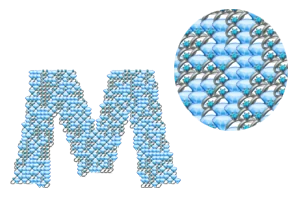
Blomster, Buket, Frugter, Mad, Sport, Dyr, Slik og Diamanter er tilgængelige i Stil-menuen. Galleriet viser eksempler på disse pensler, med Hjerter som et andet udgangspunkt. Vælg et kort for at anvende dets pensel på din tekst.
Vælg en enkelt emoji
Åbn Emoji-pensel-rullemenuen over forhåndsvisningen for at gennemse samlingen. Søg efter navn eller vælg en kategori for at finde et ansigt, en blomst, et hjerte eller et andet billede, og vælg det derefter for at bruge den emoji gennem bogstaverne. Rullemenuen lukkes efter dit valg, og den aktuelle pensel opdateres i værktøjslinjen.
Links til individuelle emoji-sider indlæser den tilsvarende pensel. Du kan stadig ændre teksten og alle de andre indstillinger på disse sider.
Vælg formen på dine bogstaver
Fem skrifttypevalg tilbyder forskellige udgangspunkter: Arabisk, Tynd, Sjov, Omrids og Unicode. Tekststørrelse ændrer skalaen på bogstavformerne.
Skrifttypestilarter og tekststørrelse
Vælg en skrifttypestil
Fun bruger tungere bogstavformer med mere plads til emoji-detaljer. Thin tilbyder en lettere skrifttype. Outline placerer emojis langs kanterne af bogstavformerne. Arabic bruger en skrifttype, der understøtter arabisk, mens Unicode bruger skrifttyper, der er tilgængelige på din enhed for bredere tegndækning.
En mindre emoji-størrelse eller tættere mønster kan hjælpe fine strøg og små rum med at forblive genkendelige. Resultatet kan variere mellem skrifttyper, fordi deres bogstavbredder og former er forskellige.
Skift tekststørrelse
Tekststørrelse ændrer størrelsen på den bogstavmaske, der bruges til at placere emojis. Brug Lille, Mellem eller Stor og tjek de resulterende billeddimensioner ved siden af forhåndsvisningen. Længere tekst skaber et bredere billede; tilføjelse af linjeskift kan gøre kompositionen mere kompakt.
Balancer detaljer, størrelse og tæthed
Emoji-størrelse styrer størrelsen på hvert billede i mønsteret. Tæthed styrer, hvor tæt disse billeder placeres sammen.
Hvordan størrelse og tæthed fungerer sammen
Emoji-størrelse
Små emojis viser mere af bogstavformen og dens indre rum. Større emojis gør individuelle ansigter eller objekter lettere at genkende, men kan overlappe mere og blødgøre formen af små bogstaver.
Mønstertæthed
Spredt efterlader mere plads mellem placeringspunkter. Balanceret er en mellemindstilling. Tæt placerer emojis tættere sammen for en fyldigere bogstavform. Tæthed og emoji-størrelse er separate kontroller: en stor emoji med tæt placering producerer mere overlap.
Hvis et ord er svært at læse, så prøv en tungere skrifttype, mindre emojis eller en anden tæthed. Inspicer det fulde resultat, før du downloader.
Download et PNG- eller JPG-billede
Behold en gennemsigtig baggrund med PNG, eller brug en hvid eller sort baggrund til en færdig grafik. Downloaden beholder billedet, der vises i forhåndsvisningen.
Baggrunde og downloadformater
Gennemsigtig, hvid eller sort
Gennemsigtig efterlader pladsen omkring dine emoji-bogstaver klar. Skakternet i forhåndsvisningen hjælper dig med at se den tomme plads; den tilføjes ikke til den eksporterede PNG. Hvid og Sort udfylder billedet bag emoji-mønsteret.
Vælg det rigtige format
PNG understøtter gennemsigtighed og er nyttig til at tilføje resultatet til en anden grafik. JPG bruger en solid baggrund og bevarer ikke gennemsigtighed; et gennemsigtigt valg flades ud på hvidt for JPG.
Brug Download billede for at gemme det gengivne resultat. Dette er en billedfil, så dens emojis og bogstaver bevarer deres udseende uden at afhænge af modtagerens emoji-skrifttype.
Opret direkte i din browser
Din browser bygger bogstavformerne, placerer emoji-billederne og forbereder downloadet. Ingen billedupload eller konto er påkrævet.
Behandling og nyttige begrænsninger
Lokal billedgenerering
Værktøjet indlæser sin offentlige emoji-grafik og skrifttyper og opretter derefter dit tekstbillede på din enhed. Generering af grafikken uploader ikke teksten til server-side rendering. Genereringstiden afhænger af teksten, indstillingerne og din enhed.
Før du går
Efter en vellykket generering husker værktøjet din tekst og dine indstillinger i denne browser i op til 12 timer, når browserlagring er tilgængelig. Åbning af et specifikt emoji- eller stillink vælger den pensel, og indstillinger leveret af linket har forrang.
Download et resultat, du vil beholde. En eksporteret PNG eller JPG er et færdigt billede, ikke en redigerbar projektfil. For at ændre ord eller pensel senere, skal du vende tilbage til generatoren og oprette et nyt billede.
Meget store kompositioner er begrænsede for at holde browseren responsiv. Hvis værktøjet beder dig om at forkorte en besked eller reducere en indstilling, skal du foretage den ændring og generere igen.
Input, output og behandling
Input: op til 64 Unicode-tegn og 4 linjer, med en enkelt emoji eller en tematisk pensel. Output: PNG eller JPG. Vælg en gennemsigtig, hvid eller sort baggrund; kun PNG bevarer gennemsigtighed.
Gengivelse og eksport sker i browseren ved hjælp af den offentlige i2Symbol emoji-samling og den valgte skrifttype. Den sidst genererede tekst og indstillinger kan huskes lokalt i op til 12 timer. Ingen softwareinstallation, billed-upload eller konto er nødvendig for at oprette dit design.
Godt at vide.
Et par svar, før du kommer i gang.
På din enhedKan jeg kopiere og indsætte dette som emoji-tekst?
Resultatet er et billede af bogstaver lavet af emojis. Download det som PNG eller JPG og upload det, hvor billeder accepteres. Det er ikke en blok af emoji-tegn til et felt med kun tekst.
Hvordan kan jeg gøre bogstaverne lettere at læse?
Start med et kort ord og en tungere skrifttype såsom Fun. Prøv mindre emojis og juster Tæthed, indtil bogstavkanterne og mellemrummene er klare. Tekststørrelse, emoji-størrelse og tæthed påvirker hver især resultatet.
Kan det downloadede billede have en gennemsigtig baggrund?
Ja. Vælg Gennemsigtig til Baggrund og PNG til Format. Skakternet er kun en hjælp til forhåndsvisning. JPG kan ikke bevare gennemsigtighed, så et gennemsigtigt valg eksporteres på hvid baggrund.