


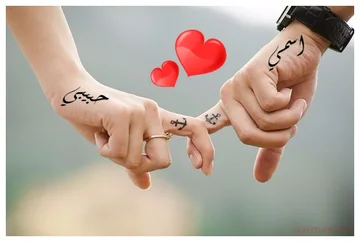
Crea diseños de postales Amor en línea
Diseña postales personalizadas Amor con texto e imágenes
Encuentra tu punto de partida
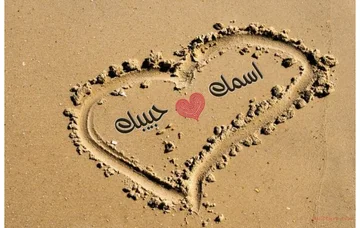
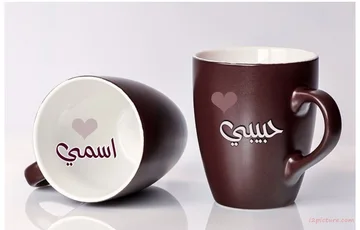
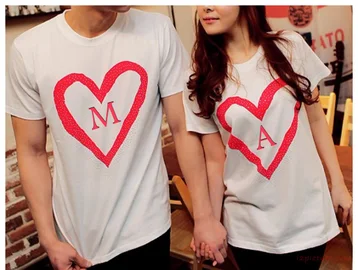
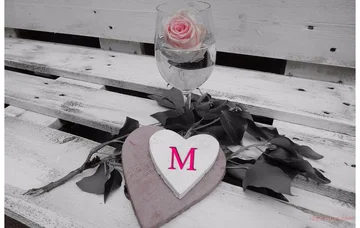
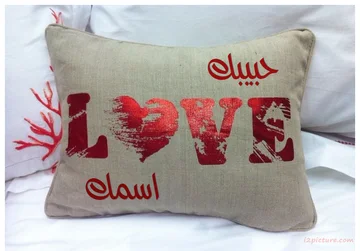



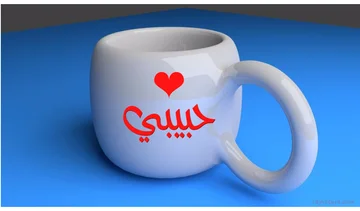
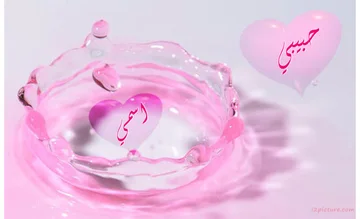
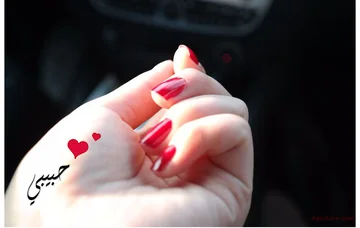
Las postales de Amor son una forma creativa de compartir mensajes, emociones y saludos en un formato visualmente atractivo. Con nuestra herramienta de diseño de postales en línea, puedes crear fácilmente postales personalizadas de amor añadiendo texto, nombres, citas e imágenes a plantillas diseñadas profesionalmente o empezando desde un lienzo en blanco. Ya sea que quieras escribir un nombre en una postal de amor, crear un saludo personalizado o diseñar una postal con imagen única, este editor te da total libertad creativa. Sube una o más fotos, coloca texto en cualquier parte del diseño, personaliza fuentes y colores, y mejora tu postal con clipart y elementos decorativos. Todos los diseños de postales se crean directamente en tu navegador sin necesidad de instalar software. En solo unos pasos, puedes descargar tu postal de amor terminada o compartirla digitalmente con amigos, familiares o en plataformas sociales.
Cómo crear un diseño de postal Amor
- Elija una plantilla de postal amor o comience con un diseño en blanco.
- Sube una o más fotos desde tu dispositivo.
- Añade texto como nombres, mensajes o citas y personaliza fuentes y colores.
- Mejora tu postal con imágenes prediseñadas o elementos decorativos.
- Descarga tu postal amor o compártela en línea.
¿Por qué crear postales Amor en línea?
- Crea fácilmente diseños de postales amor personalizados sin necesidad de habilidades de diseño.
- Combina fotos, texto y clipart en un editor en línea sencillo.
- Usa plantillas amor ya hechas o diseña tu postal desde cero.
- Perfecto para compartir digitalmente, imprimir o guardar como recuerdo personal.
- Crea diseños en un navegador de escritorio o móvil compatible sin instalar software.
Añade tus palabras a una imagen que signifique algo.
Empieza con una postal, cómic, cita o GIF animado, o crea un diseño a partir de tu propia imagen. Selecciona palabras e ilustraciones directamente en el lienzo, hazlas tuyas, luego descarga una imagen terminada o mantén un proyecto editable.
 TUTORIAL RÁPIDO¿Cómo personalizar una tarjeta?Haz tuya una tarjeta ya hecha. Haz doble clic en su texto y cambia las letras.Narración en inglés · Subtítulos traducidos · 30 segundosVer tutorial
Haga que una plantilla sea personal
Reemplaza un nombre o mensaje manteniendo el diseño que lo rodea.
Edita las palabras en un diseño existente
El panel Plantillas al lado del lienzo muestra ocho diseños de la colección actual a la vez. Use Anterior y Siguiente para navegar, luego seleccione un diseño para abrirlo en el mismo editor. Sus palabras y obras de arte permanecen editables, y Deshacer restaura el diseño en el que estaba trabajando.
Haz doble clic en las palabras de tu imagen para editarlas en su lugar, o selecciona el texto en el lienzo y presiona Enter. Mientras editas, Enter inicia una nueva línea. Elige Hecho o presiona Ctrl+Enter (Command+Enter en Mac) para terminar; Escape cancela la edición de texto actual.
Elija Texto para añadir un objeto de texto seleccionado con manejadores, luego haga doble clic en él para cambiar las palabras. Haga clic en cualquier objeto para seleccionarlo, arrástrelo a su lugar y use sus manejadores para cambiar su tamaño o rotarlo. La barra de herramientas flotante mantiene Clonar, Traer al frente, Enviar al fondo y Eliminar junto a su selección. Deshacer y Rehacer le ayudan a comparar cambios antes de descargar.
Dé al texto su propio carácter
Elija una fuente, color, contorno y sombra que se adapten a la imagen.
Trabajar con fuentes, alineación y texto árabe
Selecciona texto y usa el icono de Fuente en la barra de herramientas flotante para su fuente, tamaño, negrita y estilos cursivos. Los botones de alineación y dirección están juntos; expande Avanzado para ajustar el interlineado para texto multilínea. Apariencia tiene pestañas de Color, Textura y Sombra para el texto. Color agrupa los controles de relleno y contorno con deslizadores de opacidad separados para cada uno. Elegir un color de contorno añade un contorno de 1 px cuando su ancho es cero. Los anchos de contorno existentes permanecen sin cambios. Arrastra el objeto y sus controladores directamente sobre el lienzo para cambiar su posición, tamaño o rotación.
El árabe y otros textos de derecha a izquierda permanecen editables. Usa la dirección Automática o elige De derecha a izquierda explícitamente, y selecciona una fuente que contenga los caracteres que necesitas. Las fuentes originales de la plantilla árabe se incluyen con el diseño.
Las fuentes del sistema ofrecen las fuentes instaladas en este dispositivo en navegadores que admiten el acceso local a fuentes. El navegador puede solicitar permiso. Un proyecto abierto en otro dispositivo necesita la misma fuente del sistema para mantener su apariencia exacta; una imagen descargada conserva las letras renderizadas.
Crear con imágenes y formas
Añade una foto, un corazón, un marco u otro detalle sin aplanar tu trabajo.
Organiza objetos en el lienzo
Usa Imagen, Formas o Ilustración en la barra de herramientas superior, luego selecciona el nuevo objeto en el lienzo. Usa el icono de Imagen en su barra de herramientas flotante para recortar, voltear o ajustar una imagen, y Apariencia para ajustar su opacidad. Usa Forma para una forma: una estrella tiene un control deslizante de Puntos, y un polígono tiene un control deslizante de Vértices. Apariencia contiene relleno, contorno y opacidad. Arrastra el objeto o sus controladores para cambiar la ubicación, el tamaño y la rotación.
Traer al frente y Enviar al fondo mueven un objeto a través de la pila. Bloquea un objeto para proteger su posición mientras organizas elementos cercanos. Si los objetos se superponen, Alt-clic para seleccionar otro objeto en esa posición. Abre Objetos cuando necesites seleccionar, mostrar, desbloquear o eliminar un elemento que sea difícil de alcanzar en el lienzo. Cada fila desbloqueada tiene un botón Eliminar, y Deshacer puede restaurar un objeto eliminado.
Abra Arte para explorar las colecciones integradas o buscar i2Clipart por tema o color. Los resultados de arte y textura muestran ocho imágenes por página; use Anterior y Siguiente para explorar la colección. Elija una textura para letras y formas de la biblioteca de patrones, o añada la suya propia. El arte permanece editable; una textura rellena el texto o la forma seleccionada. Use el engranaje de Configuración junto a Descargar para ajustar el tamaño del lienzo, fondo, cuadrícula y ajuste. Las dimensiones del lienzo, el control deslizante de zoom y el botón Ajustar se encuentran debajo del lienzo.
Elija el archivo terminado correcto
Descarga en PNG, JPG o WebP para un diseño estático, o en GIF para una animación.
Comprender lo que mantiene una descarga de imagen
PNG preserva áreas transparentes y gráficos nítidos. JPG usa un fondo opaco y se adapta a muchas fotografías. WebP puede combinar un archivo compacto con transparencia.
Elija el formato de exportación en Configuración, luego use Descargar en la barra de herramientas de edición. Las descargas de imágenes combinan los objetos visibles en una imagen terminada. Los manejadores de selección, los controles de edición, las guías y el tablero de ajedrez de transparencia no aparecen en la salida. Mantenga una copia del proyecto si desea editar palabras u objetos individuales más tarde.
Volver a tus propios diseños
Guarda proyectos en este navegador y mantén una copia de seguridad editable por separado.
Guardar, reabrir y respaldar un proyecto
Nuevo, Abrir y Guardar se encuentran juntos en la barra de herramientas de edición, con Deshacer y Rehacer en la barra de herramientas superior. Elija Guardar, introduzca o actualice el nombre del proyecto y luego guarde el diseño editable en este navegador. Elija Abrir para ver los diseños guardados con vistas previas, fechas y acciones de descarga y eliminación. No se requiere una cuenta.
Abra el triángulo junto a Guardar. Elija Guardar una copia para mantener un proyecto de navegador separado sin reemplazar el original, o Descargar proyecto para obtener una copia de seguridad editable .i2symbol.json que contiene la escena y sus recursos de imagen. Elija Abrir, luego Abrir archivo de proyecto, o arrastre la copia de seguridad a ese cuadro de diálogo para continuar más tarde. El botón Descargar separado exporta un archivo PNG, JPG, WebP o GIF finalizado.
La estrella en una plantilla guarda un acceso directo a ese diseño público. No guarda sus ediciones; utilice Guardar para su propio trabajo.
Archivos y procesamiento del navegador
Abra imágenes JPG, PNG, WebP y GIF, o una copia de seguridad de proyecto i2Symbol. Las imágenes fijas grandes se reducen a una copia de trabajo para una edición receptiva. Los lienzos de imagen fija admiten hasta 4,096 píxeles por lado; las exportaciones animadas usan un límite menor para mantener el procesamiento de fotogramas manejable. El editor informa sobre tamaños no admitidos antes de la exportación.
Preguntas frecuentes
Es bueno saberlo.
Algunas respuestas antes de hacerlo tuyo.
En su dispositivo¿Cómo pongo mi nombre en una postal?
Elija una postal para abrirla en el editor. Haga doble clic en el texto que desea reemplazar, escriba su nombre y elija Hecho. Compruebe la fuente y la posición, luego descargue la imagen terminada.
¿Puedo editar cómics y citas en árabe?
Sí. El texto permanece editable y el editor incluye las fuentes originales de la plantilla. Haga doble clic para editar las palabras directamente en el lienzo. Seleccione el texto y use Fuente para cambiar su tamaño, alineación o dirección, y Apariencia para cambiar su color.
¿Cómo selecciono un objeto detrás de otro objeto?
Alt-clic en el área superpuesta para recorrer los objetos allí. También puedes abrir Objetos para seleccionar un elemento, mostrar un objeto oculto o desbloquear uno protegido.
¿Puedo cambiar el número de puntos en una forma?
Sí. Seleccione una estrella o polígono, luego elija Forma en la barra de herramientas flotante. Ajuste los Puntos para una estrella o los Vértices para un polígono. La forma se actualiza mientras mueve el control deslizante, y puede cambiar su relleno, contorno y tamaño.
¿Necesito una cuenta para guardar un diseño?
No. Guardar almacena una copia editable en este navegador. Descargar proyecto crea una copia de seguridad JSON separada que puede volver a abrir más tarde.
¿Qué sucede si borro los datos de mi navegador?
Borrar los datos almacenados de este sitio puede eliminar los proyectos y favoritos guardados en el navegador. Conserve una copia editable con Descargar proyecto antes de borrar los datos del sitio o cambiar de dispositivo.
¿Mis fotos se cargan para editar?
Este editor procesa tus imágenes, archivos de proyecto y descargas en tu navegador. Carga imágenes de plantilla públicas y fuentes desde el sitio web. Cuando usas la búsqueda i2Clipart, tu búsqueda se envía a i2Clipart para recuperar la ilustración. Guardar un proyecto no lo publica ni lo envía a una cuenta.