



Luo Manga-postikorttimalleja verkossa
Suunnittele personoituja Manga-postikortteja tekstillä ja kuvilla
Etsi lähtöpisteesi
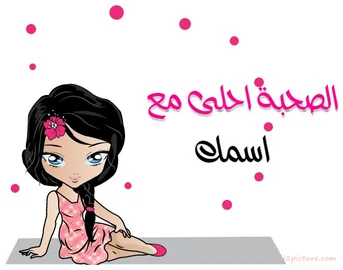




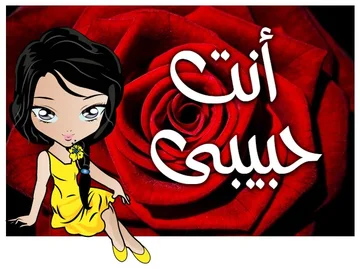

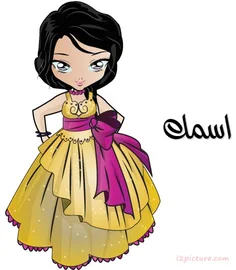
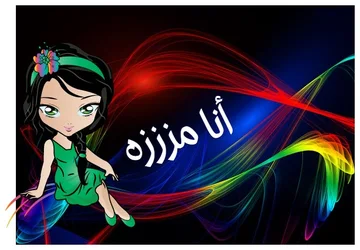

Manga postikortit ovat luova tapa jakaa viestejä, tunteita ja tervehdyksiä visuaalisesti kiinnostavassa muodossa. Online-postikorttisuunnittelutyökalullamme voit helposti luoda yksilöllisiä manga postikortteja lisäämällä tekstiä, nimiä, lainauksia ja kuvia ammattimaisesti suunniteltuihin pohjiin tai aloittamalla tyhjältä pohjalta. Halusitpa sitten kirjoittaa nimen manga postikorttiin, luoda mukautetun tervehdyksen tai suunnitella ainutlaatuisen kuvapostikortin, tämä editori antaa sinulle täyden luovan vapauden. Lataa yksi tai useampi valokuva, sijoita teksti mihin tahansa kohtaan, mukauta fontteja ja värejä sekä viimeistele postikorttisi clipart-kuvilla ja koriste-elementeillä. Kaikki postikorttisuunnitelmat luodaan suoraan selaimessasi ilman ohjelmistojen asennusta. Muutamassa vaiheessa voit ladata valmiin manga postikorttisi tai jakaa sen digitaalisesti ystäville, perheelle tai sosiaalisessa mediassa.
Miten luoda Manga-postikorttisuunnitelma
- Valitse manga postikorttimalli tai aloita tyhjällä mallilla.
- Lataa yksi tai useampi valokuva laitteeltasi.
- Lisää tekstiä, kuten nimiä, viestejä tai lainauksia, ja mukauta fontteja ja värejä.
- Paranna postikorttiasi leikekuvilla tai koriste-elementeillä.
- Lataa manga-postikorttisi tai jaa se verkossa.
Miksi luoda Manga-postikortteja verkossa?
- Luo helposti henkilökohtaisia manga-postikorttimalleja ilman suunnittelutaitoja.
- Yhdistä valokuvia, tekstiä ja leikekuvia yhdessä yksinkertaisessa verkkomuokkausohjelmassa.
- Käytä valmiita manga-malleja tai suunnittele postikorttisi alusta alkaen.
- Täydellinen digitaaliseen jakamiseen, tulostamiseen tai henkilökohtaisiin muistoihin.
- Luo malleja yhteensopivassa työpöytä- tai mobiiliselaimessa ilman ohjelmistojen asentamista.
Lisää sanasi kuvaan, jolla on merkitystä.
Aloita postikortilla, sarjakuvalla, sitaatilla tai animoidulla GIF-kuvalla tai luo suunnitelma omasta kuvastasi. Valitse sanat ja taideteokset suoraan kankaalta, tee niistä omiasi ja lataa sitten valmis kuva tai pidä muokattava projekti.
 PIKAOHJEMiten personoidaan kortti?Tee valmiista kortista omasi. Kaksoisnapsauta sen tekstiä ja muuta kirjoitusta.Englanninkielinen kerronta · Käännetyt tekstitykset · 30 sekuntiaKatso opetusvideo
Tee mallista henkilökohtainen
Korvaa nimi tai viesti säilyttäen sen ympärillä oleva muotoilu.
Muokkaa olemassa olevan mallin sanoja
Canvasin vieressä oleva Mallipohjat-paneeli näyttää kahdeksan mallia nykyisestä kokoelmasta kerrallaan. Käytä Edellinen ja Seuraava selataksesi, ja valitse sitten malli avataksesi sen samassa editorissa. Sen sanat ja taideteokset pysyvät muokattavina, ja Kumoa palauttaa mallin, jota olit työstämässä.
Kaksoisnapsauta kuvassa olevia sanoja muokataksesi niitä paikallaan tai valitse teksti kankaalta ja paina Enter. Muokkauksen aikana Enter aloittaa uuden rivin. Valitse Valmis tai paina Ctrl+Enter (Command+Enter Macilla) lopettaaksesi; Escape peruuttaa nykyisen tekstin muokkauksen.
Valitse Teksti lisätäksesi valitun teksti-objektin kahvoilla, ja kaksoisnapsauta sitä muuttaaksesi sanoja. Napsauta mitä tahansa objektia valitaksesi sen, vedä se paikalleen ja käytä sen kahvoja koon muuttamiseen tai kiertämiseen. Kelluva työkalupalkki pitää Kloonaa, Tuo eteen, Vie taakse ja Poista -toiminnot valintasi vieressä. Kumoa ja Tee uudelleen auttavat vertailemaan muutoksia ennen lataamista.
Anna tekstille oma luonne
Valitse kuvaan sopiva fontti, väri, ääriviiva ja varjo.
Työskentele fonttien, kohdistuksen ja arabiankielisen tekstin kanssa
Valitse teksti ja käytä kelluvan työkalupalkin Fontti-kuvaketta fontin, koon, lihavoinnin ja kursivoinnin tyyleille. Tasaus- ja suuntapainikkeet ovat yhdessä; laajenna Lisäasetukset säätääksesi riviväliä moniriviselle tekstille. Ulkoasu-välilehdellä on Väri, Tekstuuri ja Varjo -välilehdet tekstille. Väri ryhmittelee täyttö- ja ääriviivaohjaimet erillisillä peittävyyden liukusäätimillä. Ääriviivan värin valitseminen lisää 1 px ääriviivan, kun sen leveys on nolla. Olemassa olevat ääriviivojen leveydet pysyvät ennallaan. Vedä objektia ja sen kahvoja suoraan kankaalla muuttaaksesi sen sijaintia, kokoa tai kiertoa.
Arabialainen ja muu oikealta vasemmalle kirjoitettava teksti pysyy muokattavana. Käytä automaattista suuntaa tai valitse oikealta vasemmalle -suunta erikseen ja valitse fontti, joka sisältää tarvitsemasi merkit. Alkuperäiset arabialaiset mallifontit sisältyvät suunnitelmaan.
Järjestelmäfontit tarjoavat laitteellesi asennetut fontit selaimissa, jotka tukevat paikallista fonttien käyttöä. Selain saattaa pyytää lupaa. Toisella laitteella avattu projekti tarvitsee saman järjestelmäfontin säilyttääkseen tarkan ulkoasunsa; ladattu kuva säilyttää renderöidyn tekstin.
Rakenna kuvilla ja muodoilla
Lisää valokuva, sydän, kehys tai muu yksityiskohta litistämättä työtäsi.
Järjestä objektit kankaalle
Käytä Kuva, Muodot tai Kuvitus ylätyökalupalkissa, valitse sitten uusi objekti kankaalta. Käytä Kuva-kuvaketta sen kelluvassa työkalupalkissa rajataksesi, kääntääksesi tai säätääksesi kuvaa, ja Ulkoasu säätääksesi sen peittävyyttä. Käytä Muoto-työkalua: tähdellä on Pisteet-liukusäädin ja monikulmiolla on Kärkipisteet-liukusäädin. Ulkoasu sisältää täytön, ääriviivan ja peittävyyden. Vedä objektia tai sen kahvoja muuttaaksesi sijoittelua, kokoa ja kiertoa.
Tuo eteen ja Vie taakse siirtävät objektia koko pinon läpi. Lukitse objekti suojataksesi sen sijainnin järjestäessäsi läheisiä kohteita. Jos objektit ovat päällekkäin, Alt-klikkaa valitaksesi toisen objektin kyseisestä kohdasta. Avaa Objektit-paneeli, kun haluat valita, näyttää, avata tai poistaa kohteen, johon on vaikea päästä kankaalla. Jokaisella lukitsemattomalla rivillä on Poista-painike, ja Kumoa-toiminto voi palauttaa poistetun objektin.
Avaa Artwork selataksesi sisäänrakennettuja kokoelmia tai etsiäksesi i2Clipart aiheen tai värin mukaan. Artwork- ja tekstuuritulokset näyttävät kahdeksan kuvaa sivua kohden; käytä Edellinen ja Seuraava -painikkeita tutkiaksesi kokoelmaa. Valitse tekstuuri kirjaimille ja muodoille kuviokirjastosta tai lisää oma tekstuurisi. Artwork pysyy muokattavana; tekstuuri täyttää valitun tekstin tai muodon. Käytä Lataa-painikkeen vieressä olevaa Asetukset-ratasta säätääksesi kankaan kokoa, taustaa, ruudukkoa ja kohdistusta. Kankaan mitat, zoomausliukusäädin ja Sovita-painike sijaitsevat kankaan alapuolella.
Valitse oikea valmis tiedosto
Lataa PNG, JPG tai WebP staattiselle mallille tai GIF animaatiolle.
Ymmärrä, mitä kuvan lataus säilyttää
PNG säilyttää läpinäkyvät alueet ja terävät grafiikat. JPG käyttää läpinäkymätöntä taustaa ja sopii monille valokuville. WebP voi yhdistää kompaktin tiedoston ja läpinäkyvyyden.
Valitse vientimuoto Asetuksista ja käytä sitten Lataa-toimintoa muokkaustyökalupalkissa. Kuvalataukset yhdistävät näkyvät objektit yhdeksi valmiiksi kuvaksi. Valintakahvat, muokkaustyökalut, ohjaimet ja läpinäkyvyyden ruudukkotausta eivät näy tulosteessa. Pidä projektikopio, jos haluat muokata yksittäisiä sanoja tai objekteja myöhemmin.
Palaa omiin suunnitelmiisi
Tallenna projektit tähän selaimeen ja pidä erillinen muokattava varmuuskopio.
Tallenna, avaa uudelleen ja varmuuskopioi projekti
Uusi, Avaa ja Tallenna sijaitsevat muokkaustyökalurivillä, ja Kumoa sekä Tee uudelleen ylätyökalurivillä. Valitse Tallenna, anna tai päivitä projektin nimi ja tallenna muokattava malli tähän selaimeen. Valitse Avaa nähdäksesi tallennetut mallit esikatselukuvineen, päivämäärineen sekä lataus- ja poistotoimintoineen. Tiliä ei vaadita.
Avaa kolmio Tallenna-painikkeen vieressä. Valitse Tallenna kopio pitääksesi erillisen selainprojektin korvaamatta alkuperäistä, tai Lataa projekti saadaksesi muokattavan .i2symbol.json-varmuuskopion, joka sisältää näkymän ja sen kuvaresurssit. Valitse Avaa ja sitten Avaa projektitiedosto, tai pudota varmuuskopio kyseiseen valintaikkunaan jatkaaksesi myöhemmin. Erillinen Lataa-painike vie valmiin PNG-, JPG-, WebP- tai GIF-tiedoston.
Mallin kohdalla oleva tähti tallentaa pikakuvakkeen kyseiseen julkiseen malliin. Se ei tallenna tekemiäsi muutoksia; käytä Tallenna-toimintoa omaa työtäsi varten.
Tiedostot ja selainkäsittely
Avaa JPG-, PNG-, WebP- ja GIF-kuvia tai i2Symbol-projektin varmuuskopio. Suuret staattiset kuvat pienennetään työskentelykopioksi responsiivista muokkausta varten. Staattiset kuvakankaat tukevat jopa 4,096 pikseliä per sivu; animoidut viennit käyttävät pienempää rajaa, jotta kehysten käsittely pysyy hallittavana. Editori ilmoittaa tukemattomista koista ennen vientiä.
UKK
Hyvä tietää.
Muutama vastaus ennen kuin teet siitä omanlaisesi.
LaitteellasiMiten laitan nimeni postikorttiin?
Valitse postikortti avataksesi sen editorissa. Kaksoisnapsauta tekstiä, jonka haluat korvata, kirjoita nimesi ja valitse Valmis. Tarkista fontti ja sijainti, ja lataa sitten valmis kuva.
Voinko muokata arabialaisia sarjakuvia ja lainauksia?
Kyllä. Teksti pysyy muokattavana, ja editori sisältää alkuperäiset mallifontit. Kaksoisnapsauta muokataksesi sanoja suoraan kankaalla. Valitse teksti ja käytä Fonttia muuttaaksesi sen kokoa, kohdistusta tai suuntaa, ja Ulkoasua muuttaaksesi sen väriä.
Miten valitsen objektin toisen objektin takaa?
Alt-klikkaa päällekkäistä aluetta selataksesi siellä olevia objekteja. Voit myös avata Objektit-paneelin valitaksesi kohteen, näyttääksesi piilotetun objektin tai avataksesi suojatun objektin.
Voinko muuttaa muodon pisteiden määrää?
Kyllä. Valitse tähti tai monikulmio ja valitse sitten Muoto kelluvasta työkalupalkista. Säädä tähden pisteitä tai monikulmion kärkipisteitä. Muoto päivittyy liukusäädintä liikuttaessasi, ja voit muuttaa sen täyttöä, ääriviivaa ja kokoa.
Tarvitsenko tilin mallin tallentamiseen?
Ei. Tallenna-toiminto tallentaa muokattavan kopion tähän selaimeen. Lataa projekti luo erillisen JSON-varmuuskopion, jonka voit avata myöhemmin uudelleen.
Mitä tapahtuu, jos tyhjennän selaindatani?
Tämän sivuston tallennettujen tietojen tyhjentäminen voi poistaa selaimeen tallennetut projektit ja suosikit. Pidä muokattava kopio tallessa Lataa projekti -toiminnolla ennen sivuston tietojen tyhjentämistä tai laitteen vaihtamista.
Ladataanko kuvani muokkausta varten?
Tämä editori käsittelee kuvasi, projektitiedostosi ja latauksesi selaimessasi. Se lataa julkisia mallikuvia ja fontteja verkkosivustolta. Kun käytät i2Clipart-hakua, hakusi lähetetään i2Clipart-palveluun kuvituksen hakemiseksi. Projektin tallentaminen ei julkaise sitä tai lähetä sitä tilille.