

Skriv en kort, vektet ordliste
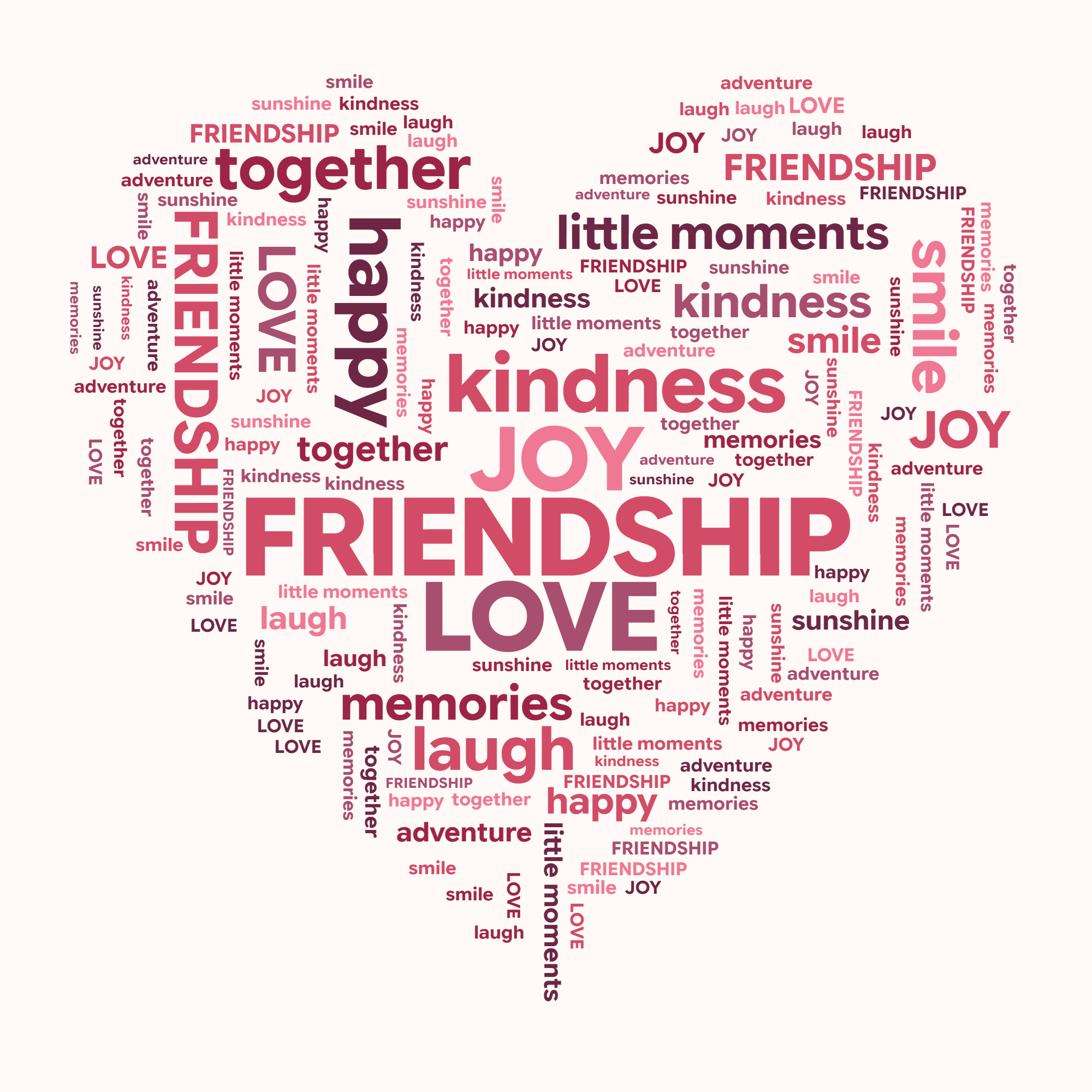
Åpne Word Cloud Art Maker og bruk Ord og uttrykk. Skriv inn ett ord eller uttrykk per linje. For dette eksempelet, bruk FRIENDSHIP : 10, LOVE : 8, JOY : 7, kindness : 6 og flere kortere støtteord. Little moments holder seg sammen når det opptar én linje.
Tallet etter kolon er en relativ vekt. Det antyder hvor mye vekt et ord mottar; det er ikke en skriftstørrelse eller et garantert repetisjonsantall. En konsis liste med ord som hører sammen leses vanligvis tydeligere enn et urelatert avsnitt.
For en lengre tekst, velg Lim inn tekst i stedet. Den modusen teller frekvens og kan hoppe over vanlige engelske ord. Slå av det engelsk-spesifikke filteret for andre språk. Begge moduser godtar opptil 20 000 tegn.
Velg hjertet og en koordinert stil
Velg Berry kiss for varme rosa og bær-fargede bokstaver, åpne deretter Form og velg Hjerte. Kvadrat gir dette eksempelet et balansert 1:1 lerret. Kunststiler beholder ordene dine mens de endrer de visuelle innstillingene.
Hold Repeter ord for å fylle formen aktivert hvis du vil at de mindre ordene skal bidra til å definere hjertet. Ord i kunsten din-kontrollen forespør et plasseringsantall; det endelige antallet avhenger av ordene, skrifttypen og tilgjengelig plass.
Sjekk avstanden og viktige ord
Start med standard Blandet retning og en liten verdi for Pusterom. Bruk Bland layout hvis de største ordene føles ubalanserte. Angre og Gjør om lar deg sammenligne arrangementer uten å skrive inn listen på nytt.
Les den ferdige skyen og sjekk plasseringsvarselet. Det verifiserte eksempelet plasserte 157 av de forespurte 160 ordene fra tolv unike elementer. Det antallet tilhører dette spesielle arrangementet; å endre skrifttyper, avstand eller nettleserens skriftgjengivelse kan gi et annet resultat.
Hvis hver persons navn må vises, gå gjennom det ferdige kunstverket i stedet for å anta at det forespurte antallet garanterer inkludering. Forkort lange uttrykk, reduser avstanden eller velg en romsligere form når det er nødvendig.
Last ned kunstverket og behold den redigerbare kilden
Velg PNG og 2×, og deretter Last ned. Kvadrateksempelet produserer et 2 000 × 2 000 pikselbilde. Bruk Gjennomsiktig bakgrunn når bokstavene må ligge over et annet design. JPG bruker den valgte bakgrunnsfargen i stedet.
Lagre lagrer ordlisten og innstillingene i denne nettleseren. Lagre en kopi oppretter en separat versjon; Last ned prosjekt gir deg en redigerbar sikkerhetskopi for å åpne senere. Sletting av nettleserdata fjerner nettleserprosjekter, så behold det nedlastede prosjektet når designet betyr noe.
SVG er bare tilgjengelig når en støttet buntet skrifttype dekker alle brukte tegn og kan bygges inn. For enhetsskrifttyper eller tegn som ikke støttes, bevarer PNG eller JPG det gjengitte utseendet.
Små valg som hjelper
Gi færre ord mer mening
Navn, steder og korte delte minner lager et mer personlig design enn en stor liste med generiske adjektiver.
Sjekk den endelige visningsstørrelsen
En tett sky kan se vakker ut i plakatstørrelse, men bli vanskelig å lese som et lite profilbilde. Reduser ordantallet for små plasseringer.
Nyttige spørsmål
Kan jeg sette uttrykk inne i en ordsky?
Ja. Bruk Ord og uttrykk og sett hvert uttrykk på sin egen linje. Hold uttrykkene korte slik at de kan passe til silhuetten.
Kan jeg bruke min egen installerte skrifttype?
Der det støttes, lar Last inn systemskrifter deg velge en skrifttype fra enheten din. PNG og JPG bevarer utseendet; et lagret prosjekt bygger ikke inn enhetens skriftfil.
Hvorfor endres plasseringsantallet?
Glyfmålinger, skriftvalg, ordlengde, avstand og det tilfeldige arrangementet påvirker alle hvor mange ord som får plass. Gå gjennom resultatet etter hver betydelige endring.
Kan jeg redigere den nedlastede PNG senere?
PNG er et ferdig bilde. Last ned prosjekt bevarer de redigerbare ordene og innstillingene for dette verktøyet.


