


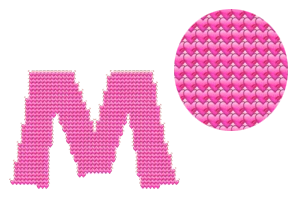
Hvordan lage emoji-tekstkunst ved hjelp av Ambulanse
Skriv inn et navn eller en kort melding. Bruk opptil 64 tegn over 4 linjer.
Velg en temapensel, eller åpne rullegardinmenyen for Emojipensel og søk etter emojien du vil ha.
Juster skrifttype, tekststørrelse, emojistørrelse og tetthet. Velg bakgrunn og bildeformat.
Generer emoji-kunsten din, inspiser forhåndsvisningen, og last deretter ned bildet for å bruke det i designet ditt.
Opprett emojitekstkunst med Ambulanse
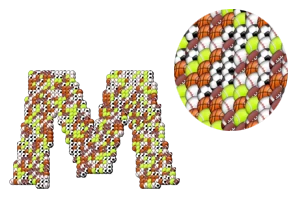
Denne malen starter med Ambulanse-emojien. Skriv inn et navn eller en kort melding for å arrangere denne emojien i bokstavformer, juster deretter font, størrelse og tetthet før du laster ned bildet ditt.
Endre skrifttype, tekststørrelse, emojistørrelse og tetthet for å finne balansen du liker. Blomster, frukt, mat, sport og andre ferdige pensler kombinerer flere emojier i ett design. En gjennomsiktig PNG kan ligge over et annet bilde; JPG er nyttig når du vil ha en solid bakgrunn.
 HURTIGVEILEDNINGHvordan lage emoji-tekstkunst?Bygg store bokstaver fra små emojibilder. Velg Blomster, og klikk deretter på Generer emojikunst.Engelsk fortellerstemme · Oversatte undertekster · 17 sekunderSe veiledning
Hvorfor bruke emojitekstkunst?
Gi et navn litt personlighet
Opprett dekorative navn og korte titler fra hjerter, blomster, ansikter eller en annen favoritt-emoji.
Bygg en temagrafikk
Velg en blandet pensel for en hilsen, feiring, profilgrafikk eller kreativt prosjekt.
Behold det samme utseendet
Last ned et bilde som beholder den genererte emojikunsten og bokstavformene når du deler det.
Start med et navn eller en kort melding
Skriv teksten din direkte og arranger den over flere linjer. Forhåndsvisningen gjør ordene til et bilde, i stedet for en streng med kopierbare emoji-tegn.
Skrive inn og arrangere tekst
Hold meldingen din lesbar
Korte navn og fete bokstaver er gode utgangspunkter. Du kan skrive inn opptil 64 Unicode-tegn over 4 linjer. Mellomrom, tegnsetting og linjeskift teller mot tekstgrensen.
Trykk Enter for å generere bildet. Bruk Shift + Enter for en ny linje. På et berøringstastatur, bruk knappen Generer emoji-kunst etter at du har skrevet inn teksten.
Navn i forskjellige skrifttyper
Tekstfeltet følger retningen på det du skriver. Velg Arabisk for arabisk skrift, eller prøv Unicode for tekst som trenger et bredere utvalg av tegn. Tegnstøtte avhenger av den valgte skriften og skriftene som er tilgjengelige på enheten din.
Bruk én emoji eller en temabørste
Velg fra den originale emojisamlingen eller start med et ferdig tema. En enkelt pensel gjentar én emoji; en temapensel kombinerer flere.
Velge en pensel eller mal
Temabaserte pensler
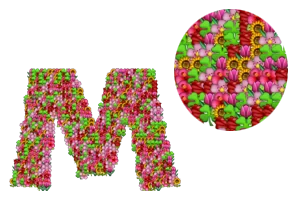
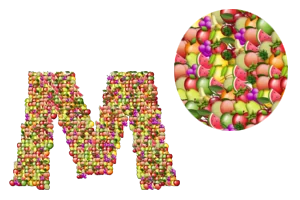
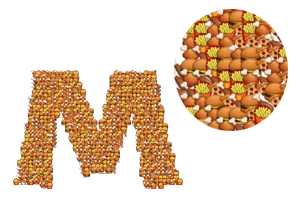
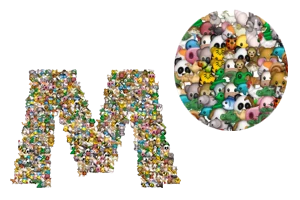
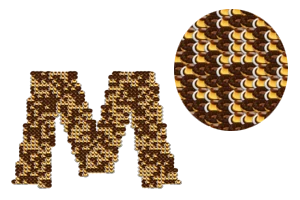
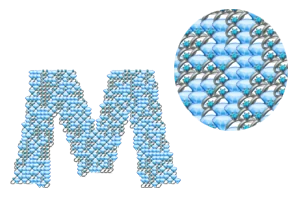
Blomster, Bukett, Frukt, Mat, Sport, Dyr, Søtsaker og Diamanter er tilgjengelige i Stil-menyen. Galleriet viser eksempler på disse penslene, med Hjerter som et annet utgangspunkt. Velg et kort for å bruke penselen på teksten din.
Velg en enkelt emoji
Åpne Emoji-pensel-rullegardinmenyen over forhåndsvisningen for å bla gjennom samlingen. Søk etter navn eller velg en kategori for å finne et ansikt, en blomst, et hjerte eller et annet bilde, og velg det deretter for å bruke den emojien gjennom bokstavene. Rullegardinmenyen lukkes etter valget ditt, og den gjeldende penselen oppdateres i verktøylinjen.
Lenker til individuelle emojisider laster inn den tilhørende penselen. Du kan fortsatt endre teksten og alle de andre innstillingene på de sidene.
Velg formen på bokstavene dine
Fem fontvalg tilbyr forskjellige utgangspunkter: Arabisk, Tynn, Morsom, Omriss og Unicode. Tekststørrelse endrer skalaen på bokstavformene.
Fontstiler og tekststørrelse
Velg en skriftstil
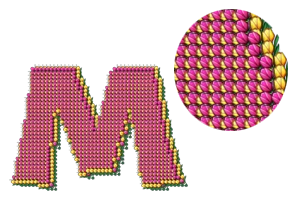
Morsom bruker tyngre bokstavformer med mer plass til emojidetaljer. Tynn tilbyr en lettere skrifttype. Omriss plasserer emojier langs kantene av bokstavformene. Arabisk bruker en arabisk-kompatibel font, mens Unicode bruker fonter tilgjengelig på enheten din for bredere tegnstøtte.
En mindre emojistørrelse eller tettere mønster kan hjelpe fine strøk og små mellomrom med å forbli gjenkjennelige. Resultatet kan variere mellom fonter fordi bokstavbreddene og formene deres er forskjellige.
Endre tekststørrelse
Tekststørrelse endrer størrelsen på bokstavmasken som brukes til å plassere emojier. Bruk Liten, Medium eller Stor og sjekk de resulterende bildedimensjonene ved siden av forhåndsvisningen. Lengre tekst skaper et bredere bilde; å legge til linjeskift kan gjøre komposisjonen mer kompakt.
Balanser detaljer, størrelse og tetthet
Emojistørrelse kontrollerer størrelsen på hvert bilde i mønsteret. Tetthet kontrollerer hvor tett disse bildene er plassert sammen.
Hvordan størrelse og tetthet fungerer sammen
Emojistørrelse
Små emojier viser mer av bokstavformen og de indre mellomrommene. Større emojier gjør individuelle ansikter eller objekter lettere å gjenkjenne, men kan overlappe mer og myke opp formen på små bokstaver.
Mønstertetthet
Spredt etterlater mer plass mellom plasseringspunktene. Balansert er en midtinnstilling. Tett plasserer emojier tettere sammen for en fyldigere bokstavform. Tetthet og emojistørrelse er separate kontroller: en stor emoji med tett plassering gir mer overlapp.
Hvis et ord er vanskelig å lese, prøv en tyngre font, mindre emojier eller en annen tetthet. Inspiser hele resultatet før du laster ned.
Last ned et PNG- eller JPG-bilde
Behold en gjennomsiktig bakgrunn med PNG, eller bruk en hvit eller svart bakgrunn for en ferdig grafikk. Nedlastingen beholder bildet som vises i forhåndsvisningen.
Bakgrunner og nedlastingsformater
Gjennomsiktig, hvit eller svart
Gjennomsiktig lar plassen rundt emoji-bokstavene dine være klar. Sjakkbrettet i forhåndsvisningen hjelper deg med å se det tomme rommet; det legges ikke til i den eksporterte PNG-filen. Hvit og Svart fyller bildet bak emoji-mønsteret.
Velg riktig format
PNG støtter gjennomsiktighet og er nyttig for å legge resultatet til en annen grafikk. JPG bruker en solid bakgrunn og bevarer ikke gjennomsiktighet; et gjennomsiktig utvalg flates ut på hvitt for JPG.
Bruk Last ned bilde for å lagre det gjengitte resultatet. Dette er en bildefil, så emojier og bokstaver beholder utseendet sitt uten å være avhengige av mottakerens emoji-font.
Opprett direkte i nettleseren din
Nettleseren din bygger bokstavformene, plasserer emojibildene og forbereder nedlastingen. Ingen bildeopplasting eller konto er nødvendig.
Behandling og nyttige begrensninger
Lokal bildegenerering
Verktøyet laster inn sin offentlige emoji-grafikk og fonter, og lager deretter tekstbildet ditt på enheten din. Generering av grafikken laster ikke opp teksten for server-side gjengivelse. Genereringstiden avhenger av teksten, innstillingene og enheten din.
Før du drar
Etter en vellykket generering husker verktøyet teksten og innstillingene dine i denne nettleseren i opptil 12 timer når nettleserlagring er tilgjengelig. Å åpne en spesifikk emoji- eller stil-lenke velger den penselen, og innstillinger levert av lenken har forrang.
Last ned et resultat du vil beholde. En eksportert PNG eller JPG er et ferdig bilde, ikke en redigerbar prosjektfil. For å endre ordene eller penselen senere, gå tilbake til generatoren og lag et nytt bilde.
Svært store komposisjoner er begrenset for å holde nettleseren responsiv. Hvis verktøyet ber deg om å forkorte en melding eller redusere en innstilling, gjør den endringen og generer på nytt.
Inndata, utdata og behandling
Inndata: opptil 64 Unicode-tegn og 4 linjer, med en enkelt emoji eller en temapensel. Utdata: PNG eller JPG. Velg en gjennomsiktig, hvit eller svart bakgrunn; kun PNG beholder gjennomsiktighet.
Gjengivelse og eksport skjer i nettleseren ved bruk av den offentlige i2Symbol-emojisamlingen og den valgte skrifttypen. Den sist genererte teksten og innstillingene kan huskes lokalt i opptil 12 timer. Ingen programvareinstallasjon, bildeopplasting eller konto er nødvendig for å lage designet ditt.
Greit å vite.
Noen få svar før du kommer i gang.
På enheten dinKan jeg kopiere og lime inn dette som emojitekst?
Resultatet er et bilde av bokstaver laget av emojier. Last det ned som PNG eller JPG og last det opp der bilder er akseptert. Det er ikke en blokk med emojitegn for et felt med kun tekst.
Hvordan kan jeg gjøre bokstavene lettere å lese?
Start med et kort ord og en tyngre skrifttype som Fun. Prøv mindre emojier og juster Tetthet til bokstavkantene og mellomrommene er klare. Tekststørrelse, emojistørrelse og tetthet påvirker resultatet.
Kan det nedlastede bildet ha en gjennomsiktig bakgrunn?
Ja. Velg Gjennomsiktig for Bakgrunn og PNG for Format. Sjakkbrettet er bare en forhåndsvisningshjelp. JPG kan ikke beholde gjennomsiktighet, så et gjennomsiktig utvalg eksporteres på hvitt.