


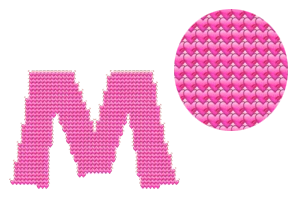
Як створити текстовий арт з емодзі за допомогою Чорний середньо-малий квадрат
Введіть ім'я або коротке повідомлення. Використовуйте до 64 символів у 4 рядках.
Виберіть тематичний пензель або відкрийте випадаючий список «Пензель емодзі» і знайдіть потрібний емодзі.
Налаштуйте шрифт, розмір тексту, розмір емодзі та щільність. Виберіть фон та формат зображення.
Створіть своє емодзі-арт, перегляньте результат, а потім завантажте зображення для використання у своєму дизайні.
Створюйте текстовий арт з емодзі за допомогою Чорний середньо-малий квадрат
Цей шаблон починається з емодзі Чорний середньо-малий квадрат. Введіть ім'я або коротке повідомлення, щоб розташувати цей емодзі у формі літер, а потім налаштуйте шрифт, розмір і щільність перед завантаженням зображення.
Змінюйте шрифт, розмір тексту, розмір емодзі та щільність, щоб знайти баланс, який вам подобається. Квіти, фрукти, їжа, спорт та інші готові пензлі поєднують кілька емодзі в одному дизайні. Прозорий PNG може розміщуватися поверх іншого зображення; JPG корисний, коли ви хочете суцільний фон.
 ШВИДКИЙ ПОСІБНИКЯк зробити текстовий арт з емодзі?Створюйте великі літери з крихітних зображень емодзі. Виберіть Квіти, а потім натисніть Створити емодзі-арт.Англійська розповідь · Перекладені субтитри · 17 секундДивитися підручник
Навіщо використовувати емодзі-арт?
Надайте імені індивідуальності
Створюйте декоративні імена та короткі заголовки з сердечок, квітів, облич або іншого улюбленого емодзі.
Створіть тематичну графіку
Виберіть змішаний пензель для привітання, святкування, графіки профілю або творчого проекту.
Зберегти той самий вигляд
Завантажте зображення, яке зберігає згенерований арт емодзі та форми літер, коли ви ділитеся ним.
Почніть з імені або короткого повідомлення
Вводьте текст безпосередньо та розташовуйте його в кілька рядків. Попередній перегляд перетворює слова на зображення, а не на рядок емодзі, які можна скопіювати.
Введення та впорядкування тексту
Зберігайте своє повідомлення читабельним
Короткі імена та жирні літери — гарні відправні точки. Ви можете ввести до 64 символів Unicode у 4 рядках. Пробіли, пунктуація та розриви рядків враховуються в ліміті тексту.
Натисніть Enter, щоб створити зображення. Використовуйте Shift + Enter для нового рядка. На сенсорній клавіатурі використовуйте кнопку «Створити емодзі-арт» після введення тексту.
Назви різними писемностями
Текстове поле відповідає напрямку того, що ви вводите. Виберіть арабську для арабського письма або спробуйте Unicode для тексту, який потребує ширшого діапазону гліфів. Підтримка літер залежить від вибраного шрифту та шрифтів, доступних на вашому пристрої.
Використовуйте один емодзі або тематичний пензель
Виберіть з оригінальної колекції емодзі або почніть із готової теми. Один пензель повторює один емодзі; тематичний пензель поєднує кілька.
Вибір пензля або шаблону
Тематичні пензлі
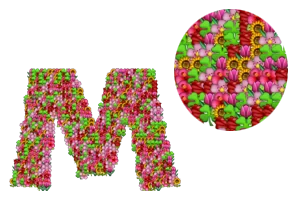
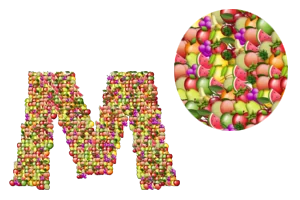
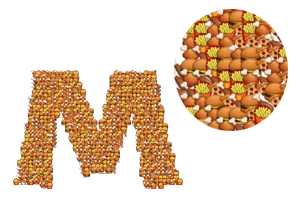
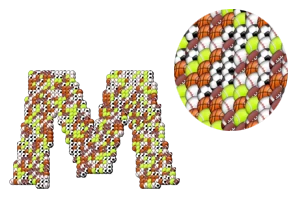
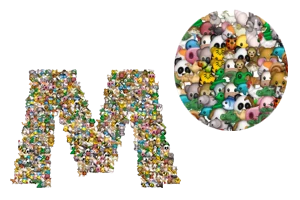
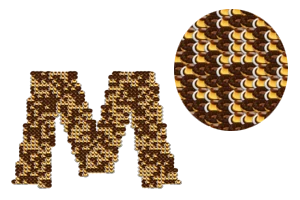
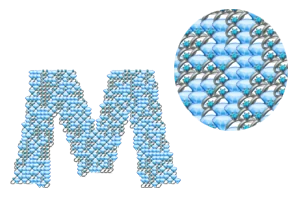
Квіти, букет, фрукти, їжа, спорт, тварини, солодощі та діаманти доступні в меню «Стиль». Галерея показує приклади цих пензлів, а «Серця» є ще однією відправною точкою. Виберіть картку, щоб застосувати її пензель до свого тексту.
Виберіть один емодзі
Відкрийте випадаючий список «Пензель емодзі» над попереднім переглядом, щоб переглянути колекцію. Шукайте за назвою або виберіть категорію, щоб знайти обличчя, квітку, серце чи інше зображення, а потім виберіть його, щоб використовувати цей емодзі в літерах. Випадаючий список закривається після вашого вибору, і поточний пензель оновлюється на панелі інструментів.
Посилання на окремі сторінки емодзі завантажують відповідний пензель. Ви все ще можете змінювати текст та всі інші налаштування на цих сторінках.
Виберіть форму ваших літер
П'ять варіантів шрифтів пропонують різні відправні точки: арабський, тонкий, веселий, контурний та Unicode. Розмір тексту змінює масштаб форм літер.
Стилі шрифтів та розмір тексту
Виберіть стиль шрифту
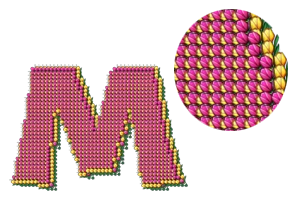
Стиль «Fun» використовує важчі форми літер із більшим простором для деталей емодзі. «Thin» пропонує легший шрифт. «Outline» розміщує емодзі вздовж країв літер. «Arabic» використовує шрифт, що підтримує арабську мову, тоді як «Unicode» використовує шрифти, доступні на вашому пристрої для ширшого охоплення символів.
Менший розмір емодзі або щільніший візерунок можуть допомогти дрібним штрихам і невеликим просторам залишатися впізнаваними. Результат може відрізнятися залежно від шрифтів, оскільки їхня ширина та форма літер різні.
Змінити розмір тексту
Розмір тексту змінює розмір маски літери, що використовується для розміщення емодзі. Використовуйте «Малий», «Середній» або «Великий» і перевіряйте розміри отриманого зображення поруч із попереднім переглядом. Довший текст створює ширше зображення; додавання розривів рядків може зробити композицію компактнішою.
Збалансуйте деталізацію, розмір і щільність
Розмір емодзі керує розміром кожного зображення у візерунку. Щільність керує тим, наскільки близько ці зображення розташовані одне до одного.
Як працюють розмір і щільність разом
Розмір емодзі
Маленькі емодзі показують більше форми літери та її внутрішніх просторів. Більші емодзі полегшують розпізнавання окремих облич або об'єктів, але можуть більше перекриватися та пом'якшувати форму малих літер.
Щільність візерунка
Розріджений залишає більше місця між точками розміщення. Збалансований — це середнє налаштування. Щільний розміщує емодзі ближче один до одного для більш повної форми літери. Щільність і розмір емодзі — це окремі елементи керування: великий емодзі з щільним розміщенням створює більше перекриття.
Якщо слово важко читати, спробуйте важчий шрифт, менші емодзі або іншу щільність. Перевірте повний результат перед завантаженням.
Завантажити зображення PNG або JPG
Зберігайте прозорий фон за допомогою PNG або використовуйте білий чи чорний фон для готової графіки. Завантаження зберігає зображення, показане в попередньому перегляді.
Фони та формати завантаження
Прозорий, білий або чорний
«Прозорий» залишає простір навколо ваших літер з емодзі чистим. Шахівниця в попередньому перегляді допомагає побачити цей порожній простір; вона не додається до експортованого PNG. Білий і чорний заповнюють зображення за візерунком емодзі.
Виберіть правильний формат
PNG підтримує прозорість і корисний для додавання результату до іншої графіки. JPG використовує суцільний фон і не зберігає прозорість; прозоре виділення згладжується на білому для JPG.
Використовуйте «Завантажити зображення», щоб зберегти відрендерений результат. Це файл зображення, тому його емодзі та літери зберігають свій вигляд, не залежачи від шрифту емодзі отримувача.
Створюйте безпосередньо у своєму браузері
Ваш браузер створює форми літер, розміщує зображення емодзі та готує завантаження. Завантаження зображень або обліковий запис не потрібні.
Обробка та корисні обмеження
Локальна генерація зображень
Інструмент завантажує загальнодоступні емодзі та шрифти, а потім створює ваше текстове зображення на вашому пристрої. Генерація зображення не передбачає завантаження тексту для обробки на стороні сервера. Час генерації залежить від тексту, налаштувань та вашого пристрою.
Перед тим, як ви підете
Після успішної генерації інструмент запам'ятовує ваш текст і налаштування в цьому браузері на термін до 12 годин, якщо доступне сховище браузера. Відкриття певного емодзі або посилання на стиль вибирає цей пензель, а налаштування, надані посиланням, мають пріоритет.
Завантажте результат, який хочете зберегти. Експортований PNG або JPG — це готове зображення, а не файл редагованого проекту. Щоб змінити його слова або пензель пізніше, поверніться до генератора та створіть інше зображення.
Дуже великі композиції обмежені, щоб браузер залишався чутливим. Якщо інструмент просить вас скоротити повідомлення або зменшити налаштування, внесіть цю зміну та згенеруйте знову.
Введення, виведення та обробка
Введення: до 64 символів Unicode та 4 рядків, з одним емодзі або тематичним пензлем. Виведення: PNG або JPG. Виберіть прозорий, білий або чорний фон; лише PNG зберігає прозорість.
Візуалізація та експорт відбуваються в браузері з використанням публічної колекції емодзі i2Symbol та вибраного шрифту. Останній згенерований текст і налаштування можуть зберігатися локально до 12 годин. Для створення дизайну не потрібно встановлювати програмне забезпечення, завантажувати зображення чи створювати обліковий запис.
Корисно знати.
Кілька відповідей перед початком.
На вашому пристроїЧи можу я скопіювати та вставити це як текст емодзі?
Результат — це зображення літер, складених з емодзі. Завантажте його як PNG або JPG і завантажте туди, де приймаються зображення. Це не блок символів емодзі для поля, що підтримує лише текст.
Як зробити літери легшими для читання?
Почніть із короткого слова та важчого шрифту, наприклад Fun. Спробуйте менші емодзі та налаштовуйте Щільність, поки краї літер і пробіли не стануть чіткими. Розмір тексту, розмір емодзі та щільність впливають на результат.
Чи може завантажене зображення мати прозорий фон?
Так. Виберіть «Прозорий» для фону та PNG для формату. Шахова дошка — це лише допоміжний засіб для попереднього перегляду. JPG не може зберігати прозорість, тому прозорий вибір експортується на білому фоні.