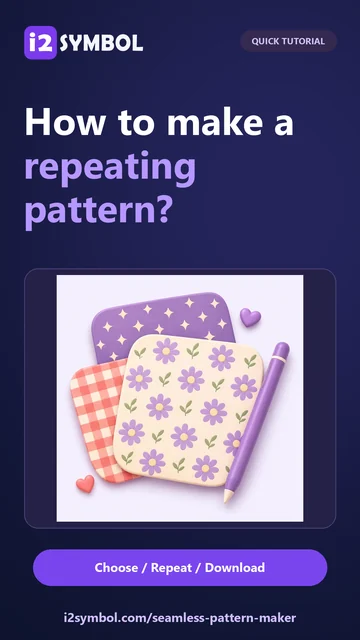
ایک چھوٹا سا موٹف۔ لامتناہی امکانات۔ وال پیپرز، ریپنگ پیپر، اور اس کے درمیان ہر چیز کے لیے ایک ریپیٹنگ پیٹرن بنائیں۔
ہر موڈ کے لیے ایک پیٹرن
یہاں سے شروع کریں۔ اسے اپنا بنائیں۔
آپ کا موٹف تیار کیا جا رہا ہے...
کسی بھی جگہ کو بھرنے کے لیے ڈاؤن لوڈ کردہ ٹائل کو دہرائیں۔
چھوٹی تفصیلات۔ ایک لامتناہی کینوس۔
آپ کا پیٹرن اسی ڈیوائس پر رہتا ہے۔
سیملیس پیٹرن کیسے بنایا جائے
01
شروعاتی پیٹرن کا انتخاب کریں
ایڈیٹر کے اوپر موجود سٹرپ سے ایک ٹیمپلیٹ منتخب کریں۔ بلٹ ان موٹف استعمال کریں یا اپنی PNG، JPG یا ساکن WebP تصویر اپ لوڈ کریں۔
02
اپنے رنگ اور ردھم تلاش کریں
ایک پیلیٹ منتخب کریں، پس منظر اور موٹف کے رنگ تبدیل کریں، اور سیدھا (Straight)، ہاف ڈراپ (Half-drop) یا برک (Brick) کا انتخاب کریں۔ کثافت، موٹف کا سائز، گردش اور چنچل پن کو ایڈجسٹ کریں۔
03
ریپیٹ چیک کریں
پیٹرن کو کئی ٹائلز میں دیکھنے کے لیے ریپیٹ کا استعمال کریں۔ ریپیٹ بنانے والے واحد مربع کو دیکھنے کے لیے ٹائل پر سوئچ کریں۔ ریمکس موٹف کو تبدیل کیے بغیر چھوٹی تبدیلیاں کرتا ہے۔
04
ڈاؤن لوڈ کریں یا بعد میں ترمیم جاری رکھیں
سیملیس ٹائل یا ریپیٹنگ وال پیپر کا انتخاب کریں، تصویر کا سائز منتخب کریں، پھر PNG یا SVG ڈاؤن لوڈ کریں۔ براؤزر پروجیکٹ محفوظ کریں یا قابل ترمیم پروجیکٹ بیک اپ ڈاؤن لوڈ کریں۔
ایک چھوٹے موٹف کو سیملیس پس منظر میں تبدیل کریں
سیملیس پیٹرن میکر اصلی پھولوں، دلوں، ستاروں اور دیگر موٹفس، یا آپ کی فراہم کردہ تصویر سے ریپیٹنگ پس منظر بناتا ہے۔ مماثل ٹائل کے کنارے ڈیزائن کو وال پیپر، ڈیجیٹل سکریپ بک صفحہ یا ریپنگ پیپر لے آؤٹ پر بغیر کسی واضح وقفے کے دہرانے دیتے ہیں۔
ایک موٹف ایک مماثل کنارے والی ٹائل بن جاتا ہے، پھر ایک مسلسل دہرایا جانے والا پیٹرن۔
آٹھ مکمل اسٹائلز کے ساتھ شروعات کریں یا سولہ ویکٹر موٹفز میں سے کسی ایک کا انتخاب کریں۔ آپ کی اپنی تصویر بھی دہرایا جانے والا عنصر بن سکتی ہے۔
ٹیمپلیٹس، موٹفس اور اپ لوڈ کردہ تصاویر
ٹیمپلیٹ سٹرپ میں ڈیزی ڈیز، چیری کلب، سٹارگیزر، سویٹ ہارٹ، سنڈے گارڈن، بو بوتیک، لیمن سوڈا اور کونفیٹی کلب شامل ہیں۔ ہر ایک موٹف، پیلیٹ اور ریپیٹ ارینجمنٹ کو ملاتا ہے۔ ٹیمپلیٹ لاگو کرنے سے پیٹرن کی ترتیبات تبدیل ہو جاتی ہیں؛ ان ڈو (Undo) پچھلا ورژن واپس لا سکتا ہے۔
موٹف کے انتخاب میں ڈیزی، چیری، چمک، دل، پتے، بو، لیموں، کونفیٹی اور پولکا ڈاٹس شامل ہیں۔ 'اپنی تصویر استعمال کریں' ایک PNG، JPG یا ساکن WebP قبول کرتا ہے۔ ایک شفاف PNG کٹ آؤٹ ڈرائنگ یا لوگو کے لیے مفید ہے؛ ایک تصویر اپنی مکمل مستطیل شکل میں دہرائی جاتی ہے۔ ٹول اس کا پس منظر نہیں ہٹاتا۔
جب آپ کوئی اور بلٹ ان موٹف آزماتے ہیں تو اپ لوڈ کردہ تصویر دستیاب رہتی ہے۔ اسے دوبارہ استعمال کرنے کے لیے 'اپنی تصویر' منتخب کریں، یا موجودہ ڈیزائن سے اسے ہٹانے کے لیے 'تصویر ہٹائیں' منتخب کریں۔ اپ لوڈ کردہ تصاویر اپنے رنگ برقرار رکھتی ہیں۔
ایسے ریپیٹس جو کناروں پر ملتے ہیں
ایک باقاعدہ گرڈ یا آفسیٹ ارینجمنٹ آزمائیں۔ ٹائل کی حد کو عبور کرنے والے عناصر مخالف کنارے پر جاری رہتے ہیں۔
سیدھے، ہاف ڈراپ اور برک پیٹرن
سیدھا (Straight) موٹف کو قطاروں اور کالموں میں ترتیب دیتا ہے۔ ہاف ڈراپ (Half-drop) متبادل کالموں کو عمودی طور پر آفسیٹ کرتا ہے؛ برک (Brick) متبادل قطاروں کو افقی طور پر آفسیٹ کرتا ہے۔ مکمل مربع ٹائل میں وہ آفسیٹس شامل ہوتے ہیں جو ترتیب کو دہرانے کے لیے درکار ہوتے ہیں۔
دہرائیں ایک 3 × 3 ترتیب دکھاتا ہے۔ ٹائل ایک مکمل مربع دکھاتا ہے۔ پریویو اور ایکسپورٹ کا علاقہ ہم آہنگ رہتے ہیں، لہذا ڈاؤن لوڈ کریں اور تصویر کاپی کریں وہی ترتیب استعمال کرتے ہیں جو آپ دیکھتے ہیں۔
جگہ کی بالکل صحیح مقدار تلاش کریں
موٹف اور پس منظر کے درمیان توازن کو کنٹرول کریں۔ ایک صاف ستھرا ریپیٹ رکھیں یا زیادہ پرسکون، بکھرا ہوا احساس شامل کریں۔
ڈینسٹی، سائز، روٹیشن اور پلے فلنس
ڈینسٹی مکمل ٹائل میں دو، چار، چھ یا آٹھ قطاریں اور کالم سیٹ کرتی ہے۔ کم اقدار کم، بڑے سیل چھوڑتی ہیں؛ زیادہ اقدار زیادہ تفصیلی ریپیٹ بناتی ہیں۔ موٹف کا سائز کنٹرول کرتا ہے کہ موٹف ہر سیل کو کتنا بھرتا ہے، 20% سے 115% تک۔ فاصلے کو ایڈجسٹ کرنے کے لیے ان دونوں کنٹرولز کو یکجا کریں۔
روٹیشن موٹف کو گھماتی ہے۔ پلے فلنس پوزیشن، اسکیل اور زاویہ میں محدود فرق شامل کرتی ہے؛ صفر ارینجمنٹ کو باقاعدہ رکھتا ہے۔ ریمکس تغیر کے بیج کو تبدیل کرتا ہے۔ پلے فلنس صفر پر ہونے کے ساتھ، ریمکس تھوڑا سا تغیر بھی شامل کرتا ہے تاکہ نئی ارینجمنٹ نظر آ سکے۔ وہی محفوظ کردہ ترتیبات وہی پیٹرن دوبارہ تیار کرتی ہیں۔
ان ڈو اور ری ڈو آپ کو دوبارہ شروع کیے بغیر تبدیلیوں کا موازنہ کرنے دیتے ہیں۔ 'نیا' ایک تازہ ڈیفالٹ پیٹرن شروع کرتا ہے اور غیر محفوظ شدہ کام کو تبدیل کرنے سے پہلے پوچھتا ہے۔ فوکس موڈ اسٹوڈیو کو آپ کی اسکرین پر زیادہ جگہ دیتا ہے۔
ایک ایسا پیلیٹ جو آپ جیسا محسوس ہو
ایک مربوط پیلیٹ منتخب کریں یا اپنا پس منظر، بنیادی، ثانوی اور تفصیلی رنگ سیٹ کریں۔
رنگ اور شفاف پس منظر
پیلیٹ بٹن مربوط ہلکے، گہرے، گرم اور ٹھنڈے امتزاج پیش کرتے ہیں۔ رنگ کے کنٹرول آپ کو پس منظر اور تین موٹف رنگوں کو الگ الگ تبدیل کرنے دیتے ہیں۔ کچھ موٹفس میں فکسڈ سفید ہائی لائٹس بھی ہوتی ہیں، اس لیے تین کنٹرول ہر انفرادی شکل کو دوبارہ رنگ نہیں دیتے۔
شفاف پس منظر PNG اور SVG میں موٹفس کے ارد گرد کی جگہ کو صاف چھوڑ دیتا ہے۔ چیکر بورڈ ایک پیش منظر کی مدد ہے اور ڈاؤن لوڈ میں شامل نہیں ہے۔ اپ لوڈ کردہ تصاویر اپنے اصلی پکسلز اور رنگ برقرار رکھتی ہیں؛ شفافیت صرف پیٹرن کے پس منظر کو صاف کرتی ہے، نہ کہ تصویر کے اندر پہلے سے موجود پس منظر کو۔
ایک ٹائل یا تیار شدہ وال پیپر
تصویر فائل کے لیے PNG یا اسکیل ایبل پیٹرن کے لیے SVG ڈاؤن لوڈ کریں۔ 4096 × 4096 پکسلز تک آؤٹ پٹ سائز منتخب کریں۔
مجھے کون سا ایکسپورٹ منتخب کرنا چاہیے؟
سیملیس ٹائل دہرائے جانے والے پس منظر کے لیے ایک بنیادی مربع ایکسپورٹ کرتی ہے۔ ریپیٹنگ وال پیپر ایک مربع تصویر میں 3 × 3 ارینجمنٹ پر مشتمل ہوتا ہے۔ تصویر کا سائز فی سائیڈ 1024، 2048 یا 4096 پکسلز پیش کرتا ہے؛ منتخب کردہ سائز مکمل ڈاؤن لوڈ کردہ تصویر پر لاگو ہوتا ہے۔
بلٹ ان موٹفس SVG ڈاؤن لوڈ میں ویکٹر شکلیں رہتے ہیں۔ ایک کسٹم اپ لوڈ کردہ تصویر SVG میں راسٹر امیج ڈیٹا کے طور پر سرایت کرتی ہے، لہذا اسے بڑا کرنے سے وہ تفصیل بحال نہیں ہو سکتی جو اصل میں موجود نہیں تھی۔ PNG ایک راسٹر تصویر ایکسپورٹ کرتا ہے۔ 'کاپی امیج' ایک PNG کاپی کرتا ہے جب براؤزر امیج کلپ بورڈ تک رسائی کو سپورٹ کرتا ہے۔
کسی ٹائل کو کہیں اور دہرانے کے لیے، اس کے کناروں کو تراشے بغیر یا بارڈر شامل کیے بغیر اس کا مکمل مربع استعمال کریں۔ تمام دہرائی گئی کاپیوں کو ایک ہی طول و عرض میں اسکیل کرنے سے ارینجمنٹ محفوظ رہتی ہے۔
اپنے پسندیدہ امتزاج رکھیں
قابل ترمیم پیٹرنز کو اس براؤزر میں محفوظ کریں اور آزاد پروجیکٹ بیک اپ رکھیں۔ کسی اکاؤنٹ کی ضرورت نہیں ہے۔
پیٹرن کو محفوظ کریں، کھولیں اور بیک اپ لیں
'پروجیکٹ محفوظ کریں' ایک نام مانگتا ہے اور موجودہ براؤزر پروجیکٹ کو اپ ڈیٹ کرتا ہے۔ 'کاپی محفوظ کریں' ایک الگ پروجیکٹ بناتا ہے، تب بھی جب عنوان ایک ہی ہو۔ 'کھولیں' 16 تک محفوظ کردہ پیٹرنز کی فہرست دیتا ہے اور قابل ترمیم .i2pattern.json بیک اپ کے لیے 'پروجیکٹ فائل کھولیں' فراہم کرتا ہے۔
'پروجیکٹ ڈاؤن لوڈ کریں' میں پیٹرن کی ترتیبات اور کوئی بھی اپ لوڈ کردہ موٹف شامل ہوتا ہے۔ یہ عارضی پیش منظر موڈ یا ایکسپورٹ سائز کے انتخاب کو ذخیرہ نہیں کرتا۔ براؤزر سائٹ ڈیٹا کو صاف کرنے سے محفوظ کردہ پروجیکٹ ہٹ جاتے ہیں؛ ڈاؤن لوڈ کردہ پروجیکٹ فائل وہیں رہتی ہے جہاں آپ نے اسے محفوظ کیا تھا۔ کوئی خودکار ڈرافٹ ریکوری یا اکاؤنٹ سنکرونائزیشن نہیں ہے۔
اگر براؤزر اسٹوریج دستیاب نہیں ہے یا مکمل ہے، تو کاپی رکھنے کے لیے 'پروجیکٹ ڈاؤن لوڈ کریں' کا استعمال کریں۔ درآمد شدہ فائلوں کو موجودہ پیٹرن کو تبدیل کرنے سے پہلے چیک کیا جاتا ہے، اور موجودہ ذخیرہ شدہ ڈیٹا کو غلط پروجیکٹ سے اوور رائٹ نہیں کیا جاتا۔
فائلیں، پروسیسنگ اور آؤٹ پٹ
پیٹرن کی تخلیق، تصویر کی تیاری، پیش منظر، PNG اور SVG ایکسپورٹ آپ کے براؤزر میں چلتے ہیں۔ پیٹرن ٹول پروسیسنگ کے لیے آپ کا موٹف اپ لوڈ نہیں کرتا۔ براؤزر پروجیکٹس صرف اس وقت اس ڈیوائس پر محفوظ ہوتے ہیں جب آپ 'محفوظ کریں' کا انتخاب کرتے ہیں۔
سپورٹ شدہ اپ لوڈز PNG، JPG اور ساکن WebP ہیں، 20 MB اور 20 ملین پکسلز تک۔ اپ لوڈ کردہ موٹفس کو 1024 پکسلز کی زیادہ سے زیادہ سائیڈ تک نارملائز کیا جاتا ہے۔ اینیمیٹڈ تصاویر اور SVG اپ لوڈز سپورٹ نہیں ہیں۔ قابل ترمیم پروجیکٹ فائلیں 9 MB تک ہو سکتی ہیں؛ امیج ایکسپورٹس مربع ہوتی ہیں اور 4096 × 4096 پکسلز تک ہو سکتی ہیں۔
عمومی سوالنامہ (FAQ)
جاننا اچھا ہے۔
شروع کرنے سے پہلے کچھ جوابات۔
پیٹرن کو کیا چیز سیملیس بناتی ہے؟
ٹائل اس طرح بنائی گئی ہے کہ ایک کنارے کو عبور کرنے والے عناصر مخالف کنارے پر جاری رہتے ہیں۔ مکمل مربع کو دہرانے سے ایک مسلسل ارینجمنٹ بنتی ہے۔ ایکسپورٹ کرنے سے پہلے اسے چیک کرنے کے لیے 'ریپیٹ' کا استعمال کریں۔
کیا میں اپنی ڈرائنگ یا لوگو استعمال کر سکتا ہوں؟
جی ہاں۔ ایک PNG، JPG یا ساکن WebP تصویر اپ لوڈ کریں۔ ایک شفاف PNG کٹ آؤٹ موٹف کے لیے اچھا کام کرتا ہے۔ تصویر اپنے اصلی رنگ برقرار رکھتی ہے، اور ٹول اس کا پس منظر نہیں ہٹاتا۔
ٹائل اور وال پیپر میں کیا فرق ہے؟
سیملیس ٹائل میں ایک مکمل مربع یونٹ ہوتا ہے۔ ریپیٹنگ وال پیپر میں ایک مربع تصویر میں 3 × 3 ترتیب ہوتی ہے۔ پریویو موڈ یا ایکسپورٹ کا علاقہ تبدیل کرنے سے دونوں اپ ڈیٹ ہو جاتے ہیں؛ ڈاؤن لوڈ کریں اور تصویر کاپی کریں منتخب کردہ ترتیب سے مطابقت رکھتے ہیں۔
کیا SVG ڈاؤن لوڈ قابل ترمیم ویکٹر آرٹ ورک ہے؟
بلٹ ان موٹفس ویکٹر شکلوں کے طور پر ایکسپورٹ ہوتے ہیں۔ اپ لوڈ کردہ تصویر SVG کے اندر راسٹر ڈیٹا کے طور پر سرایت کرتی ہے اور اپنی امیج ڈیٹیل کی حدود برقرار رکھتی ہے۔ PNG ایک راسٹر تصویر ہے۔
کیا میں پس منظر کو شفاف بنا سکتا ہوں؟
جی ہاں۔ PNG یا SVG کے لیے 'شفاف پس منظر' آن کریں۔ یہ موٹفس کے پیچھے کی جگہ کو صاف کرتا ہے؛ یہ اپ لوڈ کردہ تصویر کے اندر موجود مبہم پس منظر کو نہیں ہٹاتا۔
اگر میں براؤزر ڈیٹا صاف کر دوں تو کیا میرا محفوظ کردہ پیٹرن غائب ہو جائے گا؟
سائٹ ڈیٹا صاف کرنے سے براؤزر پروجیکٹ ہٹ جاتے ہیں۔ اپنی ڈیوائس پر قابل ترمیم بیک اپ رکھنے کے لیے 'پروجیکٹ ڈاؤن لوڈ کریں' کا استعمال کریں، پھر اسے 'پروجیکٹ فائل کھولیں' کے ساتھ بحال کریں۔ کوئی اکاؤنٹ سنک یا خودکار ڈرافٹ ریکوری نہیں ہے۔