


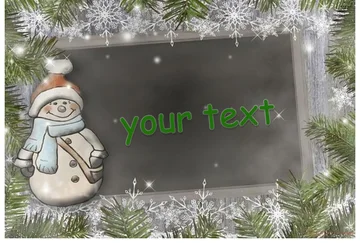
أنشئ تصاميم بطاقات بريدية إطارات عبر الإنترنت
صمم بطاقات بريدية إطارات مخصصة بالنصوص والصور
اعثر على نقطة بدايتك
تعد البطاقات البريدية إطارات طريقة إبداعية لمشاركة الرسائل والمشاعر والتحيات بتنسيق جذاب بصرياً. باستخدام أداة تصميم البطاقات البريدية عبر الإنترنت، يمكنك بسهولة إنشاء بطاقات بريدية إطارات مخصصة عن طريق إضافة نصوص وأسماء واقتباسات وصور إلى قوالب مصممة باحترافية أو البدء من لوحة فارغة. سواء كنت ترغب في كتابة اسم على بطاقة بريدية إطارات، أو إنشاء تحية مخصصة، أو تصميم بطاقة بريدية فريدة، يمنحك هذا المحرر حرية إبداعية كاملة. قم بتحميل صورة واحدة أو أكثر، وضع النص في أي مكان على التصميم، وقم بتخصيص الخطوط والألوان، وعزز بطاقتك البريدية بالقصاصات الفنية والعناصر الزخرفية. يتم إنشاء جميع تصاميم البطاقات البريدية مباشرة في متصفحك دون الحاجة إلى تثبيت أي برنامج. في بضع خطوات فقط، يمكنك تنزيل بطاقتك البريدية إطارات الجاهزة أو مشاركتها رقمياً مع الأصدقاء والعائلة أو على منصات التواصل الاجتماعي.
كيفية إنشاء تصميم بطاقة بريدية إطارات
- اختر قالب بطاقة بريدية إطارات أو ابدأ بتصميم فارغ.
- ارفع صورة واحدة أو أكثر من جهازك.
- أضف نصوصاً مثل الأسماء، أو الرسائل، أو الاقتباسات وقم بتخصيص الخطوط والألوان.
- عزز بطاقتك البريدية بقصاصات فنية أو عناصر زخرفية.
- قم بتنزيل بطاقة بريدية إطارات الخاصة بك أو شاركها عبر الإنترنت.
لماذا تنشئ بطاقات بريدية إطارات عبر الإنترنت؟
- أنشئ بسهولة تصميمات بطاقات بريدية إطارات مخصصة دون الحاجة إلى مهارات تصميم.
- اجمع بين الصور والنصوص والقصاصات الفنية في محرر واحد بسيط عبر الإنترنت.
- استخدم قوالب إطارات الجاهزة أو صمم بطاقتك البريدية من الصفر.
- مثالي للمشاركة الرقمية، أو الطباعة، أو الاحتفاظ به كذكرى شخصية.
- أنشئ تصاميم في متصفح سطح المكتب أو الهاتف المحمول المتوافق دون تثبيت برامج.
أضف كلماتك إلى صورة تعني شيئاً.
ابدأ ببطاقة بريدية، أو قصة مصورة، أو اقتباس، أو صورة GIF متحركة، أو أنشئ تصميماً من صورتك الخاصة. حدد الكلمات والأعمال الفنية مباشرة على اللوحة، واجعلها خاصة بك، ثم نزل صورة نهائية أو احتفظ بمشروع قابل للتعديل.
 درس سريعكيف تخصص بطاقة؟اجعل بطاقة جاهزة خاصة بك. انقر نقراً مزدوجاً على نصه وقم بتغيير الحروف.تعليق صوتي بالإنجليزية · تعليقات نصية مترجمة · 30 ثانيةشاهد البرنامج التعليمي
اجعل القالب شخصياً
استبدل اسماً أو رسالة مع الحفاظ على التصميم المحيط بها.
عدّل الكلمات في تصميم موجود
تُظهر لوحة القوالب بجانب اللوحة ثمانية تصاميم من المجموعة الحالية في كل مرة. استخدم "السابق" و"التالي" للتصفح، ثم اختر تصميماً لفتحه في نفس المحرر. تظل كلماته وأعماله الفنية قابلة للتعديل، ويقوم "التراجع" باستعادة التصميم الذي كنت تعمل عليه.
انقر نقراً مزدوجاً فوق الكلمات الموجودة في صورتك لتعديلها في مكانها، أو حدد النص الموجود على اللوحة واضغط على Enter. أثناء التعديل، يبدأ Enter سطراً جديداً. اختر تم أو اضغط على Ctrl+Enter (Command+Enter على Mac) للإنهاء؛ يلغي Escape تعديل النص الحالي.
اختر "نص" لإضافة كائن نصي محدد بمقابض، ثم انقر نقراً مزدوجاً فوقه لتغيير الكلمات. انقر فوق أي كائن لتحديده، واسحبه إلى مكانه، واستخدم مقابضه لتغيير حجمه أو تدويره. يحافظ شريط الأدوات العائم على "استنساخ" و"إحضار للمقدمة" و"إرسال للخلف" و"حذف" بجوار اختيارك. تساعدك "تراجع" و"إعادة" على مقارنة التغييرات قبل التنزيل.
امنح النص شخصيته الخاصة
اختر خطاً ولوناً ومخططاً وظلاً يناسب الصورة.
العمل مع الخطوط والمحاذاة والنصوص العربية
حدد النص واستخدم أيقونة الخط في شريط الأدوات العائم للتحكم في الخط والحجم ونمط الخط العريض والمائل. توجد أزرار المحاذاة والاتجاه معاً؛ قم بتوسيع "متقدم" لضبط تباعد الأسطر للنصوص متعددة الأسطر. يحتوي "المظهر" على علامات تبويب للون والملمس والظل للنص. يجمع "اللون" عناصر التحكم في التعبئة والمخطط التفصيلي مع منزلقات شفافية منفصلة لكل منهما. يؤدي اختيار لون للمخطط التفصيلي إلى إضافة مخطط بعرض 1 بكسل عندما يكون عرضه صفراً. تظل عروض المخطط التفصيلي الحالية دون تغيير. اسحب الكائن ومقابضه مباشرة على اللوحة لتغيير موضعه أو حجمه أو دورانه.
تظل النصوص العربية وغيرها من النصوص من اليمين إلى اليسار قابلة للتعديل. استخدم الاتجاه التلقائي أو اختر من اليمين إلى اليسار صراحةً، وحدد خطاً يحتوي على الأحرف التي تحتاجها. يتم تضمين خطوط القوالب العربية الأصلية مع التصميم.
توفر خطوط النظام الخطوط المثبتة على هذا الجهاز في المتصفحات التي تدعم الوصول إلى الخطوط المحلية. قد يطلب المتصفح الإذن. يحتاج المشروع المفتوح على جهاز آخر إلى نفس خط النظام للحفاظ على مظهره الدقيق؛ تحافظ الصورة التي يتم تنزيلها على الحروف المعروضة.
البناء بالصور والأشكال
أضف صورة، أو قلباً، أو إطاراً، أو تفصيلاً آخر دون تسطيح عملك.
رتب الكائنات على اللوحة
استخدم الصورة أو الأشكال أو العمل الفني في شريط الأدوات العلوي، ثم حدد الكائن الجديد على اللوحة. استخدم أيقونة الصورة في شريط أدواتها العائم لاقتصاص أو قلب أو ضبط صورة، والمظهر لضبط شفافيتها. استخدم الشكل لشكل: النجمة بها شريط تمرير للنقاط، والمضلع به شريط تمرير للرؤوس. يحتوي المظهر على التعبئة والمخطط والشفافية. اسحب الكائن أو مقابضه لتغيير الموضع والحجم والتدوير.
تحريك إلى الأمام وإرسال إلى الخلف ينقلان كائناً على طول الطريق عبر التكديس. قم بقفل كائن لحماية موضعه أثناء ترتيب العناصر المجاورة. إذا تداخلت الكائنات، انقر مع الضغط على Alt لتحديد كائن آخر في ذلك الموضع. افتح الكائنات عندما تحتاج إلى تحديد أو إظهار أو إلغاء قفل أو حذف عنصر يصعب الوصول إليه على اللوحة. يحتوي كل صف غير مقفل على زر حذف، ويمكن للتراجع استعادة كائن تمت إزالته.
افتح الأعمال الفنية لتصفح المجموعات المدمجة أو البحث عن i2Clipart حسب الموضوع أو اللون. تعرض نتائج الأعمال الفنية والقوام ثماني صور في كل صفحة؛ استخدم السابق والتالي لاستكشاف المجموعة. اختر قواماً للحروف والأشكال من مكتبة الأنماط، أو أضف قوامك الخاص. تظل الأعمال الفنية قابلة للتحرير؛ يملأ القوام النص أو الشكل المحدد. استخدم ترس الإعدادات بجوار تنزيل لضبط حجم اللوحة والخلفية والشبكة والمحاذاة. توجد أبعاد اللوحة وشريط تمرير التكبير وزر الملاءمة أسفل اللوحة.
اختر الملف النهائي المناسب
قم بتنزيل ملفات PNG أو JPG أو WebP للتصميمات الثابتة، أو ملفات GIF للرسوم المتحركة.
فهم ما يحتفظ به تنزيل الصورة
يحافظ PNG على المناطق الشفافة والرسومات الحادة. يستخدم JPG خلفية غير شفافة ويناسب العديد من الصور الفوتوغرافية. يمكن لـ WebP الجمع بين ملف مضغوط وشفافية.
اختر تنسيق التصدير في الإعدادات، ثم استخدم "تنزيل" في شريط أدوات التحرير. تجمع تنزيلات الصور الكائنات المرئية في صورة نهائية واحدة. لا تظهر مقابض التحديد، وعناصر التحكم في التحرير، والأدلة، ومدقق الشفافية في المخرجات. احتفظ بنسخة من المشروع إذا كنت تريد تحرير كلمات أو كائنات فردية لاحقاً.
عُد إلى تصاميمك الخاصة
احفظ المشاريع في هذا المتصفح واحتفظ بنسخة احتياطية قابلة للتعديل.
حفظ وإعادة فتح ونسخ مشروع احتياطي
توجد خيارات "جديد" و"فتح" و"حفظ" معاً في شريط أدوات التحرير، بينما يوجد خيارا "تراجع" و"إعادة" في شريط الأدوات العلوي. اختر "حفظ"، ثم أدخل اسم المشروع أو حدّثه، واحفظ التصميم القابل للتعديل في هذا المتصفح. اختر "فتح" لعرض التصميمات المحفوظة مع معاينات وتواريخ وإجراءات التنزيل والحذف. لا يلزم وجود حساب.
افتح المثلث الموجود بجانب "حفظ". اختر "حفظ نسخة" للاحتفاظ بمشروع متصفح منفصل دون استبدال النسخة الأصلية، أو "تنزيل المشروع" للحصول على نسخة احتياطية قابلة للتعديل .i2symbol.json تحتوي على المشهد وموارد الصور الخاصة به. اختر "فتح" ثم "فتح ملف مشروع"، أو اسحب النسخة الاحتياطية إلى ذلك المربع للمتابعة لاحقاً. يقوم زر "تنزيل" المنفصل بتصدير ملف نهائي بصيغة PNG أو JPG أو WebP أو GIF.
النجمة الموجودة على القالب تحفظ اختصاراً لهذا التصميم العام. هي لا تحفظ تعديلاتك؛ استخدم "حفظ" لعملك الخاص.
الملفات ومعالجة المتصفح
افتح صور JPG وPNG وWebP وGIF، أو نسخة احتياطية لمشروع i2Symbol. يتم تقليل الصور الثابتة الكبيرة إلى نسخة عمل للتحرير المتجاوب. تدعم لوحات الصور الثابتة ما يصل إلى 4,096 بكسل لكل جانب؛ تستخدم الصادرات المتحركة حداً أصغر للحفاظ على معالجة الإطارات قابلة للإدارة. يبلغ المحرر عن الأحجام غير المدعومة قبل التصدير.
الأسئلة الشائعة
من الجيد معرفة ذلك.
بضع إجابات قبل أن تجعلها خاصة بك.
على جهازككيف يمكنني وضع اسمي على بطاقة بريدية؟
اختر بطاقة بريدية لفتحها في المحرر. انقر نقراً مزدوجاً فوق النص الذي تريد استبداله، واكتب اسمك، واختر "تم". تحقق من الخط والموضع، ثم قم بتنزيل الصورة النهائية.
هل يمكنني تحرير القصص المصورة والاقتباسات العربية؟
نعم. يظل النص قابلاً للتعديل، ويتضمن المحرر خطوط القالب الأصلية. انقر نقراً مزدوجاً لتعديل الكلمات مباشرة على مساحة العمل. حدد النص واستخدم "الخط" لتغيير حجمه أو محاذاته أو اتجاهه، و"المظهر" لتغيير لونه.
كيف يمكنني تحديد كائن خلف كائن آخر؟
انقر مع الضغط على Alt فوق المنطقة المتداخلة للتنقل بين الكائنات الموجودة هناك. يمكنك أيضاً فتح الكائنات لتحديد عنصر، أو إظهار كائن مخفي أو إلغاء قفل كائن محمي. افتح الكائنات عندما تحتاج إلى تحديد أو إظهار أو إلغاء قفل أو حذف عنصر يصعب الوصول إليه على اللوحة. يحتوي كل صف غير مقفل على زر حذف، ويمكن للتراجع استعادة كائن تمت إزالته.
هل يمكنني تغيير عدد النقاط في الشكل؟
نعم. حدد نجمة أو مضلعاً، ثم اختر "شكل" في شريط الأدوات العائم. اضبط "النقاط" للنجمة أو "الرؤوس" للمضلع. يتم تحديث الشكل أثناء تحريك شريط التمرير، ويمكنك تغيير تعبئته ومخططه وحجمه.
هل أحتاج إلى حساب لحفظ تصميم؟
لا. يقوم "حفظ" بتخزين نسخة قابلة للتعديل في هذا المتصفح. بينما ينشئ "تنزيل المشروع" نسخة احتياطية منفصلة بصيغة JSON يمكنك إعادة فتحها لاحقاً.
ماذا يحدث إذا قمت بمسح بيانات متصفحي؟
مسح البيانات المخزنة لهذا الموقع قد يؤدي إلى إزالة المشاريع والمفضلات المحفوظة في المتصفح. احتفظ بنسخة قابلة للتعديل باستخدام تنزيل المشروع قبل مسح بيانات الموقع أو تغيير الأجهزة.
هل صوري مرفوعة للتحرير؟
يعالج هذا المحرر صورك وملفات مشروعك وتنزيلاتك في متصفحك. يقوم بتحميل صور القوالب العامة والخطوط من الموقع الإلكتروني. عند استخدام بحث i2Clipart، يتم إرسال بحثك إلى i2Clipart لاسترداد العمل الفني. حفظ مشروع لا ينشره أو يرسله إلى حساب.