


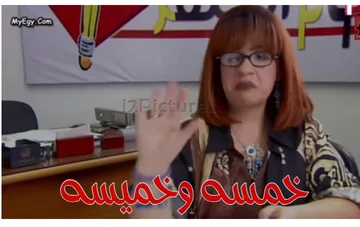
كوميكس حسد عربي بعبارات مشهورة
حمّل كوميكس حسد كما هو أو عدّل عليه بإضافة تعليقك الخاص
Başlanğıc nöqtənizi tapın
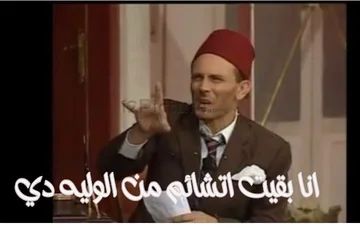
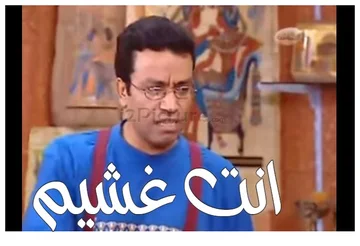
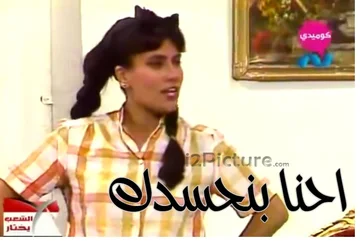
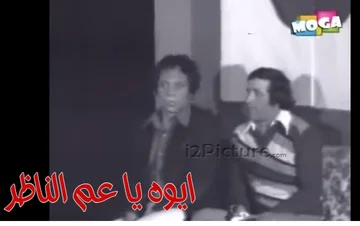
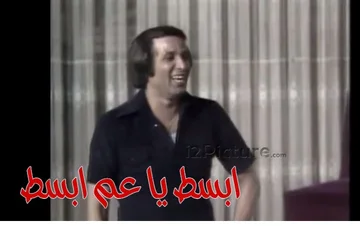
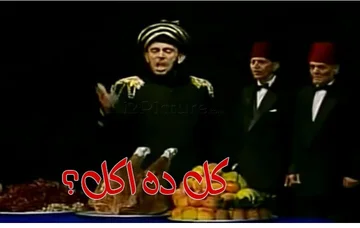
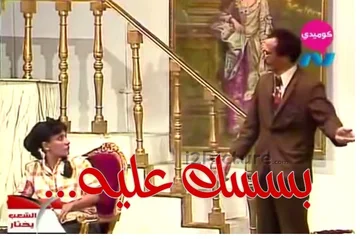
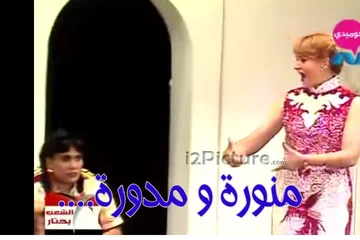
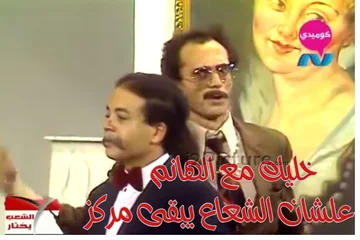
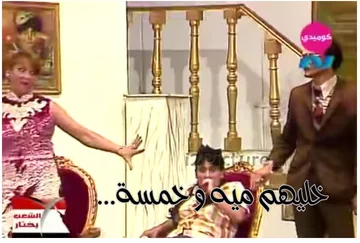
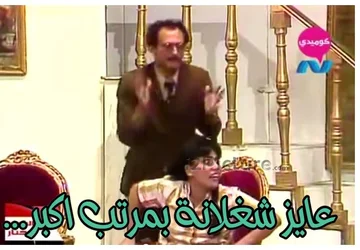
كوميكس قفشات الأفلام العربي هو أسلوب شائع وممتع للتعبير عن الآراء والمواقف باستخدام صور مع عبارات مشهورة يفهمها الجميع. في هذه الصفحة، ستجد مجموعة من صور الكوميكس العربية الجاهزة التي يمكنك تحميلها مباشرة أو تعديلها وإضافة تعليقك الخاص عليها بسهولة. توفر لك أداة الكوميكس إمكانية تغيير النص الموجود، كتابة تعليق جديد، أو تخصيص الصورة بأسلوبك الخاص قبل التحميل. سواء كنت ترغب في مشاركة موقف ساخر، تعليق طريف، أو عبارة معبّرة، يمكنك إنشاء كوميكس قفشات الأفلام عربي خلال ثوانٍ بدون الحاجة إلى أي خبرة في التصميم. جميع التعديلات تتم أونلاين مباشرة عبر المتصفح، ويمكنك تحميل الصورة النهائية بجودة عالية أو مشاركتها على وسائل التواصل الاجتماعي بكل سهولة.
كيفية استخدام كوميكس حسد العربي
- اختر صورة كوميكس من فئة حسد.
- حمّل الصورة كما هي أو اضغط على خيار التعديل.
- أضف تعليقك الخاص أو عدّل العبارة المشهورة.
- غيّر مكان النص أو حجمه حسب رغبتك.
- حمّل صورة الكوميكس النهائية أو شاركها مع الآخرين.
لماذا استخدام كوميكس حسد العربي؟
- الوصول إلى كوميكس عربي جاهز بعبارات مشهورة.
- إمكانية التعديل وإضافة تعليقك الشخصي بسهولة.
- لا حاجة لبرامج تصميم أو خبرة مسبقة.
- مناسب للمشاركة على واتساب، فيسبوك، تويتر، وإنستغرام.
- تحميل الصور بجودة عالية مباشرة من المتصفح.
Komik səhnəyə öz sözlərinizi əlavə edin.
Redaktə edilə bilən komiks şablonu və ya yeni kətanla başlayın. Fərdi başlıqları əvəz edin, düzgün dil dəstəyi olan şriftlər seçin və yükləməzdən əvvəl sözləri şəklin ətrafında düzün.
 TEZ DƏRSLİKKomiksi necə redaktə etmək olar?Komiksi öz sözlərinizlə fərdiləşdirin. Mətnin üzərinə iki dəfə klikləyin və yerində redaktə edin.İngilis dilində izah · Tərcümə edilmiş subtitrlər · 22 saniyəDərslik izlə
Şablonu fərdiləşdirin
Dizaynı qoruyaraq ad və ya mesajı dəyişdirin.
Mövcud dizayndakı sözləri redaktə edin
Kətanın yanındakı Şablonlar paneli cari kolleksiyadan bir dəfəyə səkkiz dizayn göstərir. Gözdən keçirmək üçün Əvvəlki və Növbəti düymələrindən istifadə edin, sonra onu eyni redaktorda açmaq üçün dizayn seçin. Onun sözləri və sənət əsərləri redaktə edilə bilən qalır və Geri al üzərində işlədiyiniz dizaynı bərpa edir.
Şəklinizdəki sözləri yerində redaktə etmək üçün iki dəfə klikləyin və ya kətan üzərindəki mətni seçib Enter basın. Redaktə edərkən Enter yeni sətir başlayır. Bitirmək üçün Hazırdır seçin və ya Ctrl+Enter (Mac-da Command+Enter) basın; Escape cari mətn redaktəsini ləğv edir.
Tutacaqları olan seçilmiş mətn obyektini əlavə etmək üçün "Mətn" seçimini edin, sonra sözləri dəyişmək üçün ona iki dəfə klikləyin. Obyekti seçmək üçün istənilən yerə klikləyin, onu yerinə sürüşdürün və ölçüsünü dəyişmək və ya döndərmək üçün tutacaqlarından istifadə edin. Üzən alətlər paneli "Klonla", "Ön plana gətir", "Arxa plana göndər" və "Sil" funksiyalarını seçiminizin yanında saxlayır. "Geri al" və "Təkrarla" yükləməzdən əvvəl dəyişiklikləri müqayisə etməyə kömək edir.
Mətnə öz xarakterini verin
Şəkilə uyğun şrift, rəng, kontur və kölgə seçin.
Şriftlər, düzləndirmə və ərəb mətni ilə işləyin
Mətni seçin və şrifti, ölçüsü, qalın və kursiv üslubları üçün üzən alətlər panelindəki Şrift işarəsindən istifadə edin. Hizalama və istiqamət düymələri birlikdə yerləşir; çoxsətirli mətn üçün sətir aralığını tənzimləmək üçün Ətraflı bölməsini genişləndirin. Görünüşdə mətn üçün Rəng, Tekstura və Kölgə nişanları var. Rəng, hər biri üçün ayrıca şəffaflıq sürgüləri ilə doldurma və kontur idarəetmələrini qruplaşdırır. Kontur rəngi seçmək, eni sıfır olduqda 1 px kontur əlavə edir. Mövcud kontur enləri dəyişməz qalır. Mövqeyini, ölçüsünü və ya fırlanmasını dəyişmək üçün obyekti və onun tutacaqlarını birbaşa kətan üzərində sürükləyin.
Ərəb və digər sağdan sola mətnlər redaktə edilə bilən qalır. Avtomatik istiqamətdən istifadə edin və ya açıq şəkildə Sağdan sola seçin və ehtiyacınız olan simvolları ehtiva edən şrift seçin. Orijinal ərəb şablon şriftləri dizayna daxildir.
Sistem şriftləri, yerli şrift girişini dəstəkləyən brauzerlərdə bu cihazda quraşdırılmış şriftləri təklif edir. Brauzer icazə istəyə bilər. Başqa cihazda açılan layihənin dəqiq görünüşünü saxlamaq üçün eyni sistem şrifti lazımdır; yüklənmiş şəkil render edilmiş yazını qoruyur.
Şəkillər və formalarla qurun
İşinizi düzləşdirmədən foto, ürək, çərçivə və ya başqa bir detal əlavə edin.
Obyektləri kətan üzərində düzün
Yuxarı alətlər panelində Şəkil, Formalar və ya Sənət əsərlərindən istifadə edin, sonra kətan üzərində yeni obyekti seçin. Şəkli kəsmək, çevirmək və ya tənzimləmək üçün üzən alətlər panelindəki Şəkil işarəsindən və onun şəffaflığını tənzimləmək üçün Görünüş-dən istifadə edin. Forma üçün Şəkil-dən istifadə edin: ulduzun Nöqtələr sürgüsü var, çoxbucaqlının isə Təpələr sürgüsü var. Görünüş doldurma, kontur və şəffaflığı ehtiva edir. Yerləşdirməni, ölçünü və fırlanmanı dəyişmək üçün obyekti və ya onun tutacaqlarını sürükləyin.
Önə gətir və Arxaya göndər obyektləri yığının içindən tamamilə hərəkət etdirir. Yaxınlıqdakı elementləri düzərkən mövqeyini qorumaq üçün obyekti kilidləyin. Obyektlər üst-üstə düşərsə, həmin mövqedə başqa obyekt seçmək üçün Alt-klik edin. Kətan üzərində çatmaq çətin olan elementi seçmək, göstərmək, kiliddən çıxarmaq və ya silmək lazım olduqda Obyektləri açın. Hər bir kilidi açılmış sətirdə Sil düyməsi var və Geri al silinmiş obyekti bərpa edə bilər.
Daxili kolleksiyalara baxmaq və ya mövzu və ya rəngə görə i2Clipart axtarmaq üçün İncəsənət əsərini açın. İncəsənət əsəri və tekstura nəticələri hər səhifədə səkkiz şəkil göstərir; kolleksiyanı araşdırmaq üçün Əvvəlki və Növbəti düymələrindən istifadə edin. Naxış kitabxanasından yazı və formalar üçün tekstura seçin və ya özünüzü əlavə edin. İncəsənət əsəri redaktə edilə bilən qalır; tekstura seçilmiş mətni və ya formanı doldurur. Kətan ölçüsünü, fonu, toru və yapışdırmanı tənzimləmək üçün Yüklə düyməsinin yanındakı Parametrlər dişlisindən istifadə edin. Kətan ölçüləri, miqyas sürgüsü və Uyğunlaşdır düyməsi kətanın altında yerləşir.
Doğru hazır faylı seçin
Statik dizayn üçün PNG, JPG və ya WebP, animasiya üçün isə GIF yükləyin.
Şəkil yükləməsinin nəyi saxladığını anlayın
PNG şəffaf sahələri qoruyur və kəskin qrafikaları saxlayır. JPG qeyri-şəffaf fondan istifadə edir və bir çox fotoşəkilə uyğundur. WebP kompakt faylı şəffaflıqla birləşdirə bilər.
Parametrlərdə ixrac formatını seçin, sonra redaktə alətlər panelində "Yüklə" düyməsindən istifadə edin. Şəkil yükləmələri görünən obyektləri bir hazır şəkil halına gətirir. Seçim tutacaqları, redaktə idarəetmələri, bələdçilər və şəffaflıq dama-dama lövhəsi çıxışda görünmür. Fərdi sözləri və ya obyektləri daha sonra redaktə etmək istəyirsinizsə, layihə surətini saxlayın.
Öz dizaynlarınıza qayıdın
Layihələri bu brauzerdə saxlayın və ayrıca redaktə edilə bilən ehtiyat nüsxəsini saxlayın.
Layihəni saxlayın, yenidən açın və ehtiyat nüsxəsini çıxarın
Yeni, Aç və Saxla redaktə alətlər panelində, Geri al və Təkrarla isə yuxarı alətlər panelində yerləşir. Saxla düyməsini seçin, layihə adını daxil edin və ya yeniləyin, sonra redaktə edilə bilən dizaynı bu brauzerdə yadda saxlayın. Saxlanmış dizaynları önizləmələri, tarixləri, yükləmə və silmə əməliyyatları ilə görmək üçün Aç düyməsini seçin. Hesab tələb olunmur.
Saxla düyməsinin yanındakı üçbucağı açın. Orijinalı əvəz etmədən ayrı bir brauzer layihəsi saxlamaq üçün Kopyasını saxla seçin və ya səhnəni və onun şəkil resurslarını ehtiva edən redaktə edilə bilən .i2symbol.json ehtiyat nüsxəsini əldə etmək üçün Layihəni yüklə seçin. Aç düyməsini, sonra Layihə faylını aç seçin və ya daha sonra davam etmək üçün ehtiyat nüsxəsini həmin dialoq pəncərəsinə atın. Ayrı Yüklə düyməsi hazır PNG, JPG, WebP və ya GIF formatında ixrac edir.
Şablon üzərindəki ulduz işarəsi həmin ictimai dizayna qısayol saxlayır. Bu, sizin redaktələrinizi saxlamır; öz işiniz üçün Saxla düyməsindən istifadə edin.
Fayllar və brauzer emalı
JPG, PNG, WebP və GIF şəkillərini və ya i2Symbol layihə ehtiyat nüsxəsini açın. Böyük hələ də şəkillər cavabdeh redaktə üçün işçi surətə endirilir. Hələ də şəkil kətanları tərəf başına 4,096 pikselə qədər dəstəkləyir; animasiyalı ixraclar çərçivə emalını idarəolunan saxlamaq üçün daha kiçik limitdən istifadə edir. Redaktor ixracdan əvvəl dəstəklənməyən ölçülər barədə məlumat verir.
FAQ
Bunu bilmək yaxşıdır.
Özünüzünkünü etməzdən əvvəl bir neçə cavab.
CihazınızdaAdımı açıqcaya necə qoya bilərəm?
Açmaq üçün açıqca seçin və onu redaktorda açın. Əvəz etmək istədiyiniz mətnə iki dəfə klikləyin, adınızı yazın və "Bitdi" seçimini edin. Şrifti və mövqeyi yoxlayın, sonra hazır şəkli yükləyin.
Ərəb komikslərini və sitatlarını redaktə edə bilərəmmi?
Bəli. Mətn redaktə edilə bilən qalır və redaktor orijinal şablon şriftlərini daxil edir. Sözləri birbaşa kətan üzərində redaktə etmək üçün iki dəfə klikləyin. Mətni seçin və ölçüsünü, düzləndirməsini və ya istiqamətini dəyişmək üçün Şrift (Font), rəngini dəyişmək üçün isə Görünüş (Appearance) seçimindən istifadə edin.
Başqa bir obyektin arxasındakı obyekti necə seçə bilərəm?
Üst-üstə düşən sahəni dövr etmək üçün Alt-klik edin. Siz həmçinin oradakı obyektləri seçmək, gizli obyekti göstərmək və ya qorunanı kiliddən çıxarmaq üçün Obyektləri aça bilərsiniz.
Formadakı nöqtələrin sayını dəyişə bilərəmmi?
Bəli. Ulduz və ya çoxbucaqlı seçin, sonra üzən alətlər panelində Forma (Shape) seçimini edin. Ulduz üçün Nöqtələri (Points) və ya çoxbucaqlı üçün Təpələri (Vertices) tənzimləyin. Forma sürgünü hərəkət etdirdiyiniz zaman yenilənir və siz onun doldurulmasını, konturunu və ölçüsünü dəyişə bilərsiniz.
Dizaynı saxlamaq üçün hesab lazımdırmı?
Xeyr. Saxla düyməsi redaktə edilə bilən nüsxəni bu brauzerdə saxlayır. Layihəni yüklə düyməsi isə daha sonra yenidən aça biləcəyiniz ayrı bir JSON ehtiyat nüsxəsi yaradır.
Brauzer məlumatlarımı təmizləsəm nə baş verər?
Bu saytın saxlanılmış məlumatlarını təmizləmək brauzerdə saxlanılan layihələri və sevimliləri silə bilər. Sayt məlumatlarını təmizləməzdən və ya cihazları dəyişməzdən əvvəl Layihəni yüklə funksiyası ilə redaktə edilə bilən surəti saxlayın.
Redaktə üçün şəkillərim yüklənibmi?
Bu redaktor şəkillərinizi, layihə fayllarınızı və yükləmələrinizi brauzerinizdə emal edir. O, vebsaytdan ictimai şablon şəkillərini və şriftləri yükləyir. i2Clipart axtarışından istifadə etdikdə, axtarışınız sənət əsərlərini əldə etmək üçün i2Clipart-ə göndərilir. Layihəni saxlamaq onu dərc etmir və ya bir hesaba göndərmir.