



Mem Şablonları
Zarafatınız üçün tərtibat tapın, sonra hər başlığı və şəkli özünüzünkün edin.
Başlanğıc nöqtənizi tapın

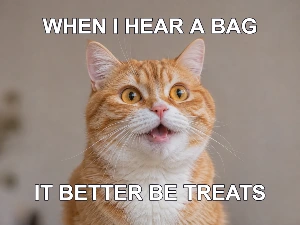


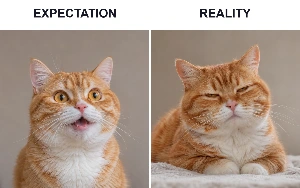


Klassik üst və alt başlıq, başlıq, alt zərbə xətti, gözlənti-reallıq müqayisəsi, iki sətirli müqayisə və ya spotlight tərtibatı ilə başlayın. Nümunə pişik şəkillərini saxlayın və ya onları öz şəkillərinizlə əvəz edin.
Üç addımda mem yaradın
- Tam şablon seçin və ya foto mənbələrinizi düzmək üçün altı tərtibatdan birindən istifadə edin.
- Başlığı redaktə etmək üçün iki dəfə klikləyin. Şriftini, konturunu və düzülüşünü tənzimləyin və ya daha çox mətn və sənət əsəri əlavə edin.
- PNG, JPG və ya WebP yükləyin və ya daha sonra davam etmək üçün redaktə edilə bilən layihəni saxlayın.
Bir şəkil və bir zarafatı öz meminizə çevirin.
Tam redaktə edilə bilən bir mem seçmək və ya foto mənbələrinizi altı tərtibatdan biri ilə düzmək üçün Şablonlar panelindən istifadə edin. Nümunə pişik fotolarını saxlayın və ya onları əvəz edin, başlıqları redaktə etmək üçün üzərlərinə iki dəfə klikləyin və sözləri birbaşa paylaşılan şəkil redaktorunda üslublaşdırın. Şəkli yükləyin və ya sonradan istifadə etmək üçün redaktə edilə bilən layihəni yadda saxlayın.
 TEZ DƏRSLİKPişik memini necə hazırlamaq olar?Pişik şəklinə öz zarafatınızı əlavə edin. Başlığa iki dəfə klikləyin və öz mətninizi yazın.İngilis dilində izah · Tərcümə edilmiş subtitrlər · 22 saniyəDərslik izlə
Şablon və ya tərtibatla başlayın
Hazır mem-i açın və ya öz zarafatınız üçün bir və ya iki fotoşəkil düzün.
Şablonlara göz atın və şəkillərinizi düzün
Hər səhifədə səkkiz şablon önizləməsinə baxmaq üçün kətanın yanındakı Şablonlar panelindən istifadə edin. Daha çoxunu görmək üçün Əvvəlki və Növbəti düymələrindən istifadə edin. Şablon seçmək, başqa səhifə açmadan cari redaktorda onun tam redaktə edilə bilən səhnəsini yükləyir. Əvvəlki dizaynınızı bərpa etmək üçün Geri al (Undo) düyməsini seçin.
Altı düzən idarəetməsi foto mənbələrinizi şablon seçicidən ayrı olaraq düzür. Klassik başlıqları fotonun üzərinə qoyur. Başlıq sözləri onun üstünə, yumru xətt isə altına qoyur. Gözlənti və reallıq iki yan-yana şəkildən istifadə edir; Onların nə düşündüyü iki müqayisə sırasından istifadə edir. İşıqlandırma qısa mesaj və bir şəkilə təmiz çərçivə verir.
Nümunə pişik fotolarını öz şəkillərinizlə əvəz etmək üçün şəkil idarəetmələrindən istifadə edin. Hər foto çərçivəsini örtmək üçün Doldur (Fill), bütün şəkli görünən saxlamaq üçün isə Sığdır (Fit) seçimini edin. İki fotoşəkilli tərtibatlar hər şəkli ayrıca əvəz etməyə imkan verir.
Mem başlıqları öz mətn qutuları daxilində bükülür. Redaktə etmək üçün iki dəfə klikləyin, sonra Bitdi (Done) seçin və ya bitirmək üçün Ctrl+Enter (Mac-da Command+Enter) basın. Escape cari mətn redaktəsini ləğv edir. Ölçü və düzləndirmə üçün Şrift (Font), rəng və kontur üçün Görünüş (Appearance) istifadə edin və dizaynı təşkil etmək üçün tutacaqları sürükləyin.
Düzenləri dəyişmək cari foto mənbələrindən istifadə edərək yeni bir kompozisiya başladır. Bu, əvvəlki başlıqları və düzülüşü əvəz edir. Əvvəlki dizaynı bərpa etmək üçün Geri al seçimini edin.
Mətnə öz xarakterini verin
Şəkilə uyğun şrift, rəng, kontur və kölgə seçin.
Şriftlər, düzləndirmə və ərəb mətni ilə işləyin
Mətni seçin və şrifti, ölçüsü, qalın və kursiv üslubları üçün üzən alətlər panelindəki Şrift işarəsindən istifadə edin. Hizalama və istiqamət düymələri birlikdə yerləşir; çoxsətirli mətn üçün sətir aralığını tənzimləmək üçün Ətraflı bölməsini genişləndirin. Görünüşdə mətn üçün Rəng, Tekstura və Kölgə nişanları var. Rəng, hər biri üçün ayrıca şəffaflıq sürgüləri ilə doldurma və kontur idarəetmələrini qruplaşdırır. Kontur rəngi seçmək, eni sıfır olduqda 1 px kontur əlavə edir. Mövcud kontur enləri dəyişməz qalır. Mövqeyini, ölçüsünü və ya fırlanmasını dəyişmək üçün obyekti və onun tutacaqlarını birbaşa kətan üzərində sürükləyin.
Ərəb və digər sağdan sola mətnlər redaktə edilə bilən qalır. Avtomatik istiqamətdən istifadə edin və ya açıq şəkildə Sağdan sola seçin və ehtiyacınız olan simvolları ehtiva edən şrift seçin. Orijinal ərəb şablon şriftləri dizayna daxildir.
Sistem şriftləri, yerli şrift girişini dəstəkləyən brauzerlərdə bu cihazda quraşdırılmış şriftləri təklif edir. Brauzer icazə istəyə bilər. Başqa cihazda açılan layihənin dəqiq görünüşünü saxlamaq üçün eyni sistem şrifti lazımdır; yüklənmiş şəkil render edilmiş yazını qoruyur.
Şəkillər və formalarla qurun
İşinizi düzləşdirmədən foto, ürək, çərçivə və ya başqa bir detal əlavə edin.
Obyektləri kətan üzərində düzün
Yuxarı alətlər panelində Şəkil, Formalar və ya Sənət əsərlərindən istifadə edin, sonra kətan üzərində yeni obyekti seçin. Şəkli kəsmək, çevirmək və ya tənzimləmək üçün üzən alətlər panelindəki Şəkil işarəsindən və onun şəffaflığını tənzimləmək üçün Görünüş-dən istifadə edin. Forma üçün Şəkil-dən istifadə edin: ulduzun Nöqtələr sürgüsü var, çoxbucaqlının isə Təpələr sürgüsü var. Görünüş doldurma, kontur və şəffaflığı ehtiva edir. Yerləşdirməni, ölçünü və fırlanmanı dəyişmək üçün obyekti və ya onun tutacaqlarını sürükləyin.
Önə gətir və Arxaya göndər obyektləri yığının içindən tamamilə hərəkət etdirir. Yaxınlıqdakı elementləri düzərkən mövqeyini qorumaq üçün obyekti kilidləyin. Obyektlər üst-üstə düşərsə, həmin mövqedə başqa obyekt seçmək üçün Alt-klik edin. Kətan üzərində çatmaq çətin olan elementi seçmək, göstərmək, kiliddən çıxarmaq və ya silmək lazım olduqda Obyektləri açın. Hər bir kilidi açılmış sətirdə Sil düyməsi var və Geri al silinmiş obyekti bərpa edə bilər.
Daxili kolleksiyalara baxmaq və ya mövzu və ya rəngə görə i2Clipart axtarmaq üçün İncəsənət əsərini açın. İncəsənət əsəri və tekstura nəticələri hər səhifədə səkkiz şəkil göstərir; kolleksiyanı araşdırmaq üçün Əvvəlki və Növbəti düymələrindən istifadə edin. Naxış kitabxanasından yazı və formalar üçün tekstura seçin və ya özünüzü əlavə edin. İncəsənət əsəri redaktə edilə bilən qalır; tekstura seçilmiş mətni və ya formanı doldurur. Kətan ölçüsünü, fonu, toru və yapışdırmanı tənzimləmək üçün Yüklə düyməsinin yanındakı Parametrlər dişlisindən istifadə edin. Kətan ölçüləri, miqyas sürgüsü və Uyğunlaşdır düyməsi kətanın altında yerləşir.
Doğru hazır faylı seçin
Statik dizayn üçün PNG, JPG və ya WebP, animasiya üçün isə GIF yükləyin.
Şəkil yükləməsinin nəyi saxladığını anlayın
PNG şəffaf sahələri qoruyur və kəskin qrafikaları saxlayır. JPG qeyri-şəffaf fondan istifadə edir və bir çox fotoşəkilə uyğundur. WebP kompakt faylı şəffaflıqla birləşdirə bilər.
Parametrlərdə ixrac formatını seçin, sonra redaktə alətlər panelində "Yüklə" düyməsindən istifadə edin. Şəkil yükləmələri görünən obyektləri bir hazır şəkil halına gətirir. Seçim tutacaqları, redaktə idarəetmələri, bələdçilər və şəffaflıq dama-dama lövhəsi çıxışda görünmür. Fərdi sözləri və ya obyektləri daha sonra redaktə etmək istəyirsinizsə, layihə surətini saxlayın.
Öz dizaynlarınıza qayıdın
Layihələri bu brauzerdə saxlayın və ayrıca redaktə edilə bilən ehtiyat nüsxəsini saxlayın.
Layihəni saxlayın, yenidən açın və ehtiyat nüsxəsini çıxarın
Yeni, Aç və Saxla redaktə alətlər panelində, Geri al və Təkrarla isə yuxarı alətlər panelində yerləşir. Saxla düyməsini seçin, layihə adını daxil edin və ya yeniləyin, sonra redaktə edilə bilən dizaynı bu brauzerdə yadda saxlayın. Saxlanmış dizaynları önizləmələri, tarixləri, yükləmə və silmə əməliyyatları ilə görmək üçün Aç düyməsini seçin. Hesab tələb olunmur.
Saxla düyməsinin yanındakı üçbucağı açın. Orijinalı əvəz etmədən ayrı bir brauzer layihəsi saxlamaq üçün Kopyasını saxla seçin və ya səhnəni və onun şəkil resurslarını ehtiva edən redaktə edilə bilən .i2symbol.json ehtiyat nüsxəsini əldə etmək üçün Layihəni yüklə seçin. Aç düyməsini, sonra Layihə faylını aç seçin və ya daha sonra davam etmək üçün ehtiyat nüsxəsini həmin dialoq pəncərəsinə atın. Ayrı Yüklə düyməsi hazır PNG, JPG, WebP və ya GIF formatında ixrac edir.
Şablon üzərindəki ulduz işarəsi həmin ictimai dizayna qısayol saxlayır. Bu, sizin redaktələrinizi saxlamır; öz işiniz üçün Saxla düyməsindən istifadə edin.
Fayllar və brauzer emalı
JPG, PNG, WebP və GIF şəkillərini və ya i2Symbol layihə ehtiyat nüsxəsini açın. Böyük hələ də şəkillər cavabdeh redaktə üçün işçi surətə endirilir. Hələ də şəkil kətanları tərəf başına 4,096 pikselə qədər dəstəkləyir; animasiyalı ixraclar çərçivə emalını idarəolunan saxlamaq üçün daha kiçik limitdən istifadə edir. Redaktor ixracdan əvvəl dəstəklənməyən ölçülər barədə məlumat verir.
FAQ
Bunu bilmək yaxşıdır.
Özünüzünkünü etməzdən əvvəl bir neçə cavab.
CihazınızdaŞablonlar və tərtibatlar arasındakı fərq nədir?
Şablonlar, hər səhifədə səkkiz ədəd olmaqla, tam redaktə edilə bilən dizaynlar qalereyasını açır. Birini seçmək bu redaktordakı cari səhnəni əvəz edir. Altı düzən idarəetməsi isə cari foto mənbələrinizi yeni başlıqlarla düzür. Geri al hər iki dəyişiklikdən sonra əvvəlki dizaynı bərpa edir.
Mem üçün öz şəkillərimdən istifadə edə bilərəmmi?
Bəli. Nümunə şəkli öz şəklinizlə əvəz edin. Müqayisə tərtibatlarında iki müstəqil şəkil yuvası var. Siz həmçinin redaktorda daha çox mətn, şəkil, forma və sənət əsəri əlavə edə bilərsiniz.
Mem üçün hansı faylı yükləməliyəm?
PNG başlıqları və qrafikaları kəskin saxlayır. JPG fotoqrafik memlər üçün faydalıdır və WebP kompakt şəkil təklif edir. Fərdi başlıqları daha sonra dəyişmək istəyirsinizsə, layihəni saxlayın və ya layihə faylını yükləyin.
Başqa bir obyektin arxasındakı obyekti necə seçə bilərəm?
Üst-üstə düşən sahəni dövr etmək üçün Alt-klik edin. Siz həmçinin oradakı obyektləri seçmək, gizli obyekti göstərmək və ya qorunanı kiliddən çıxarmaq üçün Obyektləri aça bilərsiniz.
Formadakı nöqtələrin sayını dəyişə bilərəmmi?
Bəli. Ulduz və ya çoxbucaqlı seçin, sonra üzən alətlər panelində Forma (Shape) seçimini edin. Ulduz üçün Nöqtələri (Points) və ya çoxbucaqlı üçün Təpələri (Vertices) tənzimləyin. Forma sürgünü hərəkət etdirdiyiniz zaman yenilənir və siz onun doldurulmasını, konturunu və ölçüsünü dəyişə bilərsiniz.
Dizaynı saxlamaq üçün hesab lazımdırmı?
Xeyr. Saxla düyməsi redaktə edilə bilən nüsxəni bu brauzerdə saxlayır. Layihəni yüklə düyməsi isə daha sonra yenidən aça biləcəyiniz ayrı bir JSON ehtiyat nüsxəsi yaradır.
Brauzer məlumatlarımı təmizləsəm nə baş verər?
Bu saytın saxlanılmış məlumatlarını təmizləmək brauzerdə saxlanılan layihələri və sevimliləri silə bilər. Sayt məlumatlarını təmizləməzdən və ya cihazları dəyişməzdən əvvəl Layihəni yüklə funksiyası ilə redaktə edilə bilən surəti saxlayın.
Redaktə üçün şəkillərim yüklənibmi?
Bu redaktor şəkillərinizi, layihə fayllarınızı və yükləmələrinizi brauzerinizdə emal edir. O, vebsaytdan ictimai şablon şəkillərini və şriftləri yükləyir. i2Clipart axtarışından istifadə etdikdə, axtarışınız sənət əsərlərini əldə etmək üçün i2Clipart-ə göndərilir. Layihəni saxlamaq onu dərc etmir və ya bir hesaba göndərmir.