



Modelli di meme
Trova un layout per la tua battuta, quindi rendi ogni didascalia e immagine tua.
Trova il tuo punto di partenza
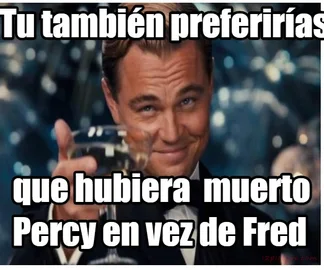
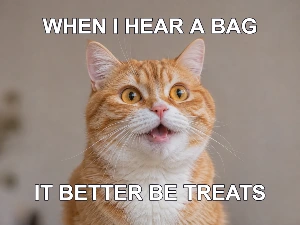
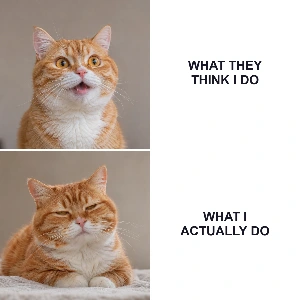
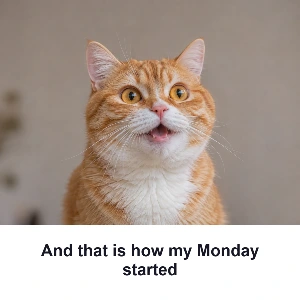
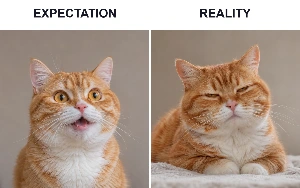
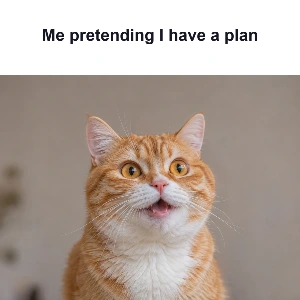
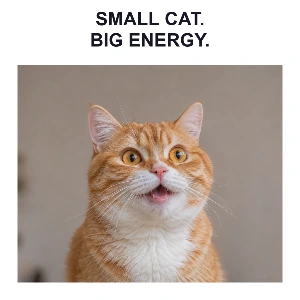
Inizia con una classica didascalia in alto e in basso, un titolo, una battuta finale in basso, un confronto aspettativa-contro-realtà, un confronto a due righe o un layout a riflettore. Mantieni le foto dei gatti di esempio o sostituiscile con le tue immagini.
Crea un meme in tre passaggi
- Scegli un modello completo o usa uno dei sei layout per organizzare le tue fonti fotografiche.
- Fai doppio clic su una didascalia per modificarla. Regola font, contorno e allineamento, o aggiungi altro testo e grafica.
- Scarica in formato PNG, JPG o WebP, oppure salva un progetto modificabile per continuare in seguito.
Trasforma un'immagine e una battuta nel tuo meme.
Usa il pannello Modelli per scegliere un meme completo e modificabile, o organizza le tue fonti fotografiche con uno dei sei layout. Mantieni le foto di esempio dei gatti o sostituiscile, fai doppio clic sulle didascalie per modificarle e dai uno stile alle parole direttamente nell'editor di immagini condiviso. Scarica un'immagine o salva un progetto modificabile per dopo.
 TUTORIAL RAPIDOCome creare un meme di gatti?Dai a una foto di un gatto la tua battuta. Fai doppio clic sulla didascalia e scrivi il tuo testo.Narrazione in inglese · Sottotitoli tradotti · 22 secondiGuarda il tutorial
Inizia con un modello o un layout
Apri un meme già pronto o disponi una o due foto per la tua battuta.
Sfoglia i modelli e organizza le tue foto
Usa il pannello Modelli accanto all'area di disegno per sfogliare otto anteprime di modelli per pagina. Usa Precedente e Successivo per vederne altri. Selezionando un modello, la sua scena completa e modificabile viene caricata nell'editor corrente senza aprire un'altra pagina. Scegli Annulla per ripristinare il tuo design precedente.
I sei controlli di layout dispongono le tue fonti fotografiche separatamente dal selettore di modelli. Classico posiziona le didascalie sopra una foto. Titolo mette le parole sopra di essa e La battuta finale le mette sotto. Aspettativa e realtà utilizza due immagini affiancate; Cosa pensano usa due righe di confronto. Riflettori puntati dà a un breve messaggio e a una foto una cornice pulita.
Usa i controlli dell'immagine per sostituire le foto di esempio dei gatti con le tue immagini. Scegli Riempi per coprire ogni cornice fotografica, o Adatta per mantenere visibile l'intera immagine. I layout a due foto ti consentono di sostituire ogni immagine separatamente.
Le didascalie dei meme vanno a capo all'interno delle loro caselle di testo. Fai doppio clic per modificare, quindi scegli Fine o premi Ctrl+Invio (Comando+Invio su Mac) per terminare. Esc annulla la modifica del testo corrente. Usa Font per dimensione e allineamento e Aspetto per colore e contorno, e trascina le maniglie per organizzare il design.
Il cambio di layout avvia una nuova composizione utilizzando le fonti fotografiche correnti. Sostituisce le didascalie e la disposizione precedenti. Scegli Annulla per ripristinare il design precedente.
Dai al testo il suo carattere
Scegli un font, un colore, un contorno e un'ombra che si adattino all'immagine.
Lavora con font, allineamento e testo arabo
Seleziona il testo e usa l'icona Font nella barra degli strumenti mobile per font, dimensione, stili grassetto e corsivo. I pulsanti di allineamento e direzione si trovano insieme; espandi Avanzate per regolare l'interlinea per il testo multilinea. Aspetto ha schede Colore, Texture e Ombra per il testo. Colore raggruppa i controlli di riempimento e contorno con cursori di opacità separati per ciascuno. Scegliere un colore di contorno aggiunge un contorno di 1 px quando la sua larghezza è zero. Le larghezze del contorno esistenti rimangono invariate. Trascina l'oggetto e le sue maniglie direttamente sulla tela per cambiarne posizione, dimensione o rotazione.
Il testo arabo e altro testo da destra a sinistra rimane modificabile. Usa la direzione automatica o scegli esplicitamente Da destra a sinistra e seleziona un font che contenga i caratteri di cui hai bisogno. I font originali dei modelli arabi sono inclusi nel design.
I font di sistema offrono i font installati su questo dispositivo nei browser che supportano l'accesso locale ai font. Il browser potrebbe richiedere l'autorizzazione. Un progetto aperto su un altro dispositivo necessita dello stesso font di sistema per mantenere il suo aspetto esatto; un'immagine scaricata preserva la scritta renderizzata.
Crea con immagini e forme
Aggiungi una foto, un cuore, una cornice o un altro dettaglio senza appiattire il tuo lavoro.
Disponi gli oggetti sulla tela
Usa Immagine, Forme o Grafica nella barra degli strumenti superiore, quindi seleziona il nuovo oggetto sulla tela. Usa l'icona Immagine nella sua barra degli strumenti mobile per ritagliare, capovolgere o regolare un'immagine, e Aspetto per regolarne l'opacità. Usa Forma per una forma: una stella ha un cursore Punti e un poligono ha un cursore Vertici. Aspetto contiene riempimento, contorno e opacità. Trascina l'oggetto o le sue maniglie per cambiare posizionamento, dimensione e rotazione.
Porta in primo piano e Invia in secondo piano spostano un oggetto lungo tutta la pila. Blocca un oggetto per proteggere la sua posizione mentre disponi gli elementi vicini. Se gli oggetti si sovrappongono, Alt-clicca per selezionare un altro oggetto in quella posizione. Apri Oggetti quando devi selezionare, mostrare, sbloccare o eliminare un elemento difficile da raggiungere sulla tela. Ogni riga sbloccata ha un pulsante Elimina e Annulla può ripristinare un oggetto rimosso.
Apri Illustrazioni per sfogliare le collezioni integrate o cercare i2Clipart per soggetto o colore. I risultati di illustrazioni e texture mostrano otto immagini per pagina; usa Precedente e Successivo per esplorare la collezione. Scegli una texture per scritte e forme dalla libreria di pattern, o aggiungi la tua. Le illustrazioni rimangono modificabili; una texture riempie il testo o la forma selezionata. Usa l'ingranaggio Impostazioni accanto a Scarica per regolare la dimensione della tela, lo sfondo, la griglia e l'aggancio. Le dimensioni della tela, il cursore dello zoom e il pulsante Adatta si trovano sotto la tela.
Scegli il file finito giusto
Scarica in formato PNG, JPG o WebP per un design statico, o GIF per un'animazione.
Comprendere cosa mantiene un download di immagini
PNG preserva le aree trasparenti e la grafica nitida. JPG usa uno sfondo opaco e si adatta a molte fotografie. WebP può combinare un file compatto con la trasparenza.
Scegli il formato di esportazione in Impostazioni, quindi usa Scarica nella barra degli strumenti di modifica. I download di immagini combinano gli oggetti visibili in un'unica immagine finita. Le maniglie di selezione, i controlli di modifica, le guide e la scacchiera di trasparenza non appaiono nell'output. Mantieni una copia del progetto se vuoi modificare singole parole o oggetti in seguito.
Torna ai tuoi design
Salva i progetti in questo browser e mantieni un backup modificabile separato.
Salva, riapri ed esegui il backup di un progetto
Nuovo, Apri e Salva si trovano insieme nella barra degli strumenti di modifica, con Annulla e Ripristina nella barra superiore. Scegli Salva, inserisci o aggiorna il nome del progetto, quindi salva il design modificabile in questo browser. Scegli Apri per visualizzare i design salvati con anteprime, date e azioni di download ed eliminazione. Non è richiesto alcun account.
Apri il triangolo accanto a Salva. Scegli Salva una copia per mantenere un progetto separato nel browser senza sostituire l'originale, oppure Scarica progetto per un backup modificabile .i2symbol.json contenente la scena e le sue risorse immagine. Scegli Apri, quindi Apri file di progetto, oppure trascina il backup in quella finestra di dialogo per continuare in seguito. Il pulsante Scarica separato esporta un file PNG, JPG, WebP o GIF finito.
La stella su un modello salva una scorciatoia per quel design pubblico. Non salva le tue modifiche; usa Salva per il tuo lavoro.
File ed elaborazione del browser
Apri immagini JPG, PNG, WebP e GIF, o un backup di progetto i2Symbol. Le immagini statiche di grandi dimensioni vengono ridotte a una copia di lavoro per una modifica reattiva. Le tele per immagini statiche supportano fino a 4,096 pixel per lato; le esportazioni animate utilizzano un limite inferiore per mantenere gestibile l'elaborazione dei fotogrammi. L'editor segnala le dimensioni non supportate prima dell'esportazione.
FAQ
Buono a sapersi.
Alcune risposte prima di personalizzarlo.
Sul tuo dispositivoQual è la differenza tra modelli e layout?
Modelli apre una galleria di design completi e modificabili, otto per pagina. Sceglierne uno sostituisce la scena corrente in questo editor. I sei controlli di layout dispongono invece le tue fonti fotografiche correnti con nuove didascalie. Annulla ripristina il design precedente dopo entrambe le modifiche.
Posso usare le mie immagini per un meme?
Sì. Sostituisci l'immagine di esempio con la tua immagine. I layout di confronto hanno due slot per immagini indipendenti. Puoi anche aggiungere altro testo, immagini, forme e opere d'arte nell'editor.
Quale file dovrei scaricare per un meme?
PNG mantiene didascalie e grafica nitide. JPG è utile per meme fotografici e WebP offre un'immagine compatta. Salva un progetto o scarica anche un file di progetto se vuoi modificare le singole didascalie in seguito.
Come seleziono un oggetto dietro un altro oggetto?
Alt-clicca sull'area sovrapposta per scorrere gli oggetti lì presenti. Puoi anche aprire Oggetti per selezionare un elemento, mostrare un oggetto nascosto o sbloccarne uno protetto.
Posso cambiare il numero di punti in una forma?
Sì. Seleziona una stella o un poligono, quindi scegli Forma nella barra degli strumenti mobile. Regola Punti per una stella o Vertici per un poligono. La forma si aggiorna mentre sposti il cursore e puoi cambiarne riempimento, contorno e dimensione.
Ho bisogno di un account per salvare un design?
No. Salva memorizza una copia modificabile in questo browser. Scarica progetto crea un backup JSON separato che puoi riaprire in seguito.
Cosa succede se cancello i dati del mio browser?
La cancellazione dei dati memorizzati di questo sito può rimuovere i progetti e i preferiti salvati nel browser. Conserva una copia modificabile con Scarica progetto prima di cancellare i dati del sito o cambiare dispositivo.
Le mie immagini vengono caricate per la modifica?
Questo editor elabora le tue immagini, i file di progetto e i download nel tuo browser. Carica immagini modello pubbliche e font dal sito web. Quando usi la ricerca i2Clipart, la tua ricerca viene inviata a i2Clipart per recuperare la grafica. Salvare un progetto non lo pubblica né lo invia a un account.