



Modelos de meme
Encontre um layout para sua piada e, em seguida, torne cada legenda e imagem sua.
Encontre seu ponto de partida
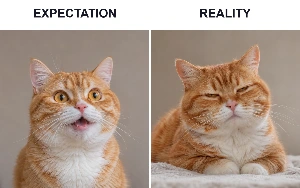
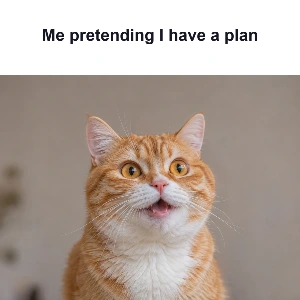
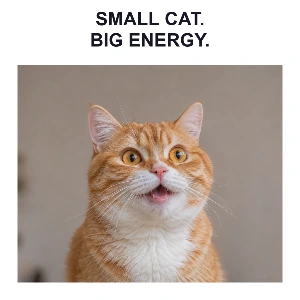
Nenhum design encontrado
Tente uma palavra diferente ou explore outra categoria.
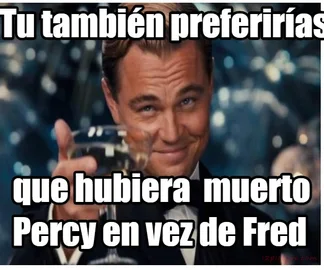
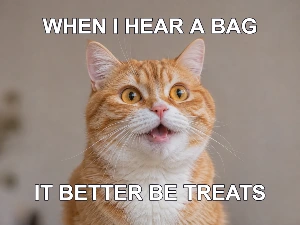
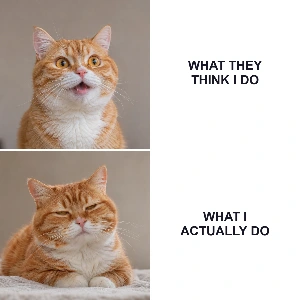
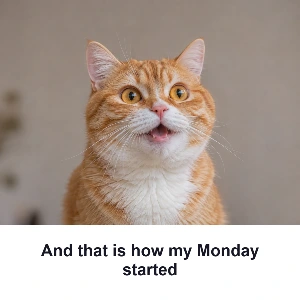
Explore cartões-postaisComece com uma legenda clássica de topo e base, uma manchete, uma piada de base, uma comparação de expectativa versus realidade, uma comparação de duas linhas ou um layout de destaque. Mantenha as fotos de gatos de exemplo ou substitua-as por suas próprias imagens.
Faça um meme em três passos
- Escolha um modelo completo ou use um dos seis layouts para organizar suas fontes de fotos.
- Clique duas vezes em uma legenda para editá-la. Ajuste sua fonte, contorno e alinhamento, ou adicione mais texto e arte.
- Baixe em PNG, JPG ou WebP, ou salve um projeto editável para continuar mais tarde.
Transforme uma imagem e um punchline no seu próprio meme.
Use o painel de Modelos para escolher um meme editável completo ou organize suas fontes de fotos com um dos seis layouts. Mantenha as fotos de exemplo de gatos ou substitua-as, clique duas vezes nas legendas para editá-las e estilize as palavras diretamente no editor de imagens compartilhado. Baixe uma imagem ou salve um projeto editável para mais tarde.
 TUTORIAL RÁPIDOComo fazer um meme de gato?Dê a uma foto de gato sua própria frase de efeito. Clique duas vezes na legenda e escreva seu próprio texto.Narração em inglês · Legendas traduzidas · 22 segundosAssistir ao tutorial
Comece com um modelo ou layout
Abra um meme pronto ou organize uma ou duas fotos para sua própria piada.
Navegar por modelos e organizar suas fotos
Use o painel de Modelos ao lado da tela para navegar por oito pré-visualizações de modelos por página. Use Anterior e Próximo para ver mais. Selecionar um modelo carrega sua cena editável completa no editor atual sem abrir outra página. Escolha Desfazer para restaurar seu design anterior.
Os seis controles de layout organizam suas fontes de fotos separadamente do seletor de modelos. Clássico coloca legendas sobre uma foto. Manchete coloca as palavras acima dela, e O desfecho coloca-as abaixo. Expectativa e realidade usa duas fotos lado a lado; O que eles pensam usa duas linhas de comparação. Destaque dá a uma mensagem curta e uma foto uma moldura limpa.
Use os controles de imagem para substituir as fotos de exemplo de gatos por suas próprias imagens. Escolha Preencher para cobrir cada moldura de foto ou Ajustar para manter a imagem inteira visível. Os layouts de duas fotos permitem substituir cada imagem separadamente.
As legendas de meme são ajustadas dentro de suas caixas de texto. Clique duas vezes para editar, depois escolha Concluído ou pressione Ctrl+Enter (Command+Enter no Mac) para finalizar. Escape cancela a edição de texto atual. Use Fonte para tamanho e alinhamento e Aparência para cor e contorno, e arraste as alças para organizar o design.
Alternar layouts inicia uma nova composição usando as fontes de fotos atuais. Isso substitui as legendas e o arranjo anteriores. Escolha Desfazer para restaurar o design anterior.
Dê ao texto seu próprio caráter
Escolha uma fonte, cor, contorno e sombra que combinem com a imagem.
Trabalhe com fontes, alinhamento e texto em árabe
Selecione o texto e use o ícone de Fonte na barra de ferramentas flutuante para sua fonte, tamanho, estilos negrito e itálico. Os botões de alinhamento e direção ficam juntos; expanda Avançado para ajustar o espaçamento entre linhas para texto com várias linhas. Aparência tem guias de Cor, Textura e Sombra para o texto. Cor agrupa os controles de preenchimento e contorno com controles deslizantes de opacidade separados para cada um. Escolher uma cor de contorno adiciona um contorno de 1 px quando sua largura é zero. As larguras de contorno existentes permanecem inalteradas. Arraste o objeto e suas alças diretamente na tela para alterar sua posição, tamanho ou rotação.
O texto em árabe e outros textos da direita para a esquerda permanecem editáveis. Use a direção Automática ou escolha Da direita para a esquerda explicitamente, e selecione uma fonte que contenha os caracteres de que você precisa. As fontes originais dos modelos em árabe estão incluídas no design.
Fontes do sistema oferece fontes instaladas neste dispositivo em navegadores que suportam acesso local a fontes. O navegador pode solicitar permissão. Um projeto aberto em outro dispositivo precisa da mesma fonte do sistema para manter sua aparência exata; uma imagem baixada preserva a letra renderizada.
Criar com imagens e formas
Adicione uma foto, um coração, uma moldura ou outro detalhe sem achatar seu trabalho.
Organize objetos na tela
Utilize Imagem, Formas ou Ilustração na barra de ferramentas superior e, em seguida, selecione o novo objeto na tela. Utilize o ícone de Imagem na sua barra de ferramentas flutuante para recortar, inverter ou ajustar uma fotografia, e Aparência para ajustar a sua opacidade. Utilize Forma para uma forma: uma estrela tem um controlo deslizante de Pontas, e um polígono tem um controlo deslizante de Vértices. Aparência contém preenchimento, contorno e opacidade. Arraste o objeto ou as suas alças para alterar a colocação, tamanho e rotação.
Trazer para frente e Enviar para trás movem um objeto por toda a pilha. Bloqueie um objeto para proteger sua posição enquanto organiza itens próximos. Se os objetos se sobrepuserem, Alt-clique para selecionar outro objeto nessa posição. Abra Objetos quando precisar selecionar, mostrar, desbloquear ou excluir um item que seja difícil de alcançar na tela. Cada linha desbloqueada tem um botão Excluir, e Desfazer pode restaurar um objeto removido.
Abra Artwork para navegar pelas coleções integradas ou pesquise i2Clipart por assunto ou cor. Os resultados de Artwork e textura mostram oito imagens por página; use Anterior e Próximo para explorar a coleção. Escolha uma textura para letras e formas na biblioteca de padrões, ou adicione a sua própria. Artwork permanece editável; uma textura preenche o texto ou forma selecionado. Use a engrenagem de Configurações ao lado de Download para ajustar o tamanho da tela, plano de fundo, grade e ajuste. As dimensões da tela, o controle deslizante de zoom e o botão Ajustar ficam abaixo da tela.
Escolha o arquivo finalizado certo
Baixe em PNG, JPG ou WebP para um design estático, ou em GIF para uma animação.
Compreender o que uma transferência de imagem mantém
PNG preserva áreas transparentes e gráficos nítidos. JPG usa um plano de fundo opaco e atende a muitas fotografias. WebP pode combinar um arquivo compacto com transparência.
Escolha o formato de exportação em Configurações e use Baixar na barra de ferramentas de edição. Os downloads de imagem combinam os objetos visíveis em uma imagem finalizada. Alças de seleção, controles de edição, guias e o tabuleiro de xadrez de transparência não aparecem na saída. Mantenha uma cópia do projeto se quiser editar palavras ou objetos individuais mais tarde.
Retorne aos seus próprios designs
Salve projetos neste navegador e mantenha um backup editável separado.
Salvar, reabrir e fazer backup de um projeto
Novo, Abrir e Salvar ficam juntos na barra de ferramentas de edição, com Desfazer e Refazer na barra de ferramentas superior. Escolha Salvar, insira ou atualize o nome do projeto e, em seguida, salve o design editável neste navegador. Escolha Abrir para ver os designs salvos com visualizações, datas e ações de download e exclusão. Não é necessária uma conta.
Abra o triângulo ao lado de Salvar. Escolha Salvar uma cópia para manter um projeto de navegador separado sem substituir o original, ou Baixar projeto para um backup .i2symbol.json editável contendo a cena e seus recursos de imagem. Escolha Abrir, depois Abrir arquivo de projeto, ou solte o backup nessa caixa de diálogo para continuar mais tarde. O botão Baixar separado exporta um PNG, JPG, WebP ou GIF finalizado.
A estrela em um modelo salva um atalho para esse design público. Ela não salva suas edições; use Salvar para o seu próprio trabalho.
Arquivos e processamento do navegador
Abra imagens JPG, PNG, WebP e GIF, ou um backup de projeto i2Symbol. Imagens estáticas grandes são reduzidas a uma cópia de trabalho para edição responsiva. Telas de imagem estática suportam até 4,096 pixels por lado; exportações animadas usam um limite menor para manter o processamento de quadros gerenciável. O editor relata tamanhos não suportados antes da exportação.
FAQ
Bom saber.
Algumas respostas antes de personalizar.
No seu dispositivoQual é a diferença entre modelos e layouts?
Modelos abre uma galeria de designs editáveis completos, oito por página. Escolher um substitui a cena atual neste editor. Os seis controles de layout organizam suas fontes de fotos atuais com novas legendas. Desfazer restaura o design anterior após qualquer alteração.
Posso usar minhas próprias fotos para um meme?
Sim. Substitua a imagem de exemplo pela sua própria imagem. Os layouts de comparação têm dois slots de imagem independentes. Você também pode adicionar mais texto, imagens, formas e arte no editor.
Qual arquivo devo baixar para um meme?
PNG mantém legendas e gráficos nítidos. JPG é útil para memes fotográficos, e WebP oferece uma imagem compacta. Salve um projeto ou baixe um arquivo de projeto também se quiser alterar legendas individuais mais tarde.
Como seleciono um objeto atrás de outro objeto?
Alt-clique na área sobreposta para percorrer os objetos ali. Você também pode abrir Objetos para selecionar um item, mostrar um objeto oculto ou desbloquear um protegido.
Posso alterar o número de pontos em uma forma?
Sim. Selecione uma estrela ou polígono e, em seguida, escolha Forma na barra de ferramentas flutuante. Ajuste Pontos para uma estrela ou Vértices para um polígono. A forma é atualizada enquanto você move o controle deslizante, e você pode alterar seu preenchimento, contorno e tamanho.
Preciso de uma conta para salvar um design?
Não. Salvar armazena uma cópia editável neste navegador. Baixar projeto cria um backup JSON separado que você pode reabrir mais tarde.
O que acontece se eu limpar os dados do meu navegador?
Limpar os dados armazenados deste site pode remover projetos e favoritos salvos no navegador. Mantenha uma cópia editável com Baixar projeto antes de limpar os dados do site ou trocar de dispositivo.
Minhas fotos são carregadas para edição?
Este editor processa as suas imagens, ficheiros de projeto e transferências no seu navegador. Carrega imagens de modelo públicas e fontes do site. Quando utiliza a pesquisa i2Clipart, a sua pesquisa é enviada para i2Clipart para recuperar ilustrações. Guardar um projeto não o publica nem o envia para uma conta.