



เทมเพลตมีม
ค้นหาเลย์เอาต์สำหรับมุกตลกของคุณ จากนั้นทำให้คำบรรยายและรูปภาพแต่ละภาพเป็นของคุณเอง
ค้นหาจุดเริ่มต้นของคุณ




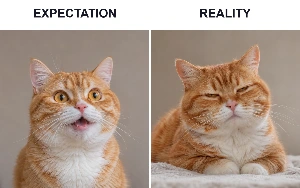

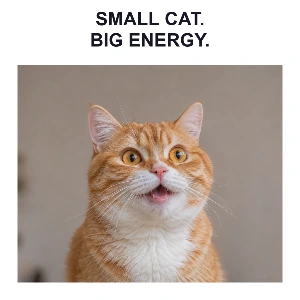
เริ่มต้นด้วยคำบรรยายคลาสสิกด้านบนและด้านล่าง หัวข้อ มุกตลกด้านล่าง การเปรียบเทียบความคาดหวังกับความเป็นจริง การเปรียบเทียบสองแถว หรือเลย์เอาต์สปอตไลท์ เก็บรูปแมวตัวอย่างไว้หรือแทนที่ด้วยรูปภาพของคุณเอง
สร้างมีมในสามขั้นตอน
- เลือกเทมเพลตที่สมบูรณ์ หรือใช้หนึ่งในหกเลย์เอาต์เพื่อจัดเรียงแหล่งที่มาของรูปภาพของคุณ
- ดับเบิลคลิกที่คำบรรยายเพื่อแก้ไข ปรับแบบอักษร เส้นขอบ และการจัดตำแหน่ง หรือเพิ่มข้อความและงานศิลปะเพิ่มเติม
- ดาวน์โหลด PNG, JPG หรือ WebP หรือบันทึกโครงการที่แก้ไขได้เพื่อดำเนินการต่อในภายหลัง
เปลี่ยนรูปภาพและคำคมให้เป็นมีมของคุณเอง
ใช้แผงเทมเพลตเพื่อเลือกมีมที่แก้ไขได้ทั้งหมด หรือจัดเรียงแหล่งที่มาของรูปภาพของคุณด้วยหนึ่งในหกเลย์เอาต์ เก็บรูปภาพแมวตัวอย่างไว้หรือแทนที่ด้วยรูปของคุณเอง ดับเบิลคลิกที่คำบรรยายเพื่อแก้ไข และจัดรูปแบบคำโดยตรงในตัวแก้ไขรูปภาพที่แชร์ ดาวน์โหลดรูปภาพหรือบันทึกโปรเจกต์ที่แก้ไขได้ไว้ใช้ภายหลัง
 บทช่วยสอนฉบับย่อวิธีทำมีมแมว?ใส่คำบรรยายของคุณเองให้กับรูปภาพแมว ดับเบิลคลิกที่คำบรรยายแล้วเขียนข้อความของคุณเองคำบรรยายภาษาอังกฤษ · คำบรรยายภาพที่แปลแล้ว · 22 วินาทีดูบทช่วยสอน
เริ่มต้นด้วยเทมเพลตหรือเลย์เอาต์
เปิดมีมสำเร็จรูปหรือจัดวางรูปภาพหนึ่งหรือสองรูปสำหรับมุกตลกของคุณเอง
เลือกดูเทมเพลตและจัดเรียงรูปภาพของคุณ
ใช้แผงเทมเพลตข้างผืนผ้าใบเพื่อเรียกดูตัวอย่างเทมเพลตแปดรายการต่อหน้า ใช้ปุ่มก่อนหน้าและถัดไปเพื่อดูเพิ่มเติม การเลือกเทมเพลตจะโหลดฉากที่แก้ไขได้ทั้งหมดในตัวแก้ไขปัจจุบันโดยไม่ต้องเปิดหน้าใหม่ เลือกเลิกทำเพื่อกู้คืนการออกแบบก่อนหน้าของคุณ
ตัวควบคุมเลย์เอาต์ทั้งหกจัดเรียงแหล่งที่มารูปภาพของคุณแยกจากตัวเลือกเทมเพลต Classic วางคำบรรยายไว้เหนือรูปภาพ Headline วางคำพูดไว้เหนือรูปภาพ และ The punchline วางไว้ด้านล่าง Expectation and reality ใช้รูปภาพสองรูปเคียงข้างกัน What they think ใช้สองแถวเปรียบเทียบ Spotlight ให้ข้อความสั้นๆ และรูปภาพหนึ่งรูปในกรอบที่สะอาด
ใช้ตัวควบคุมรูปภาพเพื่อแทนที่รูปภาพแมวตัวอย่างด้วยรูปภาพของคุณเอง เลือก Fill เพื่อครอบคลุมกรอบรูปแต่ละกรอบ หรือ Fit เพื่อให้เห็นภาพทั้งหมด เลย์เอาต์แบบสองรูปช่วยให้คุณแทนที่รูปภาพแต่ละรูปแยกกันได้
คำบรรยายมีมจะตัดบรรทัดภายในกล่องข้อความ ดับเบิลคลิกเพื่อแก้ไข จากนั้นเลือกเสร็จสิ้นหรือกด Ctrl+Enter (Command+Enter บน Mac) เพื่อเสร็จสิ้น Escape จะยกเลิกการแก้ไขข้อความปัจจุบัน ใช้ฟอนต์สำหรับขนาดและการจัดแนว และลักษณะที่ปรากฏสำหรับสีและโครงร่าง และลากที่จับเพื่อจัดเรียงดีไซน์
การสลับเลย์เอาต์จะเริ่มการจัดองค์ประกอบใหม่โดยใช้แหล่งที่มารูปภาพปัจจุบัน โดยจะแทนที่คำบรรยายและการจัดวางก่อนหน้า เลือกเลิกทำเพื่อกู้คืนการออกแบบก่อนหน้า
ให้ข้อความมีลักษณะเฉพาะของตัวเอง
เลือกแบบอักษร สี เส้นขอบ และเงาที่เหมาะกับรูปภาพ
ทำงานกับฟอนต์ การจัดตำแหน่ง และข้อความภาษาอาหรับ
เลือกข้อความและใช้ไอคอนฟอนต์ในแถบเครื่องมือลอยสำหรับฟอนต์ ขนาด ตัวหนา และตัวเอียง ปุ่มจัดตำแหน่งและทิศทางจะอยู่ด้วยกัน ขยายขั้นสูงเพื่อปรับระยะห่างบรรทัดสำหรับข้อความหลายบรรทัด ลักษณะที่ปรากฏมีแท็บสี พื้นผิว และเงาสำหรับข้อความ สีจะจัดกลุ่มตัวควบคุมการเติมและเส้นขอบพร้อมแถบเลื่อนความทึบแยกต่างหากสำหรับแต่ละส่วน การเลือกสีเส้นขอบจะเพิ่มเส้นขอบขนาด 1 px เมื่อความกว้างเป็นศูนย์ ความกว้างเส้นขอบที่มีอยู่จะยังคงไม่เปลี่ยนแปลง ลากวัตถุและจุดจับโดยตรงบนผืนผ้าใบเพื่อเปลี่ยนตำแหน่ง ขนาด หรือการหมุน
ข้อความภาษาอาหรับและข้อความจากขวาไปซ้ายอื่นๆ จะยังคงแก้ไขได้ ใช้ทิศทางอัตโนมัติหรือเลือกขวาไปซ้ายอย่างชัดเจน และเลือกแบบอักษรที่มีอักขระที่คุณต้องการ เทมเพลตแบบอักษรภาษาอาหรับดั้งเดิมรวมอยู่ในดีไซน์แล้ว
แบบอักษรของระบบนำเสนอแบบอักษรที่ติดตั้งบนอุปกรณ์นี้ในเบราว์เซอร์ที่รองรับการเข้าถึงแบบอักษรในเครื่อง เบราว์เซอร์อาจขออนุญาต โปรเจกต์ที่เปิดบนอุปกรณ์อื่นจำเป็นต้องใช้แบบอักษรของระบบเดียวกันเพื่อให้คงรูปลักษณ์ที่แน่นอนไว้ รูปภาพที่ดาวน์โหลดจะคงตัวอักษรที่เรนเดอร์ไว้
สร้างด้วยรูปภาพและรูปร่าง
เพิ่มรูปภาพ หัวใจ กรอบ หรือรายละเอียดอื่นๆ โดยไม่ทำให้งานของคุณแบนราบ
จัดเรียงวัตถุบนผืนผ้าใบ
ใช้ รูปภาพ รูปร่าง หรือ งานศิลปะ ในแถบเครื่องมือด้านบน จากนั้นเลือกวัตถุใหม่บนผืนผ้าใบ ใช้ไอคอนรูปภาพในแถบเครื่องมือลอยเพื่อครอบตัด พลิก หรือปรับรูปภาพ และลักษณะที่ปรากฏเพื่อปรับความทึบ ใช้รูปร่างสำหรับรูปร่าง: ดาวมีแถบเลื่อนจุด และรูปหลายเหลี่ยมมีแถบเลื่อนจุดยอด ลักษณะที่ปรากฏประกอบด้วยการเติม โครงร่าง และความทึบ ลากวัตถุหรือที่จับเพื่อเปลี่ยนตำแหน่ง ขนาด และการหมุน
นำไปไว้ข้างหน้าและส่งไปไว้ข้างหลังจะย้ายวัตถุผ่านสแต็กทั้งหมด ล็อกวัตถุเพื่อป้องกันตำแหน่งในขณะที่จัดเรียงรายการใกล้เคียง หากวัตถุซ้อนทับกัน ให้กด Alt ค้างไว้แล้วคลิกเพื่อเลือกวัตถุอื่นที่ตำแหน่งนั้น เปิดวัตถุเมื่อคุณต้องการเลือก แสดง ปลดล็อก หรือลบรายการที่เข้าถึงได้ยากบนผืนผ้าใบ แต่ละแถวที่ปลดล็อกจะมีปุ่มลบ และเลิกทำสามารถกู้คืนวัตถุที่ถูกลบได้
เปิด Artwork เพื่อเรียกดูคอลเลกชันที่มีอยู่หรือค้นหา i2Clipart ตามหัวข้อหรือสี ผลลัพธ์ของงานศิลปะและพื้นผิวจะแสดงภาพแปดภาพต่อหน้า ใช้ Previous และ Next เพื่อสำรวจคอลเลกชัน เลือกพื้นผิวสำหรับตัวอักษรและรูปร่างจากไลบรารีรูปแบบ หรือเพิ่มของคุณเอง งานศิลปะจะยังคงแก้ไขได้ พื้นผิวจะเติมเต็มข้อความหรือรูปร่างที่เลือก ใช้ฟันเฟืองการตั้งค่าข้าง Download เพื่อปรับขนาดผืนผ้าใบ พื้นหลัง ตาราง และการจัดตำแหน่ง ขนาดผืนผ้าใบ แถบเลื่อนซูม และปุ่ม Fit จะอยู่ใต้ผืนผ้าใบ
เลือกไฟล์ที่เสร็จสมบูรณ์ที่เหมาะสม
ดาวน์โหลด PNG, JPG หรือ WebP สำหรับการออกแบบคงที่ หรือ GIF สำหรับภาพเคลื่อนไหว
ทำความเข้าใจสิ่งที่การดาวน์โหลดรูปภาพเก็บไว้
PNG รักษาพื้นที่โปร่งใสและกราฟิกที่คมชัด JPG ใช้พื้นหลังทึบและเหมาะกับรูปถ่ายหลายประเภท WebP สามารถรวมไฟล์ขนาดกะทัดรัดเข้ากับความโปร่งใสได้
เลือกรูปแบบการส่งออกในการตั้งค่า จากนั้นใช้ "ดาวน์โหลด" ในแถบเครื่องมือแก้ไข การดาวน์โหลดรูปภาพจะรวมวัตถุที่มองเห็นได้เข้าเป็นภาพเดียวที่เสร็จสมบูรณ์ ที่จับส่วนที่เลือก การควบคุมการแก้ไข เส้นนำ และตารางหมากรุกความโปร่งใสจะไม่ปรากฏในผลลัพธ์ เก็บสำเนาโครงการไว้หากคุณต้องการแก้ไขคำหรือวัตถุแต่ละรายการในภายหลัง
กลับไปที่ดีไซน์ของคุณเอง
บันทึกโปรเจกต์ในเบราว์เซอร์นี้และเก็บสำรองข้อมูลที่แก้ไขได้แยกต่างหาก
บันทึก เปิดใหม่ และสำรองข้อมูลโปรเจกต์
ปุ่มสร้างใหม่ เปิด และบันทึกจะอยู่รวมกันในแถบเครื่องมือแก้ไข โดยมีปุ่มเลิกทำและทำซ้ำอยู่ที่แถบเครื่องมือด้านบน เลือกบันทึกเพื่อป้อนหรืออัปเดตชื่อโปรเจกต์ จากนั้นบันทึกงานออกแบบที่แก้ไขได้นี้ไว้ในเบราว์เซอร์ เลือกเปิดเพื่อดูงานออกแบบที่บันทึกไว้พร้อมตัวอย่าง วันที่ และการดำเนินการดาวน์โหลดหรือลบ โดยไม่จำเป็นต้องมีบัญชีผู้ใช้
เปิดรูปสามเหลี่ยมข้างปุ่มบันทึก เลือกบันทึกสำเนาเพื่อเก็บโปรเจกต์แยกไว้ในเบราว์เซอร์โดยไม่ทับงานเดิม หรือเลือกดาวน์โหลดโปรเจกต์เพื่อรับไฟล์สำรอง .i2symbol.json ที่แก้ไขได้ซึ่งประกอบด้วยฉากและทรัพยากรรูปภาพ เลือกเปิดแล้วเลือกเปิดไฟล์โปรเจกต์ หรือลากไฟล์สำรองลงในกล่องโต้ตอบนั้นเพื่อทำต่อในภายหลัง ปุ่มดาวน์โหลดแยกต่างหากจะส่งออกไฟล์เป็น PNG, JPG, WebP หรือ GIF ที่เสร็จสมบูรณ์
รูปดาวบนเทมเพลตจะบันทึกทางลัดไปยังงานออกแบบสาธารณะนั้น แต่มันไม่ได้บันทึกสิ่งที่คุณแก้ไขไว้ โปรดใช้ปุ่มบันทึกสำหรับงานของคุณเอง
ไฟล์และการประมวลผลของเบราว์เซอร์
เปิดรูปภาพ JPG, PNG, WebP และ GIF หรือไฟล์สำรองโปรเจกต์ i2Symbol รูปภาพนิ่งขนาดใหญ่จะถูกลดขนาดลงเป็นสำเนาสำหรับทำงานเพื่อการแก้ไขที่ตอบสนองได้ดี ผืนผ้าใบภาพนิ่งรองรับสูงสุด 4,096 พิกเซลต่อด้าน การส่งออกแอนิเมชันจะใช้ขีดจำกัดที่เล็กกว่าเพื่อให้การประมวลผลเฟรมจัดการได้ ตัวแก้ไขจะรายงานขนาดที่ไม่รองรับก่อนการส่งออก
คำถามที่พบบ่อย
น่ารู้
คำตอบสองสามข้อก่อนที่คุณจะทำให้เป็นของคุณเอง
บนอุปกรณ์ของคุณความแตกต่างระหว่างเทมเพลตและเลย์เอาต์คืออะไร?
เทมเพลตจะเปิดแกลเลอรีของการออกแบบที่แก้ไขได้ทั้งหมด แปดแบบต่อหน้า การเลือกหนึ่งแบบจะแทนที่ฉากปัจจุบันในตัวแก้ไขนี้ ตัวควบคุมเลย์เอาต์ทั้งหกจะจัดเรียงแหล่งที่มารูปภาพปัจจุบันของคุณพร้อมคำบรรยายใหม่แทน การเลิกทำจะกู้คืนการออกแบบก่อนหน้าหลังจากการเปลี่ยนแปลงใดๆ
ฉันสามารถใช้รูปภาพของฉันเองสำหรับมีมได้หรือไม่?
ได้ แทนที่รูปภาพตัวอย่างด้วยรูปภาพของคุณเอง เลย์เอาต์การเปรียบเทียบมีช่องรูปภาพอิสระสองช่อง คุณยังสามารถเพิ่มข้อความ รูปภาพ รูปร่าง และงานศิลปะเพิ่มเติมในตัวแก้ไขได้
ฉันควรดาวน์โหลดไฟล์ใดสำหรับมีม?
PNG ช่วยให้คำบรรยายและกราฟิกดูคมชัด JPG มีประโยชน์สำหรับมีมภาพถ่าย และ WebP นำเสนอรูปภาพขนาดกะทัดรัด บันทึกโปรเจกต์หรือดาวน์โหลดไฟล์โปรเจกต์ด้วยหากคุณต้องการเปลี่ยนคำบรรยายแต่ละรายการในภายหลัง
ฉันจะเลือกวัตถุที่อยู่หลังวัตถุอื่นได้อย่างไร?
กด Alt ค้างไว้แล้วคลิกที่พื้นที่ที่ซ้อนทับกันเพื่อวนดูวัตถุที่อยู่ตรงนั้น คุณยังสามารถเปิดวัตถุเพื่อเลือกรายการ แสดงวัตถุที่ซ่อนอยู่ หรือปลดล็อกวัตถุที่ได้รับการป้องกันได้
ฉันสามารถเปลี่ยนจำนวนจุดในรูปร่างได้หรือไม่?
ได้ เลือกดาวหรือรูปหลายเหลี่ยม จากนั้นเลือกรูปร่างในแถบเครื่องมือลอย ปรับจุดสำหรับดาวหรือจุดยอดสำหรับรูปหลายเหลี่ยม รูปร่างจะอัปเดตในขณะที่คุณเลื่อนแถบเลื่อน และคุณสามารถเปลี่ยนการเติม เส้นขอบ และขนาดได้
ฉันจำเป็นต้องมีบัญชีเพื่อบันทึกการออกแบบหรือไม่?
ไม่ การบันทึกจะจัดเก็บสำเนาที่แก้ไขได้ไว้ในเบราว์เซอร์นี้ ส่วนการดาวน์โหลดโปรเจกต์จะสร้างไฟล์สำรอง JSON แยกต่างหากที่คุณสามารถเปิดใหม่ได้ในภายหลัง
จะเกิดอะไรขึ้นถ้าฉันล้างข้อมูลเบราว์เซอร์ของฉัน?
การล้างข้อมูลที่จัดเก็บของเว็บไซต์นี้อาจทำให้โปรเจกต์และรายการโปรดที่บันทึกไว้ในเบราว์เซอร์หายไป โปรดเก็บสำเนาที่แก้ไขได้ไว้ด้วยการดาวน์โหลดโปรเจกต์ก่อนที่จะล้างข้อมูลเว็บไซต์หรือเปลี่ยนอุปกรณ์
รูปภาพของฉันถูกอัปโหลดเพื่อแก้ไขหรือไม่?
ตัวแก้ไขนี้ประมวลผลรูปภาพ ไฟล์โครงการ และการดาวน์โหลดในเบราว์เซอร์ของคุณ โดยจะโหลดรูปภาพเทมเพลตสาธารณะและฟอนต์จากเว็บไซต์ เมื่อคุณใช้การค้นหา i2Clipart การค้นหาของคุณจะถูกส่งไปยัง i2Clipart เพื่อดึงงานศิลปะ การบันทึกโครงการไม่ได้เป็นการเผยแพร่หรือส่งไปยังบัญชี