



Mém sablonok
Találjon elrendezést a viccéhez, majd tegye sajátjává minden feliratot és képet.
Találja meg a kiindulópontját




Nem találhatók tervek
Próbálj ki egy másik szót, vagy fedezz fel egy másik kategóriát.
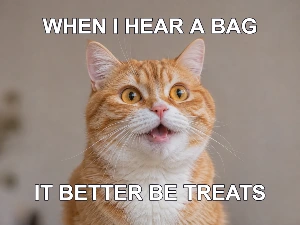
Fedezze fel a képeslapokatKezdd egy klasszikus felső és alsó felirattal, címsorral, alsó csattanóval, elvárás kontra valóság összehasonlítással, két soros összehasonlítással vagy reflektorfény elrendezéssel. Tartsd meg a példa macskás fotókat, vagy cseréld le őket saját képeidre.
Készítsen mémet három lépésben
- Válassz egy teljes sablont, vagy használd a hat elrendezés egyikét a fényképeid elrendezéséhez.
- Kattints duplán egy feliratra a szerkesztéséhez. Állítsd be a betűtípusát, körvonalát és igazítását, vagy adj hozzá több szöveget és grafikát.
- Tölts le PNG, JPG vagy WebP formátumot, vagy ments el egy szerkeszthető projektet a későbbi folytatáshoz.
Alakíts át egy képet és egy csattanót a saját mémeddé.
Használd a Sablonok panelt egy teljes szerkeszthető mém kiválasztásához, vagy rendezd el fotóforrásaidat a hat elrendezés egyikével. Tartsd meg a példa macskás fotókat vagy cseréld le őket, kattints duplán a feliratokra a szerkesztésükhöz, és formázd a szavakat közvetlenül a megosztott képszerkesztőben. Tölts le egy képet vagy ments el egy szerkeszthető projektet későbbre.
 GYORS ÚTMUTATÓHogyan készítsek macskás mémet?Adjon egy macskás fotóhoz saját poént. Kattintson duplán a feliratra, és írja be saját szövegét.Angol narráció · Fordított feliratok · 22 másodpercOktatóanyag megtekintése
Kezdd egy sablonnal vagy elrendezéssel
Nyisson meg egy kész mémet, vagy rendezzen el egy-két fényképet a saját csattanójához.
Böngésszen a sablonok között és rendezze el fotóit
Használd a vászon melletti Sablonok panelt a nyolc sablon-előnézet oldalankénti böngészéséhez. Használd az Előző és Következő gombokat a továbbiak megtekintéséhez. Egy sablon kiválasztása betölti annak teljes szerkeszthető jelenetét az aktuális szerkesztőbe anélkül, hogy új oldalt nyitna meg. Válaszd a Visszavonást az előző terved visszaállításához.
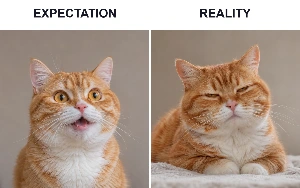
A hat elrendezési vezérlő a sablonválasztótól elkülönítve rendezi el a fotóforrásokat. A Klasszikus feliratokat helyez a fotó fölé. A Főcím a szavakat fölé, a Poén pedig alá helyezi. Az Elvárás és valóság két egymás melletti képet használ; A Mit gondolnak két összehasonlító sort használ. A Reflektorfény tiszta keretet ad egy rövid üzenetnek és egy képnek.
Használd a képvezérlőket a példa macskás fotók saját képeidre való cseréjéhez. Válaszd a Kitöltést az egyes fotókeretek lefedéséhez, vagy az Illesztést a teljes kép láthatóvá tételéhez. A kétfotós elrendezések lehetővé teszik az egyes képek külön-külön történő cseréjét.
A mémfeliratok a szövegdobozukon belül tördelődnek. Kattintson duplán a szerkesztéshez, majd válassza a Kész lehetőséget, vagy nyomja meg a Ctrl+Enter (Mac-en Command+Enter) billentyűkombinációt a befejezéshez. Az Escape megszakítja az aktuális szövegszerkesztést. Használja a Betűtípust a mérethez és igazításhoz, a Megjelenést a színhez és körvonalhoz, és húzza a fogantyúkat a dizájn elrendezéséhez.
Az elrendezések közötti váltás új kompozíciót indít az aktuális fotóforrások felhasználásával. Lecseréli az előző feliratokat és elrendezést. Válassza a Visszavonás lehetőséget az előző terv visszaállításához.
Adjon saját karaktert a szövegnek
Válassz a képhez illő betűtípust, színt, körvonalat és árnyékot.
Dolgozz betűtípusokkal, igazítással és arab szöveggel
Jelöld ki a szöveget, és használd a lebegő eszköztár Betűtípus ikonját a betűtípus, méret, félkövér és dőlt stílusokhoz. Az igazítás és az irány gombok együtt találhatók; bontsd ki a Speciális lehetőséget a sorköz beállításához több soros szövegnél. A Megjelenés lapon Szín, Textúra és Árnyék fülek találhatók a szöveghez. A Szín csoportosítja a kitöltési és körvonalvezérlőket, mindegyikhez külön átlátszósági csúszkával. Körvonal szín választása esetén 1 px körvonal adódik hozzá, ha a szélessége nulla. A meglévő körvonalak szélessége változatlan marad. Húzd az objektumot és fogantyúit közvetlenül a vásznon a pozíció, méret vagy forgatás megváltoztatásához.
Az arab és más jobbról balra írt szövegek szerkeszthetőek maradnak. Használja az Automatikus irányt, vagy válassza kifejezetten a Jobbról balra lehetőséget, és válasszon olyan betűtípust, amely tartalmazza a szükséges karaktereket. Az eredeti arab sablon betűtípusai a terv részét képezik.
A rendszerszintű betűtípusok az eszközére telepített betűkészleteket kínálják azokban a böngészőkben, amelyek támogatják a helyi betűtípus-hozzáférést. A böngésző engedélyt kérhet. Egy másik eszközön megnyitott projektnek ugyanarra a rendszerszintű betűtípusra van szüksége a pontos megjelenés megőrzéséhez; a letöltött kép megőrzi a renderelt betűket.
Építés képekkel és alakzatokkal
Adjon hozzá fényképet, szívet, keretet vagy más részletet a munka lapítása nélkül.
Objektumok elrendezése a vásznon
Használd a Kép, Alakzatok vagy Grafika opciót a felső eszköztáron, majd válaszd ki az új objektumot a vásznon. Használd a Kép ikont a lebegő eszköztárában a vágáshoz, tükrözéshez vagy kép beállításához, és a Megjelenés opciót az átlátszatlanság beállításához. Használd az Alakzatot alakzathoz: egy csillagnak van Pontok csúszkája, egy sokszögnek pedig Csúcsok csúszkája. A Megjelenés tartalmazza a kitöltést, a körvonalat és az átlátszatlanságot. Húzd az objektumot vagy a fogantyúit az elhelyezés, méret és forgatás megváltoztatásához.
Az Előrehozás és a Hátraküldés az objektumot teljesen átmozgatja a rétegeken. Zároljon egy objektumot, hogy megvédje a pozícióját a közeli elemek rendezése közben. Ha az objektumok átfedik egymást, Alt-kattintással válasszon ki egy másik objektumot az adott pozícióban. Nyissa meg az Objektumokat, ha ki kell választania, meg kell jelenítenie, fel kell oldania vagy törölnie kell egy olyan elemet, amelyet nehéz elérni a vásznon. Minden feloldott sornak van Törlés gombja, és a Visszavonás visszaállíthat egy eltávolított objektumot.
Nyissa meg az Artwork (Grafika) menüt a beépített gyűjtemények böngészéséhez vagy a i2Clipart kereséséhez téma vagy szín szerint. A grafika és textúra eredmények oldalanként nyolc képet mutatnak; használja az Előző és Következő gombot a gyűjtemény felfedezéséhez. Válasszon textúrát a betűk és alakzatok számára a mintakönyvtárból, vagy adja hozzá a sajátját. A grafika szerkeszthető marad; a textúra kitölti a kiválasztott szöveget vagy alakzatot. Használja a Letöltés melletti Beállítások fogaskereket a vászonméret, háttér, rács és illesztés beállításához. A vászon méretei, a nagyítás csúszkája és a Fit (Illesztés) gomb a vászon alatt találhatók.
Válaszd ki a megfelelő kész fájlt
Tölts le PNG, JPG vagy WebP formátumot statikus tervhez, vagy GIF-et animációhoz.
Annak megértése, mit őriz meg egy képletöltés
A PNG megőrzi az átlátszó területeket és az éles grafikákat. A JPG átlátszatlan hátteret használ, és sok fényképre alkalmas. A WebP kombinálhatja a kompakt fájlt az átlátszósággal.
Válaszd ki az exportformátumot a Beállításokban, majd használd a Letöltés lehetőséget a szerkesztő eszköztárban. A képletöltések a látható objektumokat egyetlen kész képpé egyesítik. A kijelölési fogantyúk, szerkesztési vezérlők, segédvonalak és az átlátszósági sakktábla nem jelennek meg a kimenetben. Tartsd meg a projekt másolatát, ha később külön szavakat vagy objektumokat szeretnél szerkeszteni.
Térj vissza a saját terveidhez
Mentsd el a projekteket ebben a böngészőben, és tarts egy külön szerkeszthető biztonsági másolatot.
Projekt mentése, újranyitása és biztonsági mentése
Az Új, Megnyitás és Mentés az eszköztárban találhatók, a Visszavonás és Újra pedig a felső eszköztáron. Válaszd a Mentést, add meg vagy frissítsd a projekt nevét, majd mentsd el a szerkeszthető tervet ebben a böngészőben. A Megnyitás gombbal megtekintheted a mentett terveket előnézettel, dátummal, valamint letöltési és törlési lehetőségekkel. Fiók létrehozása nem szükséges.
Nyisd meg a Mentés melletti háromszöget. Válaszd a Másolat mentése lehetőséget, ha külön böngészőprojektként szeretnéd megőrizni az eredeti felülírása nélkül, vagy a Projekt letöltése opciót egy szerkeszthető .i2symbol.json biztonsági mentéshez, amely tartalmazza a jelenetet és a képforrásokat. Válaszd a Megnyitás, majd a Projektfájl megnyitása lehetőséget, vagy húzd a biztonsági mentést a párbeszédpanelre a folytatáshoz. A különálló Letöltés gomb egy kész PNG, JPG, WebP vagy GIF fájlt exportál.
A sablon melletti csillag parancsikont ment a nyilvános tervhez. Ez nem menti el a módosításaidat; használd a Mentést a saját munkádhoz.
Fájlok és böngészőfeldolgozás
Nyisson meg JPG, PNG, WebP és GIF képeket, vagy egy i2Symbol projekt biztonsági másolatot. A nagy állóképek a reszponzív szerkesztéshez munkapéldánnyá csökkennek. Az állókép-vásznak oldalanként legfeljebb 4,096 képpontot támogatnak; az animált exportok kisebb korlátot használnak a képkocka-feldolgozás kezelhetőségének megőrzése érdekében. A szerkesztő az exportálás előtt jelzi a nem támogatott méreteket.
GYIK
Jó tudni.
Néhány válasz, mielőtt a sajátjává tenné.
Az eszközénMi a különbség a sablonok és az elrendezések között?
A Sablonok megnyit egy galériát a teljes, szerkeszthető tervekből, oldalanként nyolcat. Az egyik kiválasztása lecseréli az aktuális jelenetet ebben a szerkesztőben. A hat elrendezési vezérlő ehelyett az aktuális fotóforrásait rendezi el új feliratokkal. A Visszavonás bármelyik módosítás után visszaállítja az előző tervet.
Használhatom a saját képeimet egy mémhez?
Igen. Cseréld le a példaképet a saját képedre. Az összehasonlító elrendezések két független képi hellyel rendelkeznek. A szerkesztőben további szöveget, képeket, alakzatokat és műalkotásokat is hozzáadhatsz.
Melyik fájlt töltsem le egy mémhez?
A PNG élesen tartja a feliratokat és grafikákat. A JPG hasznos fényképes mémekhez, a WebP pedig kompakt képet kínál. Mentsen el egy projektet vagy töltsön le egy projektfájlt is, ha később módosítani szeretné az egyes feliratokat.
Hogyan jelölhetek ki egy objektumot egy másik mögött?
Alt-kattintással az átfedésben lévő területen végiglapozhatja az ott lévő objektumokat. Megnyithatja az Objektumokat is egy elem kiválasztásához, egy rejtett objektum megjelenítéséhez vagy egy védett feloldásához.
Megváltoztathatom az alakzat pontjainak számát?
Igen. Válassz egy csillagot vagy sokszöget, majd válaszd az Alakzatot a lebegő eszköztáron. Állítsd be a Pontokat a csillaghoz vagy a Csúcsokat a sokszöghöz. Az alakzat frissül, miközben mozgatod a csúszkát, és megváltoztathatod a kitöltését, körvonalát és méretét.
Szükségem van fiókra egy terv mentéséhez?
Nem. A Mentés egy szerkeszthető másolatot tárol ebben a böngészőben. A Projekt letöltése egy külön JSON biztonsági mentést hoz létre, amelyet később újra megnyithatsz.
Mi történik, ha törlöm a böngésző adataimat?
Az oldal tárolt adatainak törlése eltávolíthatja a böngészőben mentett projekteket és kedvenceket. A webhelyadatok törlése vagy eszközváltás előtt készítsen szerkeszthető másolatot a Projekt letöltése funkcióval.
A képeim fel vannak töltve szerkesztésre?
Ez a szerkesztő a böngésződben dolgozza fel a képeidet, projektfájljaidat és letöltéseidet. Nyilvános sablonképeket és betűtípusokat tölt be a webhelyről. Amikor a i2Clipart keresést használod, a keresésed elküldésre kerül a i2Clipart-nek a grafika lekéréséhez. A projekt mentése nem teszi közzé azt, és nem küldi el fiókba.