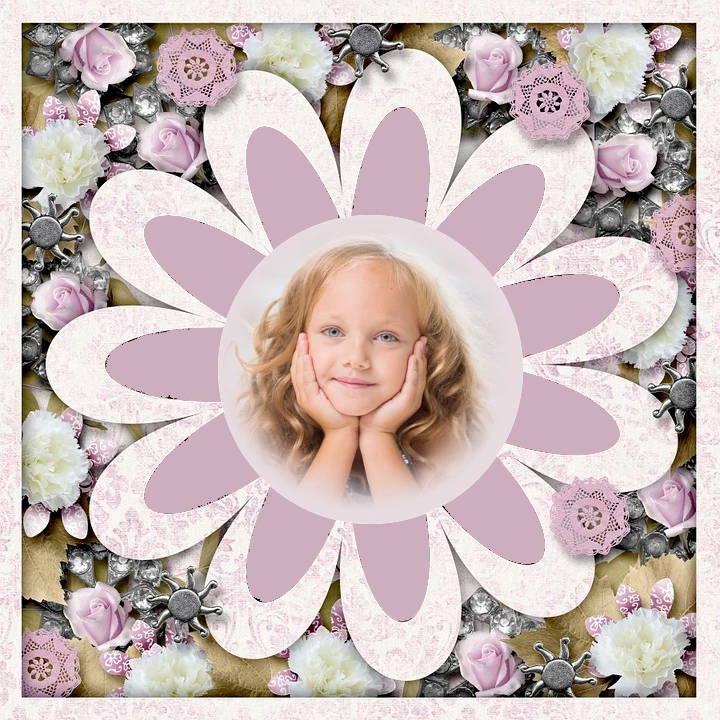
Helyezzen egy kedvenc fényképet egy új jelenetbe, alakítsa műalkotássá, vagy adjon hozzá tökéletes keretet. Válasszon stílust, tegye egyedivé, és töltse le az eredményt.
Minden terv egy mintával nyílik meg, így felfedezheti az eredményt, mielőtt hozzáadná saját fényképét.
01
Találja meg a megjelenését
Browse scenes, effects, or frames. Save your favorites to return to them later.
02
Tegye sajátjává
Adjon hozzá egy JPG, PNG vagy WebP fotót. Vágja, forgassa és finomhangolja az eredményt a szerkesztőben.
03
Tartsa meg alkotását
Tekintse meg az elkészült kép előnézetét, majd töltse le a terveinek megfelelő formátumban.
Válassza ki a megfelelő fotószerkesztő eszközt
A Montage (montázs) egy jelenetbe helyezi a fotót, az Effects (effektek) módosítja a képpontokat, a Frames (keretek) pedig a széleket alakítja. Kezdje azzal a kategóriával, amely megfelel a kívánt eredménynek.
Egy fotóból lehet jelenet, effektus vagy keretezett kép.
Fotó elhelyezése egy jelenetben
Válassza a Montage lehetőséget egy kész kompozícióhoz a kép körül.
Mikor érdemes montázst választani
A montázs egy vagy több fotóterületet tart fenn egy sablonon belül. A saját kép hozzáadása után állítsa be a vágást, a nagyítást és a pozíciót, hogy a fontos téma illeszkedjen az egyes területekre.
A sablon maszkjai és kialakítása elrejtheti az eredeti fénykép egyes részeit. Letöltés előtt ellenőrizze az arcokat és a szövegeket a széleken.
A fénykép megjelenésének megváltoztatása
Az Effects és a Frames különböző típusú átalakításokat kínál.
Válasszon effektus és keret között
Az Effects kiválasztott szín-, tónus- vagy geometriai kezelést alkalmaz a fotóra. A Frames megváltoztatja a határait vagy a megjelenítését szegéllyel, kivágással, elhalványítással vagy nyomtatott stílusú elrendezéssel.
Mindhárom eszköz mintákkal nyílik meg, így először megtekintheti a stílust. A kiválasztott kép feldolgozása a böngészőben történik, majd külön eredményként letölthető.
Bevitelek, eredmények és adatvédelem
Töltsön be egy JPG, PNG vagy WebP fotót a választott szerkesztőbe. Az útmutató elmagyarázza az elérhető beállításokat, méreteket és kimeneti formátumokat.