




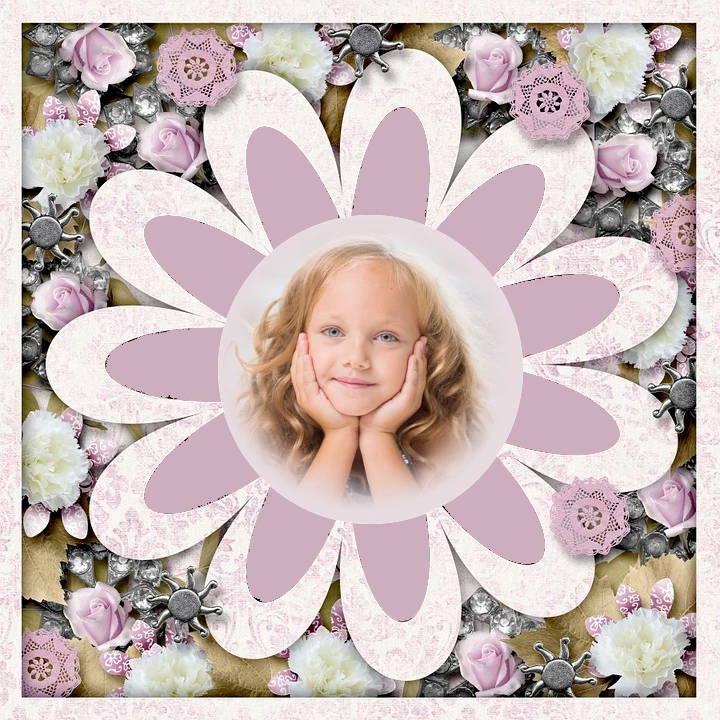
将您的照片放入场景中
选择“蒙太奇”以获得围绕您图片的现成构图。
何时选择蒙太奇
蒙太奇在模板中预留了一个或多个照片区域。添加自己的图片后,调整其裁剪、缩放和位置,使重要主体适合每个区域。
模板的遮罩和设计可能会遮挡原始照片的部分内容。下载前请检查边缘的人脸和文字。
选择你的创意方向
从现成的设计开始,然后根据您的照片进行调整。
从创意到图像
每个设计都以示例开头,以便您在添加自己的照片之前先探索效果。
Browse scenes, effects, or frames. Save your favorites to return to them later.
添加 JPG、PNG 或 WebP 照片。在编辑器中裁剪、旋转并微调结果。
预览您的成品图片,然后以适合您计划的格式下载。
“蒙太奇”将您的照片放入场景中,“特效”更改其像素,“边框”修饰其边缘。从符合您预期结果的类别开始。
选择“蒙太奇”以获得围绕您图片的现成构图。
蒙太奇在模板中预留了一个或多个照片区域。添加自己的图片后,调整其裁剪、缩放和位置,使重要主体适合每个区域。
模板的遮罩和设计可能会遮挡原始照片的部分内容。下载前请检查边缘的人脸和文字。
特效和边框提供不同类型的转换。
“特效”对照片应用选定的颜色、色调或几何处理。“边框”通过边框、镂空、淡入淡出或印刷风格的布局来改变其边界或呈现方式。
所有三个工具打开时都会显示示例,以便您先查看样式。您选择的图像会在浏览器中处理,然后作为单独的结果下载。
在所选编辑器中加载 JPG、PNG 或 WebP 照片。其指南解释了可用的调整、尺寸和输出格式。