



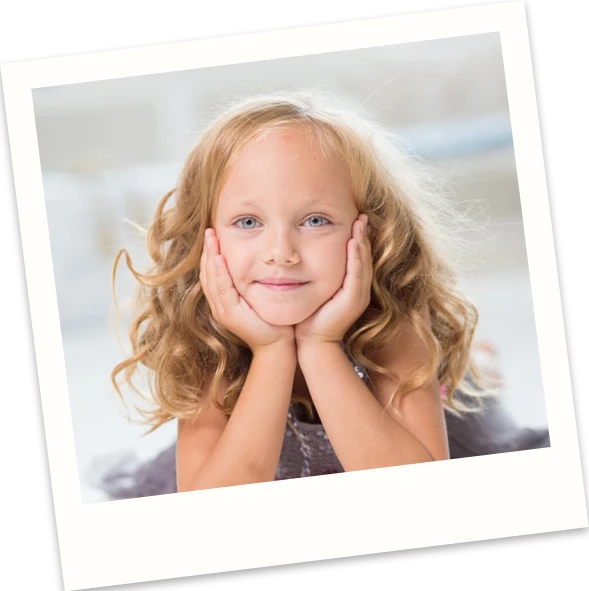
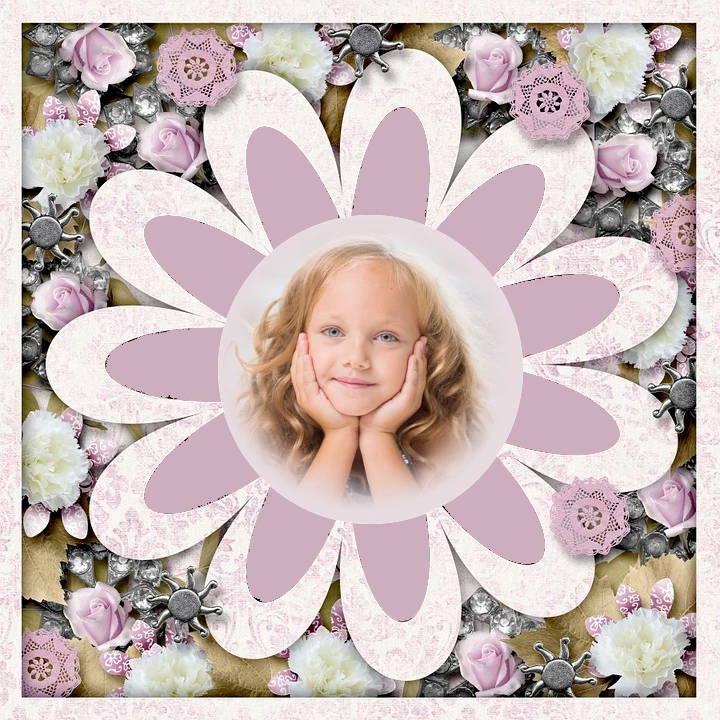
写真をシーンに配置する
写真の周りに既製の構成を作成するには「モンタージュ」を選択してください。
モンタージュが適切な選択である場合
モンタージュは、テンプレート内に1つ以上の写真エリアを確保します。自分の画像を追加した後、重要な被写体が各エリアに収まるように、切り抜き、ズーム、位置を調整してください。
テンプレートのマスクやデザインによって、元の写真の一部が隠れることがあります。ダウンロードする前に、端にある顔やテキストを確認してください。
クリエイティブな方向性を選択
既製のデザインから始め、写真に合わせて調整します。
アイデアから画像へ
すべてのデザインはサンプル付きで開くため、自分の写真を追加する前に結果を確認できます。
Browse scenes, effects, or frames. Save your favorites to return to them later.
JPG、PNG、またはWebP写真を追加します。エディターで切り抜き、回転、微調整を行います。
完成した画像をプレビューし、計画に合った形式でダウンロードしてください。
「モンタージュ」は写真をシーン内に配置し、「エフェクト」はピクセルを変更し、「フレーム」は端を仕上げます。目的の結果に一致するカテゴリから始めてください。
写真の周りに既製の構成を作成するには「モンタージュ」を選択してください。
モンタージュは、テンプレート内に1つ以上の写真エリアを確保します。自分の画像を追加した後、重要な被写体が各エリアに収まるように、切り抜き、ズーム、位置を調整してください。
テンプレートのマスクやデザインによって、元の写真の一部が隠れることがあります。ダウンロードする前に、端にある顔やテキストを確認してください。
エフェクトとフレームは、異なる種類の変換を提供します。
エフェクトは、選択した色、トーン、または幾何学的な処理を写真に適用します。フレームは、境界線、切り抜き、フェード、または印刷風のレイアウトで、写真の境界や見せ方を変更します。
3つのツールすべてがサンプル付きで開くため、最初にスタイルを確認できます。選択した画像はブラウザ内で処理され、別の結果としてダウンロードされます。
選択したエディタでJPG、PNG、またはWebP写真を読み込みます。ガイドには、利用可能な調整、寸法、出力形式が説明されています。