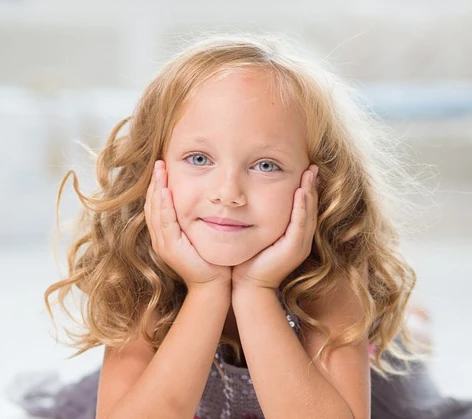
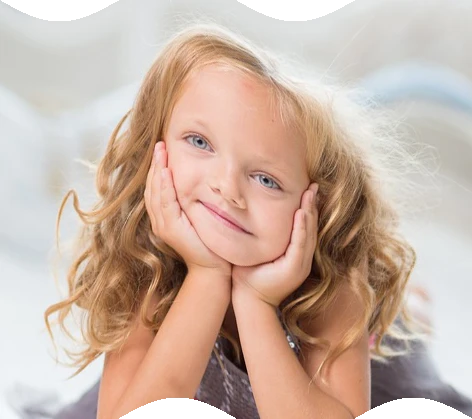
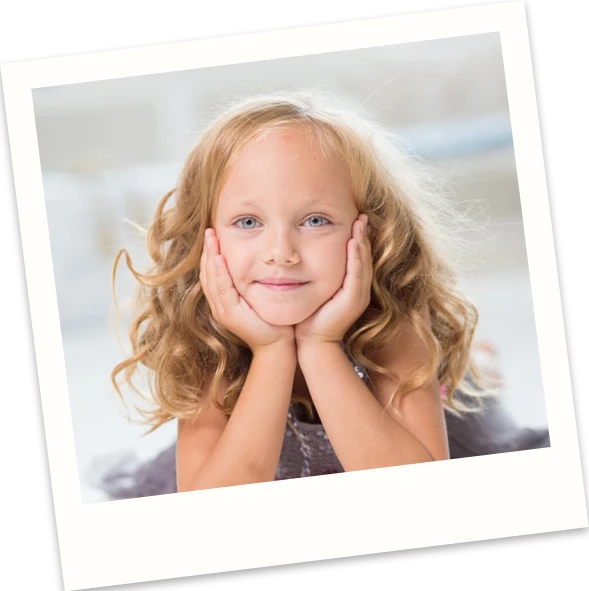
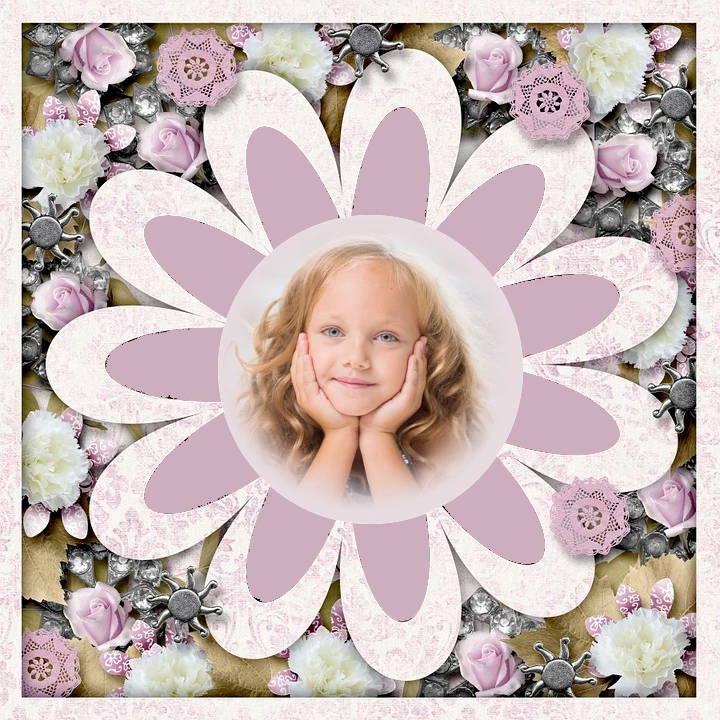
प्रत्येक डिज़ाइन एक नमूने के साथ खुलता है ताकि आप अपनी फोटो जोड़ने से पहले परिणाम देख सकें।
01
अपना लुक खोजें
Browse scenes, effects, or frames. Save your favorites to return to them later.
02
इसे अपना बनाएं
एक JPG, PNG, या WebP फोटो जोड़ें। एडिटर में क्रॉप करें, घुमाएं और परिणाम को फाइन-ट्यून करें।
03
अपनी रचना रखें
अपनी तैयार छवि का पूर्वावलोकन करें, फिर उसे उस प्रारूप में डाउनलोड करें जो आपकी योजनाओं के अनुरूप हो।
आप जो बदलाव चाहते हैं उसके लिए फोटो टूल चुनें
मोंटाज आपकी फोटो को एक दृश्य के अंदर रखता है, इफेक्ट्स उसके पिक्सल को बदलता है, और फ्रेम्स उसके किनारे को पूरा करता है। उस श्रेणी से शुरुआत करें जो आपके इच्छित परिणाम से मेल खाती है।
एक फोटो एक दृश्य, एक प्रभाव, या एक फ़्रेमयुक्त चित्र बन सकती है।
अपनी फोटो को एक दृश्य में रखें
अपनी तस्वीर के चारों ओर तैयार रचना के लिए मोंटाज चुनें।
जब मोंटाज सही विकल्प हो
एक मोंटाज टेम्पलेट के अंदर एक या अधिक फोटो क्षेत्रों को आरक्षित करता है। अपनी खुद की छवि जोड़ने के बाद, उसके क्रॉप, ज़ूम और स्थिति को समायोजित करें ताकि महत्वपूर्ण विषय प्रत्येक क्षेत्र में फिट हो जाए।
टेम्पलेट के मास्क और डिज़ाइन मूल तस्वीर के कुछ हिस्सों को छिपा सकते हैं। डाउनलोड करने से पहले किनारों पर चेहरों और टेक्स्ट का निरीक्षण करें।
तस्वीर का रूप बदलें
इफेक्ट्स और फ्रेम्स विभिन्न प्रकार के परिवर्तन प्रदान करते हैं।
एक प्रभाव और एक फ्रेम के बीच चुनें
इफेक्ट्स फोटो पर एक चयनित रंग, टोनल या ज्यामितीय उपचार लागू करता है। फ्रेम्स बॉर्डर, कटआउट, फेड या प्रिंट-प्रेरित लेआउट के साथ उसकी सीमा या प्रस्तुति को बदलता है।
तीनों टूल नमूनों के साथ खुलते हैं ताकि आप पहले शैली का निरीक्षण कर सकें। आपकी चयनित छवि आपके ब्राउज़र में संसाधित होती है, फिर एक अलग परिणाम के रूप में डाउनलोड की जाती है।
इनपुट, परिणाम और गोपनीयता
चुने हुए संपादक में एक JPG, PNG या WebP फोटो लोड करें। इसका गाइड उपलब्ध समायोजन, आयाम और आउटपुट प्रारूपों की व्याख्या करता है।