



Meme-skabeloner
Find et layout til din vittighed, og gør derefter hver billedtekst og hvert billede til dit eget.
Find dit udgangspunkt
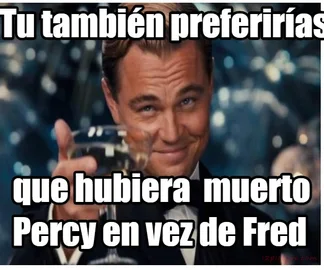
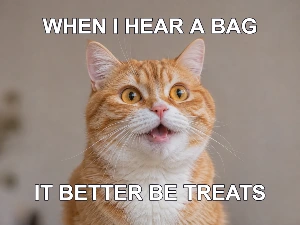
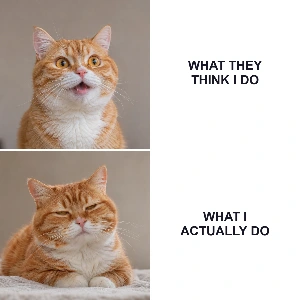
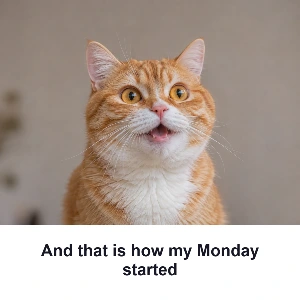
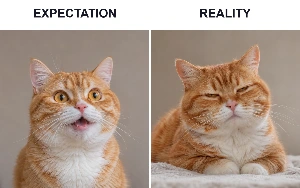
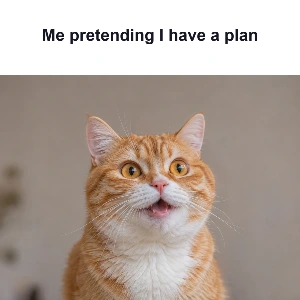
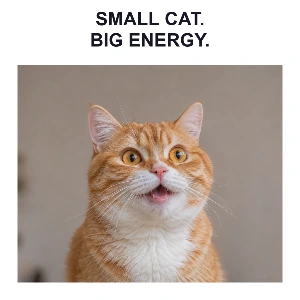
Start med en klassisk billedtekst i top og bund, en overskrift, en punchline i bunden, en forventning-versus-virkelighed-sammenligning, en sammenligning med to rækker eller et spotlight-layout. Behold eksempel-kattebillederne eller erstat dem med dine egne billeder.
Lav en meme i tre trin
- Vælg en komplet skabelon, eller brug et af seks layouts til at arrangere dine fotokilder.
- Dobbeltklik på en billedtekst for at redigere den. Juster dens skrifttype, omrids og justering, eller tilføj mere tekst og kunst.
- Download PNG, JPG eller WebP, eller gem et redigerbart projekt for at fortsætte senere.
Gør et billede og en punchline til din egen meme.
Brug skabelonpanelet til at vælge en komplet redigerbar meme, eller arranger dine fotokilder med et af seks layouts. Behold eksemplerne med kattebilleder eller erstat dem, dobbeltklik på billedtekster for at redigere dem, og style ordene direkte i den delte billededitor. Download et billede eller gem et redigerbart projekt til senere.
 HURTIG VEJLEDNINGHvordan laver jeg et katte-meme?Giv et kattefoto din egen punchline. Dobbeltklik på billedteksten og skriv din egen tekst.Engelsk fortælling · Oversatte undertekster · 22 sekunderSe vejledning
Start med en skabelon eller et layout
Åbn en færdiglavet meme eller arranger et eller to fotos til din egen punchline.
Gennemse skabeloner og arranger dine fotos
Brug skabelonpanelet ved siden af lærredet for at gennemse otte skabelonforhåndsvisninger pr. side. Brug Forrige og Næste for at se mere. Valg af en skabelon indlæser dens komplette redigerbare scene i den aktuelle editor uden at åbne en ny side. Vælg Fortryd for at gendanne dit forrige design.
De seks layoutkontroller arrangerer dine fotokilder separat fra skabelonvælgeren. Klassisk placerer billedtekster over et foto. Overskrift sætter ordene over det, og Pointen sætter dem nedenunder. Forventning og virkelighed bruger to billeder side om side; Hvad de tror bruger to sammenligningsrækker. Spotlight giver en kort besked og ét billede en ren ramme.
Brug billedkontrollerne til at erstatte eksemplerne med kattebilleder med dine egne billeder. Vælg Udfyld for at dække hver fotoramme, eller Tilpas for at holde hele billedet synligt. Layouts med to fotos lader dig erstatte hvert billede separat.
Meme-billedtekster omsluttes inden for deres tekstbokse. Dobbeltklik for at redigere, vælg derefter Udført eller tryk på Ctrl+Enter (Command+Enter på Mac) for at afslutte. Escape annullerer den aktuelle tekstredigering. Brug Skrifttype til størrelse og justering og Udseende til farve og omrids, og træk i håndtagene for at arrangere designet.
At skifte layout starter en frisk komposition ved hjælp af de nuværende fotokilder. Det erstatter de forrige billedtekster og arrangementet. Vælg Fortryd for at gendanne det forrige design.
Giv teksten sin egen karakter
Vælg en skrifttype, farve, omrids og skygge, der passer til billedet.
Arbejd med skrifttyper, justering og arabisk tekst
Marker tekst og brug skrifttypeikonet i den flydende værktøjslinje til dens skrifttype, størrelse, fed og kursiv stil. Justerings- og retningsknapperne sidder sammen; udvid Avanceret for at justere linjeafstand for tekst med flere linjer. Udseende har faner til Farve, Tekstur og Skygge for tekst. Farve grupperer udfyldnings- og konturkontrollerne med separate gennemsigtighedsskydere for hver. Valg af en konturfarve tilføjer en 1 px kontur, når dens bredde er nul. Eksisterende konturbredder forbliver uændrede. Træk objektet og dets håndtag direkte på lærredet for at ændre dets position, størrelse eller rotation.
Arabisk og anden højre-mod-venstre tekst forbliver redigerbar. Brug Automatisk retning eller vælg Højre mod venstre eksplicit, og vælg en skrifttype, der indeholder de tegn, du har brug for. De originale arabiske skabelonskrifttyper er inkluderet i designet.
Systemskrifttyper tilbyder skrifttyper installeret på denne enhed i browsere, der understøtter lokal adgang til skrifttyper. Browseren kan bede om tilladelse. Et projekt, der åbnes på en anden enhed, har brug for den samme systemskrifttype for at bevare sit nøjagtige udseende; et downloadet billede bevarer den gengivne skrift.
Byg med billeder og former
Tilføj et foto, et hjerte, en ramme eller en anden detalje uden at flade dit arbejde ud.
Arranger objekter på lærredet
Brug Billede, Former eller Grafik i den øverste værktøjslinje, og vælg derefter det nye objekt på lærredet. Brug Billede-ikonet i dens flydende værktøjslinje til at beskære, vende eller justere et billede, og Udseende til at justere dets opacitet. Brug Form til en form: en stjerne har en Punkter-skyder, og en polygon har en Vinkel-skyder. Udseende indeholder udfyldning, omrids og opacitet. Træk objektet eller dets håndtag for at ændre placering, størrelse og rotation.
Bring forrest og Send bagest flytter et objekt hele vejen gennem stakken. Lås et objekt for at beskytte dets position, mens du arrangerer nærliggende elementer. Hvis objekter overlapper, Alt-klik for at vælge et andet objekt på den position. Åbn Objekter, når du har brug for at vælge, vise, låse op eller slette et element, der er svært at nå på lærredet. Hver ulåst række har en Slet-knap, og Fortryd kan gendanne et fjernet objekt.
Åbn Kunstværk for at gennemse de indbyggede samlinger eller søge i2Clipart efter emne eller farve. Kunstværk- og teksturresultater viser otte billeder pr. side; brug Forrige og Næste til at udforske samlingen. Vælg en tekstur til bogstaver og former fra mønsterbiblioteket, eller tilføj din egen. Kunstværk forbliver redigerbart; en tekstur udfylder den valgte tekst eller form. Brug Indstillinger-tandhjulet ved siden af Download for at justere lærredsstørrelse, baggrund, gitter og snapping. Lærredsdimensioner, zoom-skyder og Tilpas-knap sidder under lærredet.
Vælg den rigtige færdige fil
Download PNG, JPG eller WebP til et statisk design, eller GIF til en animation.
Forstå hvad en billeddownload gemmer
PNG bevarer gennemsigtige områder og skarp grafik. JPG bruger en uigennemsigtig baggrund og passer til mange fotografier. WebP kan kombinere en kompakt fil med gennemsigtighed.
Vælg eksportformatet i Indstillinger, og brug derefter Download i redigeringsværktøjslinjen. Billeddownloads kombinerer de synlige objekter til ét færdigt billede. Valghåndtag, redigeringskontroller, guider og gennemsigtighedsskakternet vises ikke i outputtet. Behold en projektkopi, hvis du vil redigere individuelle ord eller objekter senere.
Vend tilbage til dine egne designs
Gem projekter i denne browser og behold en separat redigerbar sikkerhedskopi.
Gem, genåbn og sikkerhedskopier et projekt
Ny, Åbn og Gem er placeret sammen i redigeringsværktøjslinjen, med Fortryd og Annuller fortryd i den øverste værktøjslinje. Vælg Gem, indtast eller opdater projektnavnet, og gem derefter det redigerbare design i denne browser. Vælg Åbn for at se gemte designs med forhåndsvisninger, datoer, download- og slet-handlinger. En konto er ikke påkrævet.
Åbn trekanten ved siden af Gem. Vælg Gem en kopi for at beholde et separat browserprojekt uden at erstatte det originale, eller Download projekt for en redigerbar .i2symbol.json backup, der indeholder scenen og dens billedressourcer. Vælg Åbn, derefter Åbn projektfil, eller træk backuppen ind i dialogboksen for at fortsætte senere. Den separate Download-knap eksporterer en færdig PNG, JPG, WebP eller GIF.
Stjernen på en skabelon gemmer en genvej til det offentlige design. Den gemmer ikke dine redigeringer; brug Gem til dit eget arbejde.
Filer og browserbehandling
Åbn JPG-, PNG-, WebP- og GIF-billeder eller en i2Symbol-projektsikkerhedskopi. Store stillbilleder reduceres til en arbejdskopi til responsiv redigering. Stillbilledlærreder understøtter op til 4,096 pixels pr. side; animerede eksportfiler bruger en mindre grænse for at holde rammebehandlingen håndterbar. Editoren rapporterer ikke-understøttede størrelser før eksport.
FAQ
Godt at vide.
Et par svar, før du gør det til dit eget.
På din enhedHvad er forskellen på skabeloner og layouts?
Skabeloner åbner et galleri med komplette redigerbare designs, otte pr. side. Valg af et erstatter den nuværende scene i denne editor. De seks layoutkontroller arrangerer i stedet dine nuværende fotokilder med friske billedtekster. Fortryd gendanner det forrige design efter begge ændringer.
Kan jeg bruge mine egne billeder til et meme?
Ja. Erstat eksemplet med dit eget billede. Sammenligningslayouts har to uafhængige billedpladser. Du kan også tilføje mere tekst, billeder, former og kunst i editoren.
Hvilken fil skal jeg downloade til en meme?
PNG holder billedtekster og grafik skarpe. JPG er nyttig til fotografiske memes, og WebP tilbyder et kompakt billede. Gem et projekt eller download en projektfil, hvis du vil ændre individuelle billedtekster senere.
Hvordan vælger jeg et objekt bag et andet objekt?
Alt-klik på det overlappende område for at bladre gennem objekterne der. Du kan også åbne Objekter for at vælge et element, vise et skjult objekt eller låse et beskyttet objekt op.
Kan jeg ændre antallet af punkter i en form?
Ja. Vælg en stjerne eller polygon, og vælg derefter Form i den flydende værktøjslinje. Juster Punkter for en stjerne eller Vinkler for en polygon. Formen opdateres, mens du flytter skyderen, og du kan ændre dens udfyldning, omrids og størrelse.
Har jeg brug for en konto for at gemme et design?
Nej. Gem lagrer en redigerbar kopi i denne browser. Download projekt opretter en separat JSON-backup, som du kan genåbne senere.
Hvad sker der, hvis jeg rydder mine browserdata?
Rydning af dette websteds lagrede data kan fjerne browser-gemte projekter og favoritter. Behold en redigerbar kopi med Download projekt, før du rydder webstedsdata eller skifter enhed.
Er mine billeder uploadet til redigering?
Denne editor behandler dine billeder, projektfiler og downloads i din browser. Den indlæser offentlige skabelonbilleder og skrifttyper fra webstedet. Når du bruger i2Clipart-søgning, sendes din søgning til i2Clipart for at hente grafik. Lagring af et projekt publicerer det ikke eller sender det til en konto.