



Šablóny meme
Nájdite rozloženie pre svoj vtip, potom si prispôsobte každý popis a obrázok.
Nájdite svoj východiskový bod
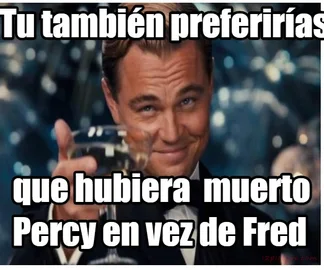
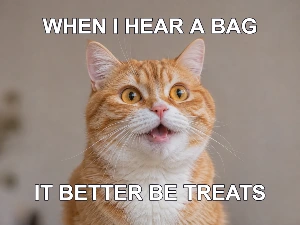


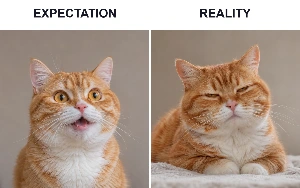

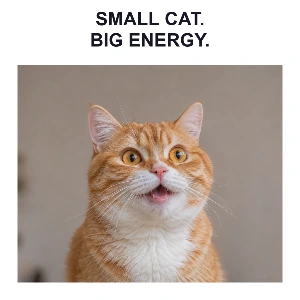
Začnite s klasickým titulkom hore a dole, nadpisom, pointou dole, porovnaním očakávania verzus reality, porovnaním dvoch riadkov alebo rozložením spotlight. Ponechajte si príkladové fotografie mačiek alebo ich nahraďte vlastnými obrázkami.
Vytvorte meme v troch krokoch
- Zvoľte kompletnú šablónu alebo použite jedno zo šiestich rozložení na usporiadanie zdrojov fotografií.
- Dvakrát kliknite na popis, aby ste ho upravili. Upravte jeho písmo, obrys a zarovnanie alebo pridajte ďalší text a umelecké diela.
- Stiahnite si PNG, JPG alebo WebP, alebo uložte upraviteľný projekt, aby ste mohli pokračovať neskôr.
Premeňte obrázok a pointu na svoj vlastný meme.
Použite panel Šablóny na výber kompletného upraviteľného meme alebo usporiadajte svoje zdroje fotografií pomocou jedného zo šiestich rozložení. Ponechajte si príkladové fotografie mačiek alebo ich nahraďte, dvojitým kliknutím na titulky ich upravte a štylizujte slová priamo v zdieľanom editore obrázkov. Stiahnite si obrázok alebo uložte upraviteľný projekt na neskôr.
 RÝCHLY NÁVODAko vytvoriť meme s mačkou?Dajte fotke mačky vlastnú vtipnú poznámku. Dvakrát kliknite na popis a napíšte vlastný text.Anglický komentár · Preložené titulky · 22 sekúndPozrieť si návod
Začnite so šablónou alebo rozložením
Otvorte hotový meme alebo usporiadajte jednu či dve fotografie pre vlastnú pointu.
Prezrite si šablóny a usporiadajte svoje fotografie
Použite panel Šablóny vedľa plátna na prehliadanie ôsmich ukážok šablón na stránku. Použite Predchádzajúce a Ďalšie, ak chcete vidieť viac. Výber šablóny načíta jej kompletnú upraviteľnú scénu v aktuálnom editore bez otvorenia ďalšej stránky. Zvoľte Späť, ak chcete obnoviť svoj predchádzajúci dizajn.
Šesť ovládacích prvkov rozloženia usporiada vaše zdroje fotografií oddelene od výberu šablóny. Klasické umiestni titulky nad fotografiu. Titulok umiestni slová nad ňu a Pointa ich umiestni pod ňu. Očakávanie a realita používa dve fotografie vedľa seba; Čo si myslia používa dva porovnávacie riadky. Reflektor dáva krátkej správe a jednej fotografii čistý rám.
Použite ovládacie prvky obrázka na nahradenie príkladových fotografií mačiek vlastnými obrázkami. Zvoľte Vyplniť na pokrytie každého rámčeka fotografie alebo Prispôsobiť na zachovanie viditeľnosti celého obrázka. Rozloženia pre dve fotografie vám umožňujú nahradiť každý obrázok samostatne.
Titulky meme sa zalamujú v rámci svojich textových polí. Dvakrát kliknite pre úpravu, potom zvoľte Hotovo alebo stlačte Ctrl+Enter (Command+Enter na Macu) pre dokončenie. Escape zruší aktuálnu úpravu textu. Použite Písmo pre veľkosť a zarovnanie a Vzhľad pre farbu a obrys, a potiahnite úchytky pre usporiadanie dizajnu.
Prepínanie rozložení spustí novú kompozíciu s použitím aktuálnych zdrojov fotografií. Nahradí predchádzajúce titulky a usporiadanie. Zvoľte Späť pre obnovenie predchádzajúceho návrhu.
Dodajte textu vlastný charakter
Zvoľte písmo, farbu, obrys a tieň, ktoré sa hodia k obrázku.
Pracujte s písmami, zarovnaním a arabským textom
Vyberte text a použite ikonu Písmo na plávajúcom paneli nástrojov pre jeho písmo, veľkosť, tučné a kurzívne štýly. Tlačidlá zarovnania a smeru sú spolu; rozbaľte Rozšírené pre úpravu riadkovania viacriadkového textu. Vzhľad má karty Farba, Textúra a Tieň pre text. Farba zoskupuje ovládacie prvky výplne a obrysu so samostatnými posúvačmi nepriehľadnosti pre každú z nich. Výber farby obrysu pridá 1 px obrys, keď je jeho šírka nula. Existujúce šírky obrysu zostávajú nezmenené. Potiahnite objekt a jeho úchyty priamo na plátne pre zmenu jeho polohy, veľkosti alebo otočenia.
Arabský a iný text písaný sprava doľava zostáva upraviteľný. Použite automatický smer alebo explicitne zvoľte Sprava doľava a vyberte písmo, ktoré obsahuje znaky, ktoré potrebujete. Pôvodné arabské šablónové písma sú súčasťou návrhu.
Systémové písma ponúkajú písma nainštalované v tomto zariadení v prehliadačoch, ktoré podporujú prístup k lokálnym písmam. Prehliadač môže vyžadovať povolenie. Projekt otvorený na inom zariadení potrebuje rovnaké systémové písmo, aby si zachoval presný vzhľad; stiahnutý obrázok zachová vykreslené písmo.
Vytvárajte pomocou obrázkov a tvarov
Pridajte fotografiu, srdce, rám alebo iný detail bez sploštenia vašej práce.
Usporiadajte objekty na plátne
Použite Obrázok, Tvary alebo Ilustrácie na hornom paneli nástrojov, potom vyberte nový objekt na plátne. Použite ikonu Obrázok v jeho plávajúcom paneli nástrojov na orezanie, prevrátenie alebo úpravu obrázka a Vzhľad na úpravu jeho nepriehľadnosti. Použite Tvar pre tvar: hviezda má posúvač Bodov a mnohouholník má posúvač Vrcholov. Vzhľad obsahuje výplň, obrys a nepriehľadnosť. Presuňte objekt alebo jeho úchyty na zmenu umiestnenia, veľkosti a rotácie.
Možnosti Preniesť dopredu a Odoslať dozadu posunú objekt v celom zásobníku. Uzamknite objekt, aby ste chránili jeho polohu pri usporiadaní blízkych položiek. Ak sa objekty prekrývajú, kliknite Alt na výber iného objektu na danej pozícii. Otvorte Objekty, keď potrebujete vybrať, zobraziť, odomknúť alebo odstrániť položku, ktorá je na plátne ťažko dostupná. Každý odomknutý riadok má tlačidlo Odstrániť a Späť môže obnoviť odstránený objekt.
Otvorte Umelecké diela a prehliadajte vstavané zbierky alebo vyhľadávajte i2Clipart podľa témy alebo farby. Výsledky umeleckých diel a textúr zobrazujú osem obrázkov na stránku; na preskúmanie zbierky použite Predchádzajúce a Ďalšie. Vyberte textúru pre písmo a tvary z knižnice vzorov alebo pridajte vlastnú. Umelecké diela zostávajú upraviteľné; textúra vyplní vybraný text alebo tvar. Použite ozubené koliesko Nastavenia vedľa tlačidla Stiahnuť na úpravu veľkosti plátna, pozadia, mriežky a prichytávania. Rozmery plátna, posúvač priblíženia a tlačidlo Prispôsobiť sa nachádzajú pod plátnom.
Zvoľte správny hotový súbor
Stiahnite si PNG, JPG alebo WebP pre statický dizajn, alebo GIF pre animáciu.
Pochopte, čo si stiahnutie obrázka zachová
PNG zachováva priehľadné oblasti a ostrú grafiku. JPG používa nepriehľadné pozadie a vyhovuje mnohým fotografiám. WebP dokáže skombinovať kompaktný súbor s priehľadnosťou.
Zvoľte formát exportu v Nastaveniach, potom použite Stiahnuť v paneli nástrojov úprav. Stiahnutia obrázkov kombinujú viditeľné objekty do jedného hotového obrázka. Úchyty výberu, ovládacie prvky úprav, vodiace čiary a šachovnica priehľadnosti sa vo výstupe nezobrazia. Ponechajte si kópiu projektu, ak chcete neskôr upravovať jednotlivé slová alebo objekty.
Vráťte sa k svojim vlastným návrhom
Ukladajte projekty v tomto prehliadači a majte samostatnú upraviteľnú zálohu.
Uložiť, znova otvoriť a zálohovať projekt
Nové, Otvoriť a Uložiť sa nachádzajú spoločne na paneli nástrojov úprav, pričom Späť a Znova sú na hornom paneli nástrojov. Zvoľte Uložiť, zadajte alebo aktualizujte názov projektu a potom uložte upraviteľný návrh v tomto prehliadači. Zvoľte Otvoriť, ak chcete zobraziť uložené návrhy s náhľadmi, dátumami a akciami na stiahnutie a odstránenie. Účet nie je potrebný.
Otvorte trojuholník vedľa položky Uložiť. Zvoľte Uložiť kópiu, ak chcete zachovať samostatný projekt v prehliadači bez nahradenia pôvodného, alebo Stiahnuť projekt pre upraviteľnú zálohu .i2symbol.json obsahujúcu scénu a jej obrazové zdroje. Zvoľte Otvoriť, potom Otvoriť súbor projektu, alebo presuňte zálohu do tohto dialógového okna, aby ste mohli neskôr pokračovať. Samostatné tlačidlo Stiahnuť exportuje hotový súbor PNG, JPG, WebP alebo GIF.
Hviezdička pri šablóne uloží odkaz na tento verejný návrh. Neukladá vaše úpravy; na svoju vlastnú prácu použite Uložiť.
Súbory a spracovanie v prehliadači
Otvorte obrázky JPG, PNG, WebP a GIF alebo zálohu projektu i2Symbol. Veľké statické obrázky sa zmenšia na pracovnú kópiu pre responzívne úpravy. Plátna pre statické obrázky podporujú až 4,096 pixelov na stranu; animované exporty používajú menší limit, aby bolo spracovanie snímok zvládnuteľné. Editor pred exportom nahlási nepodporované veľkosti.
FAQ
Dobré vedieť.
Pár odpovedí predtým, než si to prispôsobíte.
Vo vašom zariadeníAký je rozdiel medzi šablónami a rozloženiami?
Šablóny otvoria galériu kompletných upraviteľných návrhov, osem na stránku. Výber jedného z nich nahradí aktuálnu scénu v tomto editore. Šesť ovládacích prvkov rozloženia namiesto toho usporiada vaše aktuálne zdroje fotografií s novými titulkami. Funkcia Späť obnoví predchádzajúci návrh po oboch zmenách.
Môžem použiť svoje vlastné obrázky pre mém?
Áno. Nahraďte príkladový obrázok vlastným obrázkom. Porovnávacie rozloženia majú dva nezávislé sloty pre obrázky. V editore môžete tiež pridať ďalší text, obrázky, tvary a umelecké diela.
Ktorý súbor si mám stiahnuť pre meme?
PNG udržuje titulky a grafiku ostré. JPG je užitočný pre fotografické meme a WebP ponúka kompaktný obrázok. Uložte projekt alebo stiahnite súbor projektu, ak chcete neskôr zmeniť jednotlivé titulky.
Ako vyberiem objekt za iným objektom?
Kliknite Alt na prekrývajúcu sa oblasť, aby ste prechádzali objektmi na danom mieste. Môžete tiež otvoriť Objekty a vybrať položku, zobraziť skrytý objekt alebo odomknúť chránený.
Môžem zmeniť počet bodov v tvare?
Áno. Vyberte hviezdu alebo mnohouholník a potom zvoľte Tvar na plávajúcom paneli nástrojov. Upravte Body pre hviezdu alebo Vrcholy pre mnohouholník. Tvar sa aktualizuje počas pohybu posúvača a môžete zmeniť jeho výplň, obrys a veľkosť.
Potrebujem účet na uloženie dizajnu?
Nie. Uložiť uchováva upraviteľnú kópiu v tomto prehliadači. Stiahnuť projekt vytvorí samostatnú zálohu vo formáte JSON, ktorú môžete neskôr znova otvoriť.
Čo sa stane, ak vymažem údaje prehliadača?
Vymazanie uložených údajov tejto stránky môže odstrániť projekty a obľúbené položky uložené v prehliadači. Pred vymazaním údajov stránky alebo zmenou zariadenia si ponechajte upraviteľnú kópiu pomocou funkcie Stiahnuť projekt.
Sú moje obrázky nahrané na úpravu?
Tento editor spracováva vaše obrázky, súbory projektov a sťahovania vo vašom prehliadači. Načítava verejné obrázky šablón a písma z webovej stránky. Keď použijete vyhľadávanie i2Clipart, vaše vyhľadávanie sa odošle na i2Clipart na získanie ilustrácií. Uloženie projektu ho nezverejní ani neodošle na účet.