



Templat Meme
Cari susun atur untuk jenaka anda, kemudian jadikan setiap kapsyen dan gambar milik anda sendiri.
Cari titik permulaan anda
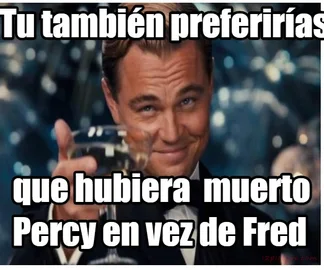
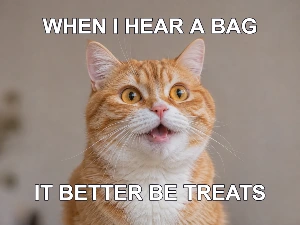
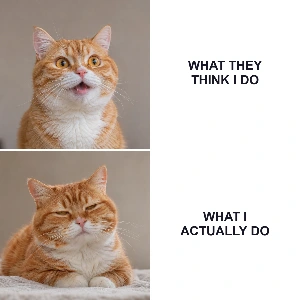
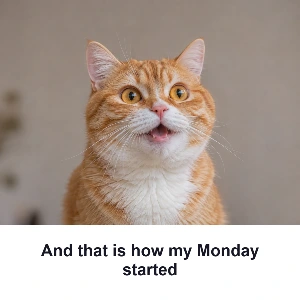
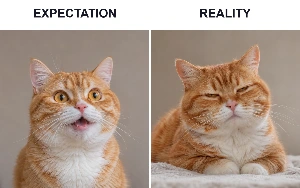
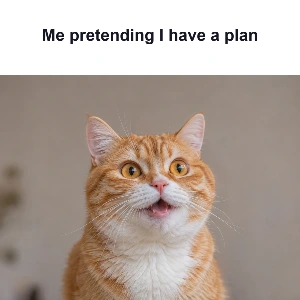
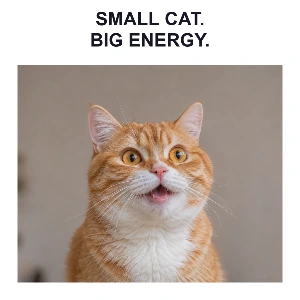
Mulakan dengan kapsyen atas-dan-bawah klasik, tajuk utama, punchline bawah, perbandingan jangkaan-berbanding-realiti, perbandingan dua baris atau susun atur spotlight. Simpan foto kucing contoh atau gantikannya dengan gambar anda sendiri.
Buat meme dalam tiga langkah
- Pilih templat lengkap, atau gunakan salah satu daripada enam susun atur untuk menyusun sumber foto anda.
- Klik dua kali kapsyen untuk mengeditnya. Laraskan fon, garis luar dan penjajarannya, atau tambah lebih banyak teks dan karya seni.
- Muat turun PNG, JPG atau WebP, atau simpan projek yang boleh disunting untuk diteruskan kemudian.
Tukar gambar dan punchline menjadi meme anda sendiri.
Gunakan panel Templat untuk memilih meme boleh edit yang lengkap, atau susun sumber foto anda dengan salah satu daripada enam susun atur. Simpan contoh foto kucing atau gantikannya, klik dua kali kapsyen untuk mengeditnya, dan gayakan perkataan secara terus dalam editor gambar kongsi. Muat turun imej atau simpan projek boleh edit untuk kemudian.
 TUTORIAL PANTASBagaimana untuk membuat meme kucing?Berikan foto kucing punchline anda sendiri. Klik dua kali kapsyen dan tulis teks anda sendiri.Narasi bahasa Inggeris · Kapsyen diterjemahkan · 22 saatTonton tutorial
Mulakan dengan templat atau susun atur
Buka meme sedia ada atau susun satu atau dua foto untuk punchline anda sendiri.
Semak templat dan susun foto anda
Gunakan panel Templat di sebelah kanvas untuk menyemak imbas lapan pratonton templat setiap halaman. Gunakan Sebelumnya dan Seterusnya untuk melihat lebih banyak. Memilih templat akan memuatkan adegan boleh edit lengkapnya dalam editor semasa tanpa membuka halaman lain. Pilih Buat asal untuk memulihkan reka bentuk anda yang sebelumnya.
Enam kawalan reka letak menyusun sumber foto anda secara berasingan daripada pemilih templat. Klasik meletakkan kapsyen di atas foto. Tajuk meletakkan perkataan di atasnya, dan Punchline meletakkan di bawahnya. Jangkaan dan realiti menggunakan dua gambar bersebelahan; Apa yang mereka fikir menggunakan dua baris perbandingan. Spotlight memberikan mesej pendek dan satu gambar bingkai yang bersih.
Gunakan kawalan gambar untuk menggantikan contoh foto kucing dengan imej anda sendiri. Pilih Isi untuk menutup setiap bingkai foto, atau Muat untuk memastikan keseluruhan gambar kelihatan. Susun atur dua foto membolehkan anda menggantikan setiap gambar secara berasingan.
Kapsyen meme dibalut dalam kotak teksnya. Klik dua kali untuk mengedit, kemudian pilih Selesai atau tekan Ctrl+Enter (Command+Enter pada Mac) untuk selesai. Escape membatalkan edit teks semasa. Gunakan Fon untuk saiz dan penjajaran serta Penampilan untuk warna dan garis luar, dan seret pemegang untuk menyusun reka bentuk.
Menukar reka letak memulakan gubahan baharu menggunakan sumber foto semasa. Ia menggantikan kapsyen dan susunan sebelumnya. Pilih Buat Asal untuk memulihkan reka bentuk sebelumnya.
Berikan watak tersendiri pada teks
Pilih fon, warna, garis luar dan bayang yang sesuai dengan gambar.
Bekerja dengan fon, penjajaran dan teks Arab
Pilih teks dan gunakan ikon Fon dalam bar alat terapung untuk fon, saiz, tebal dan gaya condongnya. Butang penjajaran dan arah duduk bersama; kembangkan Lanjutan untuk melaraskan jarak baris bagi teks berbilang baris. Penampilan mempunyai tab Warna, Tekstur dan Bayang untuk teks. Warna mengumpulkan kawalan isian dan garis luar dengan peluncur kelegapan berasingan untuk setiap satu. Memilih warna garis luar menambah garis luar 1 px apabila lebarnya sifar. Lebar garis luar sedia ada kekal tidak berubah. Seret objek dan pemegangnya terus pada kanvas untuk menukar kedudukan, saiz atau putarannya.
Teks Arab dan teks kanan-ke-kiri lain kekal boleh diedit. Gunakan arah Automatik atau pilih Kanan ke kiri secara eksplisit, dan pilih fon yang mengandungi aksara yang anda perlukan. Fon templat Arab asal disertakan dengan reka bentuk.
Fon sistem menawarkan fon yang dipasang pada peranti ini dalam pelayar yang menyokong akses fon setempat. Pelayar mungkin meminta kebenaran. Projek yang dibuka pada peranti lain memerlukan fon sistem yang sama untuk mengekalkan penampilannya yang tepat; imej yang dimuat turun mengekalkan huruf yang dirender.
Bina dengan gambar dan bentuk
Tambah foto, hati, bingkai atau butiran lain tanpa meratakan kerja anda.
Susun objek pada kanvas
Gunakan Imej, Bentuk atau Karya Seni dalam bar alat atas, kemudian pilih objek baharu pada kanvas. Gunakan ikon Imej dalam bar alat terapungnya untuk memangkas, membalikkan atau melaraskan gambar, dan Penampilan untuk melaraskan kelegapannya. Gunakan Bentuk untuk bentuk: bintang mempunyai peluncur Titik, dan poligon mempunyai peluncur Bucu. Penampilan mengandungi isian, garis luar dan kelegapan. Seret objek atau pemegangnya untuk menukar penempatan, saiz dan putaran.
Bawa ke depan dan Hantar ke belakang menggerakkan objek sepanjang tindanan. Kunci objek untuk melindungi kedudukannya semasa menyusun item berdekatan. Jika objek bertindih, Alt-klik untuk memilih objek lain pada kedudukan itu. Buka Objek apabila anda perlu memilih, menunjukkan, membuka kunci atau memadam item yang sukar dicapai pada kanvas. Setiap baris yang tidak dikunci mempunyai butang Padam, dan Buat Asal boleh memulihkan objek yang dialih keluar.
Buka Karya Seni untuk menyemak imbas koleksi terbina dalam atau cari i2Clipart mengikut subjek atau warna. Hasil karya seni dan tekstur menunjukkan lapan imej setiap halaman; gunakan Sebelumnya dan Seterusnya untuk meneroka koleksi. Pilih tekstur untuk huruf dan bentuk daripada pustaka corak, atau tambah milik anda sendiri. Karya seni kekal boleh edit; tekstur mengisi teks atau bentuk yang dipilih. Gunakan gear Tetapan di sebelah Muat turun untuk melaraskan saiz kanvas, latar belakang, grid dan snapping. Dimensi kanvas, peluncur zum dan butang Muat terletak di bawah kanvas.
Pilih fail siap yang betul
Muat turun PNG, JPG atau WebP untuk reka bentuk statik, atau GIF untuk animasi.
Fahami apa yang disimpan oleh muat turun imej
PNG mengekalkan kawasan telus dan grafik yang tajam. JPG menggunakan latar belakang legap dan sesuai untuk banyak gambar. WebP boleh menggabungkan fail padat dengan ketelusan.
Pilih format eksport dalam Tetapan, kemudian gunakan Muat turun dalam bar alat penyuntingan. Muat turun imej menggabungkan objek yang kelihatan menjadi satu gambar yang siap. Pemegang pilihan, kawalan penyuntingan, panduan dan papan dam ketelusan tidak muncul dalam output. Simpan salinan projek jika anda ingin mengedit perkataan atau objek individu kemudian.
Kembali ke reka bentuk anda sendiri
Simpan projek dalam pelayar ini dan simpan sandaran boleh edit yang berasingan.
Simpan, buka semula dan sandarkan projek
Baharu, Buka dan Simpan terletak bersama dalam bar alat penyuntingan, dengan Buat Asal dan Buat Semula di bar alat atas. Pilih Simpan, masukkan atau kemas kini nama projek, kemudian simpan reka bentuk yang boleh disunting dalam pelayar ini. Pilih Buka untuk melihat reka bentuk yang disimpan dengan pratonton, tarikh, tindakan muat turun dan padam. Akaun tidak diperlukan.
Buka segi tiga di sebelah Simpan. Pilih Simpan salinan untuk menyimpan projek pelayar yang berasingan tanpa menggantikan yang asal, atau Muat turun projek untuk sandaran .i2symbol.json yang boleh disunting yang mengandungi pemandangan dan sumber imejnya. Pilih Buka, kemudian Buka fail projek, atau lepaskan sandaran ke dalam dialog tersebut untuk menyambung kemudian. Butang Muat turun yang berasingan mengeksport PNG, JPG, WebP atau GIF yang telah siap.
Bintang pada templat menyimpan pintasan ke reka bentuk awam tersebut. Ia tidak menyimpan suntingan anda; gunakan Simpan untuk kerja anda sendiri.
Fail dan pemprosesan pelayar
Buka imej JPG, PNG, WebP dan GIF, atau sandaran projek i2Symbol. Imej pegun yang besar dikurangkan kepada salinan kerja untuk penyuntingan responsif. Kanvas imej pegun menyokong sehingga 4,096 piksel setiap sisi; eksport animasi menggunakan had yang lebih kecil untuk memastikan pemprosesan bingkai boleh diurus. Editor melaporkan saiz yang tidak disokong sebelum eksport.
Soalan Lazim
Perlu diketahui.
Beberapa jawapan sebelum anda menjadikannya milik anda.
Pada peranti andaApakah perbezaan antara templat dan susun atur?
Templat membuka galeri reka bentuk lengkap yang boleh diedit, lapan setiap halaman. Memilih satu akan menggantikan pemandangan semasa dalam editor ini. Enam kawalan reka letak sebaliknya menyusun sumber foto semasa anda dengan kapsyen baharu. Buat Asal memulihkan reka bentuk sebelumnya selepas sebarang perubahan.
Bolehkah saya menggunakan gambar saya sendiri untuk meme?
Ya. Gantikan contoh gambar dengan imej anda sendiri. Susun atur perbandingan mempunyai dua slot gambar bebas. Anda juga boleh menambah lebih banyak teks, gambar, bentuk dan karya seni dalam editor.
Fail mana yang perlu saya muat turun untuk meme?
PNG mengekalkan kapsyen dan grafik yang tajam. JPG berguna untuk meme fotografi, dan WebP menawarkan imej yang padat. Simpan projek atau muat turun fail projek juga jika anda ingin menukar kapsyen individu kemudian.
Bagaimanakah saya memilih objek di belakang objek lain?
Alt-klik kawasan bertindih untuk mengitar melalui objek di sana. Anda juga boleh membuka Objek untuk memilih item, menunjukkan objek tersembunyi atau membuka kunci objek yang dilindungi. Jika objek bertindih, Alt-klik untuk memilih objek lain pada kedudukan itu. Buka Objek apabila anda perlu memilih, menunjukkan, membuka kunci atau memadam item yang sukar dicapai pada kanvas. Setiap baris yang tidak dikunci mempunyai butang Padam, dan Buat Asal boleh memulihkan objek yang dialih keluar.
Bolehkah saya menukar bilangan titik dalam bentuk?
Ya. Pilih bintang atau poligon, kemudian pilih Bentuk dalam bar alat terapung. Laraskan Titik untuk bintang atau Bucu untuk poligon. Bentuk dikemas kini semasa anda menggerakkan peluncur, dan anda boleh menukar isian, garis luar dan saiznya.
Adakah saya memerlukan akaun untuk menyimpan reka bentuk?
Tidak. Simpan menyimpan salinan yang boleh disunting dalam pelayar ini. Muat turun projek mencipta sandaran JSON berasingan yang boleh anda buka semula kemudian.
Apa yang berlaku jika saya mengosongkan data pelayar saya?
Membersihkan data yang disimpan tapak ini boleh memadamkan projek dan kegemaran yang disimpan oleh pelayar. Simpan salinan boleh edit dengan Muat turun projek sebelum membersihkan data tapak atau menukar peranti.
Adakah gambar saya dimuat naik untuk penyuntingan?
Editor ini memproses gambar, fail projek dan muat turun anda dalam pelayar anda. Ia memuatkan imej templat awam dan fon dari laman web. Apabila anda menggunakan carian i2Clipart, carian anda dihantar ke i2Clipart untuk mendapatkan karya seni. Menyimpan projek tidak menerbitkannya atau menghantarnya ke akaun.