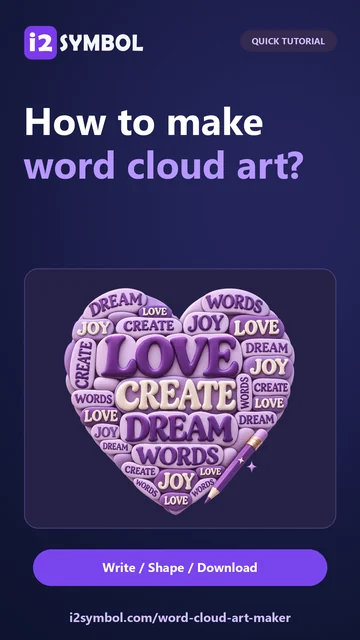
Transforme suas palavras em uma pequena obra de arte. Brinque com formas, cores e tipos, depois torne-a sua.
Um pouco de inspiraçãoEstilos mantêm suas palavras
Sua arte com palavras Coração
Aa✦
Algumas palavras. Possibilidades infinitas.
Adicione suas palavras para dar vida a esta tela.
Organizando suas palavras...
Como fazer arte em nuvem de palavras
01
Adicione palavras que importam
Insira uma palavra ou frase por linha, ou mude para Colar texto para contar palavras repetidas. Adicione um peso como Amor : 8 para enfatizar uma frase.
02
Escolha uma forma e um estilo
Escolha uma silhueta e formato de tela. Explore os estilos prontos e, em seguida, ajuste a escrita, as cores e o espaçamento.
03
Revise o arranjo
Use o layout Aleatório para outra disposição. Verifique a pré-visualização e qualquer aviso de posicionamento; palavras longas e espaçamento extra podem deixar menos espaço.
04
Baixe ou continue editando mais tarde
Escolha PNG, JPG ou uma exportação SVG disponível. Salvar mantém um projeto editável no navegador; Baixar projeto cria um backup que você pode abrir mais tarde.
Transforme palavras significativas em arte com palavras em forma
O Word Cloud Art Maker organiza palavras e frases curtas dentro de uma silhueta escolhida. Crie um presente personalizado, um mural de palavras para a sala de aula, um quadro de inspiração ou uma imagem para redes sociais com texto ponderado, cores coordenadas e um layout editável.
Dê pesos diferentes às palavras, organize-as dentro de uma forma e exporte a arte finalizada.
Use uma lista de nomes ou frases, ou descubra as palavras mais frequentes em um texto longo.
Escolha entrada de lista ou análise de texto
Palavras e frases mantêm cada linha unida. Um sufixo como :5 dá a essa linha mais ênfase; pesos maiores sugerem letras maiores. Frases funcionam melhor quando são curtas o suficiente para caber na forma.
Colar texto conta a frequência das palavras e pode pular palavras comuns em inglês. Esse filtro é específico para o inglês; desative-o ao trabalhar em outro idioma. O uso de maiúsculas controla a aparência sem exigir que você redigite a fonte.
O editor aceita até 20.000 caracteres e 250 palavras ou frases únicas. No modo Colar texto, ele usa as 250 palavras mais frequentes quando a fonte contém mais. Importar TXT aceita um arquivo de texto UTF-8 dentro do mesmo limite de caracteres.
Uma silhueta com personalidade
Escolha um coração, estrela, flor, nuvem, borboleta, círculo, diamante, quadrado ou uma letra.
Combine a forma com sua mensagem
A forma é um limite para as letras, não uma máscara de foto ou uma imagem enviada. Sua letra ou número usa um caractere visível como silhueta. Quadrado, Retrato e Paisagem alteram as proporções da tela.
O mecanismo de layout mede os glifos reais e procura por espaço aberto. Nem toda forma pode acomodar toda palavra. Frases mais longas, tipos maiores e mais espaço livre reduzem o espaço disponível; verifique qualquer aviso antes de exportar.
Uma história de cores coordenada
Comece com uma das oito predefinições visuais, depois personalize a paleta e o plano de fundo.
Compare estilos sem perder suas palavras
Escolher um estilo de arte altera suas configurações de design enquanto mantém as palavras inseridas. Selecione uma história de cores ou abra Criar sua própria paleta para ajustar as cores. Plano de fundo e Plano de fundo transparente controlam a área ao redor das letras.
PNG pode manter a transparência. JPG sempre usa a cor de fundo selecionada. Pré-visualize o resultado contra o plano de fundo pretendido quando letras claras ou áreas transparentes forem importantes.
Letras que combinam com o design
Escolha entre seis estilos de fonte, com fontes instaladas opcionais em navegadores que as suportam.
Entenda o acesso a fontes e a disponibilidade de SVG
Carregar fontes do sistema solicita ao navegador acesso às fontes neste dispositivo. Após carregá-las, Anterior e Próximo facilitam a comparação das escolhas. O suporte do navegador varia; as escolhas integradas permanecem disponíveis.
PNG e JPG preservam a aparência renderizada. SVG é oferecido quando a ferramenta pode incorporar uma fonte agrupada suportada que cobre cada caractere usado. Fontes do dispositivo ou glifos não suportados usam exportação de imagem, evitando um SVG que muda inesperadamente em outro computador.
Um projeto lembra uma escolha de fonte do dispositivo, mas não carrega esse arquivo de fonte. Reabrir em outro dispositivo pode exigir a escolha de uma fonte disponível novamente.
Tente outra disposição
Altere a direção, contagem de palavras, espaçamento ou o layout aleatório mantendo a mensagem.
Use densidade e repetição de forma ponderada
As palavras em sua arte solicitam 40 a 240 posicionamentos. Repetir palavras para preencher a forma permite que a mesma palavra apareça mais de uma vez. Sem repetição, menos palavras únicas produzem naturalmente um resultado mais aberto.
O espaço livre define o espaço entre as palavras. Horizontal, Misto e Vertical orientam sua direção. O layout Aleatório cria outra disposição, enquanto Desfazer e Refazer permitem comparar edições. A contagem solicitada é uma meta, não uma promessa de que todo posicionamento caberá.
Uma imagem finalizada e um original editável
Baixe a arte para usar agora e mantenha um projeto separado se quiser alterá-la mais tarde.
Escolha o tipo certo de salvamento
Baixar cria arte PNG, JPG ou SVG suportada. A saída raster oferece 1×, 2× e 3× as dimensões de tela selecionadas. Copiar imagem coloca um PNG na área de transferência onde suportado.
Salvar mantém até 50 projetos nomeados neste navegador. Salvar uma cópia cria uma entrada separada, mesmo quando os títulos coincidem. Baixar projeto salva um backup JSON editável; Abrir restaura um arquivo de projeto de até 256 KiB.
Projetos do navegador não são sincronizados com a conta. Limpar os dados do site os remove. Uma imagem baixada preserva o visual; um projeto baixado preserva as palavras e configurações editáveis.
Texto, saída e processamento do navegador
A entrada é texto digitado ou UTF-8 TXT, até 20.000 caracteres. A entrada de lista suporta 250 palavras ou frases únicas. A análise de texto usa as 250 palavras mais frequentes quando necessário.
A análise de palavras, layout, renderização e exportação de imagem são executadas no seu navegador. Nenhum texto é enviado para um serviço de geração remoto. Salvar é explícito; baixe um backup do projeto quando o design precisar sobreviver à limpeza dos dados do navegador.
FAQ
Bom saber.
Algumas respostas antes de começar.
Como faço para deixar uma palavra maior?
Em Palavras e frases, coloque um peso após a palavra, como Amor : 8. Pesos maiores sugerem letras maiores, sujeitas à forma escolhida e ao espaço disponível.
Posso usar uma frase como um item?
Sim. No modo de lista, cada linha permanece unida como uma frase. Frases curtas são mais fáceis de ajustar do que frases longas. O modo Colar texto analisa palavras individuais.
Por que algumas palavras estão faltando?
O layout nem sempre consegue acomodar todos os itens. Frases longas, formas apertadas e espaçamento extra reduzem o espaço. Verifique o aviso, encurte frases, reduza o espaçamento ou tente outra forma.
Posso fazer uma nuvem de palavras transparente?
Sim. Ative Plano de fundo transparente e baixe PNG ou um SVG suportado. JPG usa a cor de fundo escolhida.
Por que SVG está indisponível para minha fonte?
SVG requer uma fonte agrupada que possa ser incorporada e cubra cada caractere usado. Fontes do dispositivo e glifos não suportados usam PNG ou JPG para que sua aparência seja retida.
Projetos salvos sobreviverão à limpeza do navegador?
Limpar os dados do site remove os projetos do navegador. Baixar projeto cria um arquivo editável que você pode manter separadamente e reabrir.