


Wortwolken-Generator

Verwandeln Sie Ihre Wörter in ein kleines Kunstwerk. Spielen Sie mit Formen, Farben und Schriftarten und machen Sie es zu Ihrem eigenen.

Ihre Wortkunst Herz
Ihre Wörter werden angeordnet…

Projekt speichern

Behalten Sie ein bearbeitbares Projekt in diesem Browser. Laden Sie eine Projektdatei als Backup herunter, das auch nach dem Löschen der Websitedaten erhalten bleibt.

Projekt öffnen

Auf diesem Gerät gespeichert. Das Löschen von Websitedaten entfernt Browser-Projekte.

Neu anfangen?

Ihre nicht gespeicherten Änderungen werden ersetzt. Speichern Sie zuerst Ihr Projekt, wenn Sie sie behalten möchten.

Wie man Wortwolken-Kunst erstellt

  1. Wörter hinzufügen, die wichtig sind

    Gib ein Wort oder eine Phrase pro Zeile ein oder wechsle zu „Text einfügen“, um wiederholte Wörter zu zählen. Füge eine Gewichtung wie Liebe : 8 hinzu, um eine Phrase zu betonen.

  2. Wähle eine Form und einen Stil

    Wähle eine Silhouette und ein Leinwandformat. Entdecke die vorgefertigten Stile und passe dann Schrift, Farben und Abstände an.

  3. Überprüfe die Anordnung

    Verwenden Sie das Shuffle-Layout für eine andere Anordnung. Überprüfen Sie die Vorschau und eventuelle Platzierungshinweise; lange Wörter und zusätzlicher Abstand können den verfügbaren Platz verringern.

  4. Herunterladen oder später weiterbearbeiten

    Wählen Sie PNG, JPG oder einen verfügbaren SVG-Export. Speichern behält ein bearbeitbares Browser-Projekt bei; Projekt herunterladen erstellt ein Backup, das Sie später öffnen können.

Verwandeln Sie aussagekräftige Wörter in Wortkunst in Form einer Silhouette

Der Word Cloud Art Maker ordnet Wörter und kurze Phrasen innerhalb einer gewählten Silhouette an. Erstellen Sie ein persönliches Geschenk, ein Wort-Display für das Klassenzimmer, ein Moodboard oder ein Social-Media-Bild mit gewichteten Texten, abgestimmten Farben und einem bearbeitbaren Layout.

Geben Sie Wörtern unterschiedliche Gewichtungen, ordnen Sie sie innerhalb einer Form an und exportieren Sie das fertige Kunstwerk.
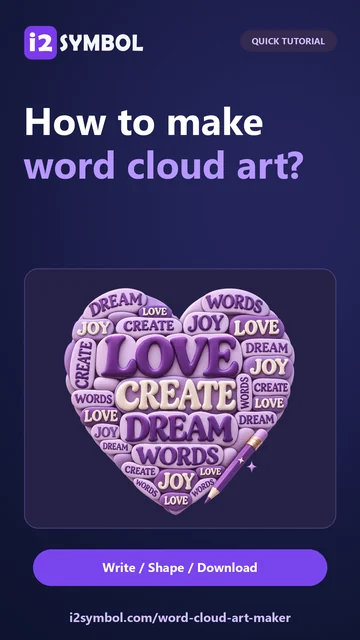
KURZE ANLEITUNGWie erstellt man Wortwolken-Kunst?Verwandle ein paar Lieblingswörter in etwas, das es wert ist, behalten zu werden. Füge deine Wörter hinzu, ein Wort oder eine Phrase pro Zeile. Wähle eine Herzform und beobachte, wie deine Wörter ihren Platz finden. Klicke auf Download, um deine Wortkunst als PNG zu speichern.Englische Erzählung · Übersetzte Untertitel · 20 SekundenTutorial ansehen

Wie erstellt man Wortwolken-Kunst?

Ihre Wörter bestimmen die Gewichtung

Verwenden Sie eine Liste von Namen oder Phrasen oder entdecken Sie die häufigsten Wörter in einem längeren Textabschnitt.

Wählen Sie zwischen Listen-Eingabe oder Textanalyse

Wörter & Phrasen hält jede Zeile zusammen. Ein Suffix wie :5 verleiht dieser Zeile mehr Gewicht; größere Gewichtungen führen zu einer größeren Schrift. Phrasen funktionieren am besten, wenn sie kurz genug sind, um in die Form zu passen.

Text einfügen zählt die Worthäufigkeit und kann häufige englische Wörter überspringen. Dieser Filter ist spezifisch für Englisch; schalten Sie ihn aus, wenn Sie in einer anderen Sprache arbeiten. Die Groß-/Kleinschreibung steuert das Erscheinungsbild, ohne dass Sie die Quelle neu eingeben müssen.

Der Editor akzeptiert bis zu 20.000 Zeichen und 250 eindeutige Wörter oder Phrasen. Im Modus Text einfügen werden die 250 häufigsten Wörter verwendet, wenn die Quelle mehr enthält. Import TXT akzeptiert eine UTF-8-Textdatei innerhalb desselben Zeichenlimits.

Eine Silhouette mit Persönlichkeit

Wählen Sie ein Herz, einen Stern, eine Blume, eine Wolke, einen Schmetterling, einen Kreis, ein Quadrat oder einen Buchstaben.

Passen Sie die Form an Ihre Botschaft an

Die Form ist eine Begrenzung für die Schrift, keine Fotomaske oder ein hochgeladenes Bild. Ihr Buchstabe oder Ihre Zahl verwendet ein sichtbares Zeichen als Silhouette. Quadrat, Hochformat und Querformat ändern die Proportionen der Leinwand.

Die Layout-Engine misst die tatsächlichen Glyphen und sucht nach freiem Raum. Nicht jede Form kann jedes Wort aufnehmen. Längere Phrasen, größere Schrift und mehr Freiraum reduzieren den verfügbaren Platz; prüfen Sie vor dem Exportieren eventuelle Hinweise.

Eine abgestimmte Farbgeschichte

Beginnen Sie mit einer von acht visuellen Voreinstellungen und personalisieren Sie dann die Palette und den Hintergrund.

Stile vergleichen, ohne Ihre Wörter zu verlieren

Die Wahl eines Kunststils ändert dessen Designeinstellungen, während Ihre eingegebenen Wörter erhalten bleiben. Wählen Sie eine Farbgeschichte oder öffnen Sie Eigene Palette erstellen, um die Farben anzupassen. Hintergrund und Transparenter Hintergrund steuern den Bereich um die Schrift herum.

PNG kann Transparenz beibehalten. JPG verwendet immer die gewählte Hintergrundfarbe. Zeigen Sie das Ergebnis vor dem Hintergrund an, auf dem es später erscheinen soll, wenn helle Schrift oder transparente Bereiche wichtig sind.

Schrift, die zum Design passt

Wählen Sie aus sechs Schriftstilen, mit optional installierten Schriftarten in Browsern, die diese unterstützen.

Schriftzugriff und SVG-Verfügbarkeit verstehen

Systemschriften laden fragt den Browser nach Zugriff auf die auf diesem Gerät installierten Schriften. Nach dem Laden erleichtern Zurück und Weiter den Vergleich der Auswahl. Die Browser-Unterstützung variiert; die integrierten Optionen bleiben verfügbar.

PNG und JPG bewahren das gerenderte Erscheinungsbild. SVG wird angeboten, wenn das Tool eine unterstützte gebündelte Schriftart einbetten kann, die jedes verwendete Zeichen abdeckt. Geräteschriften oder nicht unterstützte Glyphen verwenden stattdessen den Bildexport, um ein SVG zu vermeiden, das sich auf einem anderen Computer unerwartet ändert.

Ein Projekt merkt sich die Wahl einer Geräteschrift, enthält aber nicht die Schriftdatei selbst. Beim erneuten Öffnen auf einem anderen Gerät kann es erforderlich sein, erneut eine verfügbare Schriftart zu wählen.

Versuchen Sie eine andere Anordnung

Ändern Sie Richtung, Wortanzahl, Abstand oder das zufällige Layout, während die Botschaft erhalten bleibt.

Verwenden Sie Dichte und Wiederholung durchdacht

Wörter in Ihrer Kunst erfordern 40 bis 240 Platzierungen. Wörter wiederholen, um die Form zu füllen erlaubt es, dass dasselbe Wort mehr als einmal erscheint. Ohne Wiederholung führen weniger eindeutige Wörter natürlich zu einem offeneren Ergebnis.

Freiraum bestimmt den Abstand zwischen den Wörtern. Horizontal, Gemischt und Vertikal steuern deren Ausrichtung. Shuffle-Layout erstellt eine andere Anordnung, während Rückgängig und Wiederherstellen es Ihnen ermöglichen, Bearbeitungen zu vergleichen. Die angeforderte Anzahl ist ein Ziel, kein Versprechen, dass jede Platzierung passt.

Ein fertiges Bild und ein bearbeitbares Original

Laden Sie das Kunstwerk jetzt herunter und behalten Sie ein separates Projekt, falls Sie es später ändern möchten.

Wählen Sie die richtige Art des Speicherns

Herunterladen erstellt PNG, JPG oder unterstützte SVG-Kunstwerke. Raster-Ausgabe bietet 1×, 2× und 3× der gewählten Leinwandabmessungen. Bild kopieren platziert ein PNG in der Zwischenablage, sofern unterstützt.

Speichern behält bis zu 50 benannte Projekte in diesem Browser. Kopie speichern erstellt einen separaten Eintrag, selbst wenn die Titel übereinstimmen. Projekt herunterladen speichert ein bearbeitbares JSON-Backup; Öffnen stellt eine Projektdatei bis zu 256 KiB wieder her.

Browser-Projekte werden nicht mit einem Konto synchronisiert. Das Löschen von Websitedaten entfernt sie. Ein heruntergeladenes Bild bewahrt das Aussehen; ein heruntergeladenes Projekt bewahrt die bearbeitbaren Wörter und Einstellungen.

Text, Ausgabe und Browser-Verarbeitung

Die Eingabe erfolgt durch getippten Text oder UTF-8 TXT, bis zu 20.000 Zeichen. Listen-Eingabe unterstützt 250 eindeutige Wörter oder Phrasen. Textanalyse verwendet bei Bedarf die häufigsten 250 Wörter.

Wortanalyse, Layout, Rendering und Bildexport laufen in Ihrem Browser. Es werden keine Texte an einen Remote-Generierungsdienst gesendet. Speichern ist explizit; laden Sie ein Projekt-Backup herunter, wenn das Design nach dem Löschen der Browserdaten erhalten bleiben soll.

FAQ

Gut zu wissen.

Ein paar Antworten, bevor Sie beginnen.

Wie mache ich ein Wort größer?

Setzen Sie in Wörter & Phrasen ein Gewicht hinter das Wort, wie z. B. Liebe : 8. Größere Gewichtungen führen zu einer größeren Schrift, abhängig von der gewählten Form und dem verfügbaren Platz.

Kann ich einen Satz als ein Element verwenden?

Ja. Im Listenmodus bleibt jede Zeile als Phrase zusammen. Kurze Phrasen lassen sich leichter einpassen als lange Sätze. Der Modus Text einfügen analysiert stattdessen einzelne Wörter.

Warum fehlen einige Wörter?

Das Layout kann nicht immer jedes Element unterbringen. Lange Phrasen, enge Formen und zusätzlicher Abstand verringern den Platz. Überprüfen Sie den Hinweis, kürzen Sie Phrasen, reduzieren Sie den Abstand oder versuchen Sie eine andere Form.

Kann ich eine transparente Wortwolke erstellen?

Ja. Aktivieren Sie Transparenter Hintergrund und laden Sie PNG oder ein unterstütztes SVG herunter. JPG verwendet Ihre gewählte Hintergrundfarbe.

Warum ist SVG für meine Schriftart nicht verfügbar?

SVG erfordert eine gebündelte Schriftart, die eingebettet werden kann und jedes verwendete Zeichen abdeckt. Geräteschriften und nicht unterstützte Glyphen verwenden PNG oder JPG, damit ihr Aussehen erhalten bleibt.

Bleiben gespeicherte Projekte erhalten, wenn der Browser bereinigt wird?

Das Löschen von Websitedaten entfernt Browser-Projekte. Projekt herunterladen erstellt eine bearbeitbare Datei, die Sie separat aufbewahren und wieder öffnen können.

Sprache38

EnglishالعربيةFrançaisItalianoDeutschEspañolPortuguêsNederlandsРусскийTürkçe日本語中文हिन्दीBahasa IndonesiaBahasa Melayu한국어Tiếng ViệtไทยPolskiSvenskaУкраїнськаNorskবাংলাΕλληνικάفارسیاردوČeštinaDanskMagyarRomânăSuomiБългарскиFilipinoქართულიSlovenčinaAzərbaycancaעבריתSlovenščina

Alle Werkzeuge55

SymboleFinde und kopiere Unicode-Symbole für jede Nachricht.Symbol-ErkennungZeichnen Sie ein Zeichen, um passende Unicode-Symbole zu finden, deren Namen zu lernen und das benötigte Symbol zu kopieren.Text-EmoticonsSag es mit ausdrucksstarken Gesichtern aus Text.Kaomoji-EditorMachen Sie ein kleines Gesicht mit viel Persönlichkeit. Mischen Sie Augen, Münder und Dekorationen, erkunden Sie Stimmungen und kopieren Sie Ihre eigenen Text-Emoticons.Schriftarten kopieren und einfügenVerleihe deinen Worten einen neuen Stil mit dekorativer Schrift.Schrift-VorschauProbieren Sie Ihren Text in verschiedenen Schriftarten aus, vergleichen Sie Stile und finden Sie Ihren Favoriten. Entdecken Sie enthaltene Schriftarten oder aktivieren Sie auf Ihrem Gerät installierte Schriftarten.Texttrenner- & RahmengeneratorErstellen Sie dekorative Trennlinien und Textränder. Passen Sie Stil, Länge und Abstand an, kopieren oder laden Sie dann Ihren Text herunter.Ästhetischer Bio-MakerErstellen Sie eine persönliche Biografie mit bearbeitbaren Layouts, stilisierten Namen und Emoji-Akzenten. Sehen Sie sich die Länge in der Vorschau an, kopieren, laden oder speichern Sie sie dann.Unsichtbare Zeichen GeneratorKopieren Sie leer aussehenden Unicode-Text, passen Sie Wiederholungen an, untersuchen Sie eingefügte Zeichen und sehen Sie sich die Entfernung ausgewählter unsichtbarer Typen in der Vorschau an.Discord Text-FormatiererFormatieren Sie Discord-Nachrichten mit Markdown, überprüfen Sie eine ungefähre Vorschau, kopieren Sie den Text und speichern Sie Nachrichten in Ihrem Browser.Discord Zeitstempel-GeneratorErstellen Sie Discord-Zeitstempel aus Datum, Uhrzeit und Zeitzone. Zeigen Sie die Anzeigeformate in der Vorschau an und kopieren Sie die kopierfertigen Zeitstempel-Codes.Discord Kanalnamen- & Server-Layout-GeneratorGestalten Sie Kanalnamen und planen Sie einen Discord-Server mit bearbeitbaren Kategorien, vorgefertigten Layouts und kopierbaren Namen.Discord Generator für farbigen TextErstellen Sie mehrfarbige Discord-Nachrichten mit ANSI-Text, benutzerdefinierten Farben, Formatierungen und einer Live-Vorschau.Discord Embed-BuilderErstellen Sie Discord-Einbettungsnachrichten mit einer Live-Vorschau, bearbeitbaren Feldern und validiertem JSON zum Kopieren oder Herunterladen.Stylish Name GeneratorErstellen Sie dekorative Namen mit Unicode-Schriftarten und Symbolen, passen Sie die Details an, kopieren, laden oder speichern Sie sie dann in Ihrem Browser.Wortwolken-GeneratorVerwandeln Sie Wörter in farbenfrohe Formen mit schönen Schriftarten und Paletten. Speichern Sie Ihren Entwurf oder laden Sie ein Bild herunter.Emoji-Fotomosaik-GeneratorVerwandeln Sie ein Foto in ein Mosaik aus Emoji-Kacheln. Passen Sie das Detail an, wählen Sie eine Sammlung und laden Sie Ihr Kunstwerk herunter.Pixel-Art-EditorZeichnen Sie Pixelkunst mit farbenfrohen Paletten, Ebenen und Spiegelwerkzeugen. Beginnen Sie mit ein wenig Inspiration und exportieren Sie Ihre Kreation.ASCII Banner GeneratorErstellen Sie Block-, Schatten- und 3D-Textbanner mit FIGlet-Schriftarten, kopieren, laden oder speichern Sie das Ergebnis dann in Ihrem Browser.Text zu Emoji-KunstErstelle Textkunst mit deinen Lieblings-Emojis.Design TemplatesExplore templates and starting points for cards, quotes, memes, comics and more.FotomontageEntdecke kreative Kompositionen für deine Fotos.Fotokabine & Fotostreifen-ErstellerHalten Sie ein paar glückliche Momente fest. Erstellen Sie Fotostreifen mit Ihrer Kamera oder Uploads, verspielten Rahmen, Filtern und Ihrer eigenen Bildunterschrift.Foto-Collagen- & Scrapbook-MakerBringen Sie Ihre Lieblingsfotos in schönen Rastern und Scrapbook-Layouts zusammen, mit Bildunterschriften, Aufklebern und kleinen persönlichen Akzenten.Generator für nahtlose MusterVerwandeln Sie kleine Motive in endlose Muster. Mischen Sie Blumen, Sterne, Herzen und Ihre eigenen Bilder mit schönen Farben und nahtlosen Wiederholungen.Zitat-ErstellerVerwandeln Sie Zitate und Gedichte in ausdrucksstarke Bilder mit bearbeitbaren Vorlagen, Schriftarten und Hintergründen.Meme-GeneratorErstellen Sie Ihre eigenen Memes mit bearbeitbaren Bildunterschriften, sechs Layouts und einem oder zwei Fotos.Comic MakerAdd your own dialogue and captions to editable comic templates.Cover Photo MakerCreate a cover image with editable text, photos, shapes and templates.Mit Emojis zeichnenZeichne Emoji-Kunst mit Pinseln, Formen und Fotoverfolgung, dann lade ein PNG herunter.Emoji-AuswahlFinde Emojis, erstelle deine Nachricht und kopiere oder speichere sie als Bild.Discord Emoji-Maker & KompressorErstellen Sie benutzerdefinierte Discord-Emojis aus Ihren Bildern. Zuschneiden, Größe ändern und Dateien in Ihrem Browser komprimieren, bevor Sie sie herunterladen.Emoji-KombinationenFinden Sie eine thematische Emoji-Kombination, bearbeiten Sie die Sequenz und sperren oder mischen Sie Ihre Auswahl. Kopieren, laden oder speichern Sie einen Favoriten.Emoji-ÜbersetzerGleichen Sie englische Wörter mit Emojis ab, wählen Sie Alternativen oder lesen Sie Emoji-Namen, kopieren oder speichern Sie dann Ihr Ergebnis.Coole BuchstabenEntdecke dekorative Buchstaben für deine nächste Idee.Alphanumerische SymboleDurchstöbere alternative Buchstaben- und Zahlenzeichen.ASCII-Kunst-GeneratorEntdecke Bilder, die aus Buchstaben und Zeichen bestehen.Bild zu ASCII & PunktgrafikKonvertieren Sie Bilder in ASCII- oder Braille-Punktgrafiken, passen Sie Ton und Details an, kopieren Sie dann den Text oder laden Sie TXT und PNG herunter.3D-TextVerleihe deinem Text einen ausdrucksstarken, dimensionalen Stil.Generator für geschwungenen TextFormen Sie Text in Bögen oder Kreise, passen Sie Schriftarten und Farben an und laden Sie ein PNG- oder JPG-Design herunter.Animierter Text-GeneratorErstellen Sie animierten Text mit acht Effekten, sehen Sie sich die Bewegung in der Vorschau an, laden Sie dann ein GIF oder PNG herunter und behalten Sie ein bearbeitbares Projekt.Auf animierte GIFs schreibenFüge deine Worte zu einem animierten GIF hinzu.Add Text to ImageAdd words to a photo or personalize a postcard with editable designs.Alt-CodesSuche Tastaturcodes für Sonderzeichen nach.Text zu BildStyle Text, Symbole und Emojis als PNG, JPG oder WebP-Bilder.Signatur-GeneratorZeichnen Sie eine flüssige Unterschrift, geben Sie einen Namen ein oder bereinigen Sie Handschrift von Papier, laden Sie dann Ihr Unterschriftenbild herunter.FotoeffekteEntdecke kreative Filter, Effekte und Fotorahmen.FotorahmenVervollständige dein Foto mit einem dekorativen Rahmen.Profilbild-ErstellerErstellen Sie ein Foto, Initialen oder einen Emoji-Avatar mit Stilen und Rahmen.Discord Banner- & Server-Icon-MakerErstellen Sie Discord-Serverbanner, Profilbanner und Serversymbole mit bearbeitbaren Designs und Bild-Downloads.Sticker MakerErstellen Sie Fotoaufkleber mit Bildunterschriften, farbenfrohen Umrissen und Ausschnittsverfeinerungen, laden Sie dann PNG, WebP oder JPG herunter.StickerLade ausdrucksstarke Smiley-Sticker für den persönlichen Gebrauch herunter.Kostenlose ClipartsSuche nach Stichwort oder Farbe und lade SVG- oder PNG-Grafiken herunter.Online-TastaturSchreibe mit 69 Tastaturlayouts und kopiere oder lade deinen Text herunter.Editor für Handschrift-SchriftartenZeichnen Sie Ihre eigenen Buchstaben, Zahlen und Satzzeichen. Sehen Sie Ihre Handschrift in einem Satz in der Vorschau und laden Sie eine persönliche OTF-Schriftart herunter.