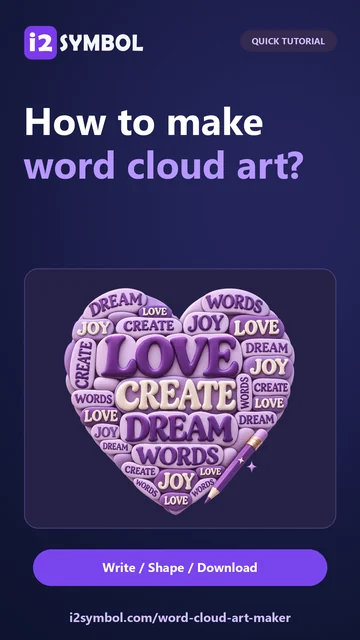
Gawing maliit na likhang-sining ang iyong mga salita. Maglaro sa mga hugis, kulay, at uri ng titik, pagkatapos ay gawin itong sa iyo.
Kaunting inspirasyonPinapanatili ng mga istilo ang iyong mga salita
Ang iyong word art Puso
Aa✦
Ilang salita. Walang katapusang posibilidad.
Idagdag ang iyong mga salita para bigyang-buhay ang canvas na ito.
Inaayos ang iyong mga salita...
Paano gumawa ng sining ng word cloud
01
Magdagdag ng mga salitang mahalaga
Maglagay ng isang salita o parirala bawat linya, o lumipat sa I-paste ang text para bilangin ang mga inuulit na salita. Magdagdag ng bigat gaya ng Pag-ibig : 8 para bigyang-diin ang isang parirala.
02
Pumili ng hugis at istilo
Pumili ng silhouette at format ng canvas. I-explore ang mga ready-made na istilo, pagkatapos ay i-adjust ang lettering, mga kulay, at spacing.
03
Suriin ang pagkakaayos
Gamitin ang Shuffle layout para sa ibang pagkakaayos. Suriin ang preview at anumang paunawa sa paglalagay; ang mahahabang salita at sobrang espasyo ay maaaring magbawas sa espasyong magagamit.
04
I-download o ipagpatuloy ang pag-edit mamaya
Pumili ng PNG, JPG o available na SVG export. Ang Save ay nagpapanatili ng isang mae-edit na proyekto sa browser; ang Download project ay gumagawa ng backup na maaari mong buksan mamaya.
Gawing sining ng salita na may hugis ang mga makabuluhang salita
Ang Word Cloud Art Maker ay nag-aayos ng mga salita at maiikling parirala sa loob ng napiling silhouette. Bumuo ng personal na regalo, display ng salita sa silid-aralan, mood board, o social image na may mga binigyang-diin na teksto, magkakatugmang kulay, at mae-edit na layout.
Bigyan ng iba't ibang bigat ang mga salita, ayusin ang mga ito sa loob ng isang hugis, at i-export ang natapos na likhang-sining.
Gumamit ng listahan ng mga pangalan o parirala, o tuklasin ang mga pinakamadalas gamiting salita sa isang mahabang talata.
Pumili ng list input o text analysis
Pinapanatiling magkakasama ng Words & phrases ang bawat linya. Ang suffix gaya ng :5 ay nagbibigay ng higit na diin sa linyang iyon; ang mas malalaking bigat ay nagmumungkahi ng mas malalaking titik. Pinakamahusay ang mga parirala kapag ang mga ito ay sapat na maikli para magkasya sa hugis.
Binibilang ng Paste text ang dalas ng paggamit ng salita at maaaring laktawan ang mga karaniwang salitang Ingles. Ang filter na iyon ay para lamang sa Ingles; i-off ito kapag gumagawa sa ibang wika. Kinokontrol ng letter case ang hitsura nang hindi kinakailangang i-type muli ang source.
Tumatanggap ang editor ng hanggang 20,000 na karakter at 250 na natatanging salita o parirala. Sa mode na Paste text, ginagamit nito ang 250 na pinakamadalas gamiting salita kapag ang source ay naglalaman ng higit pa rito. Ang Import TXT ay tumatanggap ng UTF-8 text file sa loob ng parehong limitasyon sa teksto.
Isang silhouette na may personalidad
Pumili ng puso, bituin, bulaklak, ulap, paru-paro, bilog, diyamante, parisukat, o isang titik.
Itugma ang hugis sa iyong mensahe
Ang hugis ay hangganan para sa lettering, hindi photo mask o na-upload na larawan. Ang iyong titik o numero ay gumagamit ng isang nakikitang karakter bilang silhouette. Binabago ng Square, Portrait, at Landscape ang proporsyon ng canvas.
Sinusukat ng layout engine ang aktwal na mga glyph at naghahanap ng bakanteng espasyo. Hindi lahat ng hugis ay kayang pagkasya ang bawat salita. Ang mas mahahabang parirala, mas malaking font, at mas maraming espasyo ay nagbabawas sa magagamit na espasyo; suriin ang anumang paunawa bago mag-export.
Isang magkakatugmang kuwento ng kulay
Magsimula sa isa sa walong visual preset, pagkatapos ay i-personalize ang palette at background.
Ihambing ang mga istilo nang hindi nawawala ang iyong mga salita
Ang pagpili ng istilo ng sining ay nagbabago sa mga setting ng disenyo nito habang pinapanatili ang iyong mga inilagay na salita. Pumili ng color story o buksan ang Make your own palette para i-adjust ang mga kulay. Kinokontrol ng Background at Transparent background ang lugar sa paligid ng lettering.
Ang PNG ay maaaring magpanatili ng transparency. Ang JPG ay laging gumagamit ng napiling kulay ng background. I-preview ang resulta laban sa nilalayong background nito kapag mahalaga ang maputlang lettering o mga transparent na bahagi.
Lettering na angkop sa disenyo
Pumili mula sa anim na istilo ng font, na may opsyonal na mga naka-install na font sa mga browser na sumusuporta sa mga ito.
Unawain ang access sa font at availability ng SVG
Ang Load system fonts ay humihingi sa browser ng access sa mga font sa device na ito. Pagkatapos i-load ang mga ito, pinapadali ng Prev at Next ang paghahambing ng mga pagpipilian. Nag-iiba ang suporta ng browser; nananatiling available ang mga built-in na pagpipilian.
Ang PNG at JPG ay nagpapanatili ng rendered na hitsura. Ang SVG ay inaalok kapag kayang i-embed ng tool ang isang suportadong bundled font na sumasaklaw sa bawat ginamit na karakter. Ang mga device font o hindi suportadong glyph ay gumagamit ng image export sa halip, upang maiwasan ang SVG na nagbabago nang hindi inaasahan sa ibang computer.
Naaalala ng isang proyekto ang napiling device font ngunit hindi nito dala ang font file na iyon. Ang pagbubukas muli sa ibang device ay maaaring mangailangan ng muling pagpili ng available na font.
Subukan ang ibang pagkakaayos
Baguhin ang direksyon, bilang ng salita, espasyo, o ang random na layout habang pinapanatili ang mensahe.
Gamitin nang may pag-iisip ang density at pag-uulit
Ang mga salita sa iyong sining ay humihiling ng 40 hanggang 240 na paglalagay. Ang pag-uulit ng mga salita para punan ang hugis ay nagpapahintulot sa parehong salita na lumitaw nang higit sa isang beses. Kung walang pag-uulit, ang mas kaunting natatanging salita ay natural na nagbubunga ng mas bukas na resulta.
Ang breathing room ang nagtatakda ng espasyo sa pagitan ng mga salita. Ang Horizontal, Mixed, at Vertical ang gumagabay sa kanilang oryentasyon. Ang Shuffle layout ay gumagawa ng ibang pagkakaayos, habang ang Undo at Redo ay nagpapahintulot sa iyo na ihambing ang mga edit. Ang hiniling na bilang ay target, hindi pangako na magkakasya ang bawat paglalagay.
Isang tapos na larawan at isang mae-edit na orihinal
I-download ang likhang-sining para magamit ngayon at magpanatili ng hiwalay na proyekto kung gusto mo itong baguhin mamaya.
Piliin ang tamang uri ng save
Ang Download ay gumagawa ng PNG, JPG o suportadong SVG na likhang-sining. Ang raster output ay nag-aalok ng 1×, 2× at 3× sa napiling sukat ng canvas. Ang Copy image ay naglalagay ng PNG sa clipboard kung saan ito suportado.
Ang Save ay nagpapanatili ng hanggang 50 na pinangalanang proyekto sa browser na ito. Ang Save a copy ay gumagawa ng hiwalay na entry, kahit na magkatugma ang mga pamagat. Ang Download project ay nagse-save ng isang mae-edit na JSON backup; ang Open ay nagbabalik ng project file na hanggang 256 KiB.
Ang mga proyekto sa browser ay hindi naka-sync sa account. Ang pag-clear ng site data ay nagtatanggal sa mga ito. Ang na-download na larawan ay nagpapanatili ng hitsura; ang na-download na proyekto ay nagpapanatili ng mga mae-edit na salita at setting.
Teksto, output, at pagproseso ng browser
Ang input ay typed text o UTF-8 TXT, hanggang 20,000 na karakter. Sinusuportahan ng list input ang 250 na natatanging salita o parirala. Ang text analysis ay gumagamit ng pinakamadalas gamiting 250 na salita kung kinakailangan.
Ang word analysis, layout, rendering, at image export ay tumatakbo sa iyong browser. Walang tekstong ipinapadala sa isang remote generation service. Ang Save ay tahasan; mag-download ng project backup kapag kailangang mabuhay ng disenyo pagkatapos i-clear ang data ng browser.
FAQ
Mabuting malaman.
Ilang sagot bago ka magsimula.
Paano ko gagawing mas malaki ang isang salita?
Sa Words & phrases, maglagay ng bigat pagkatapos ng salita, gaya ng Love : 8. Ang mas malalaking bigat ay nagmumungkahi ng mas malalaking titik, depende sa napiling hugis at magagamit na espasyo.
Maaari ba akong gumamit ng pangungusap bilang isang item?
Oo. Sa list mode, nananatiling magkakasama ang bawat linya bilang isang parirala. Mas madaling pagkasya ang maiikling parirala kaysa sa mahahabang pangungusap. Sinusuri naman ng Paste text mode ang mga indibidwal na salita.
Bakit may mga nawawalang salita?
Hindi laging kayang pagkasya ng layout ang bawat item. Ang mahahabang parirala, mahihigpit na hugis, at sobrang espasyo ay nagbabawas sa espasyo. Suriin ang paunawa, paikliin ang mga parirala, bawasan ang espasyo, o subukan ang ibang hugis.
Maaari ba akong gumawa ng transparent na word cloud?
Oo. I-enable ang Transparent background at i-download ang PNG o isang suportadong SVG. Ang JPG ay gumagamit ng iyong napiling kulay ng background.
Bakit hindi available ang SVG para sa aking font?
Ang SVG ay nangangailangan ng bundled font na maaaring i-embed at sumasaklaw sa bawat ginamit na karakter. Ang mga device font at hindi suportadong glyph ay gumagamit ng PNG o JPG upang mapanatili ang kanilang hitsura.
Mabubuhay ba ang mga na-save na proyekto pagkatapos i-clear ang browser?
Ang pag-clear ng site data ay nagtatanggal sa mga proyekto sa browser. Ang Download project ay gumagawa ng mae-edit na file na maaari mong itago nang hiwalay at buksan muli.