


Magdagdag ng Teksto sa Larawan
3,405 postcardsMaglagay ng pangalan, mensahe, o paboritong larawan sa isang maalalahaning pagbati. Humanap ng disenyo para sa pag-ibig, kaarawan, at pang-araw-araw na sandali.
Mga Disenyo
Create images, animated GIFs, quotes, memes, comics, cover photos and profile pictures. Start with a template or open a maker.
Maghanap ng panimulang punto
Choose what you want to create, then make it your own with words, photos and colors.
Maglagay ng pangalan, mensahe, o paboritong larawan sa isang maalalahaning pagbati. Humanap ng disenyo para sa pag-ibig, kaarawan, at pang-araw-araw na sandali.

Idagdag ang iyong mga salita sa isang gumagalaw na pagbati. I-personalize ang isang animated na template o dalhin ang sarili mong GIF at panatilihin ang galaw nito.

Bigyan ng eleganteng disenyo ang isang tula o paboritong kasabihan. I-personalize ang mga orihinal na quote style at Arabic quote card gamit ang iyong mga salita, font, at kulay.
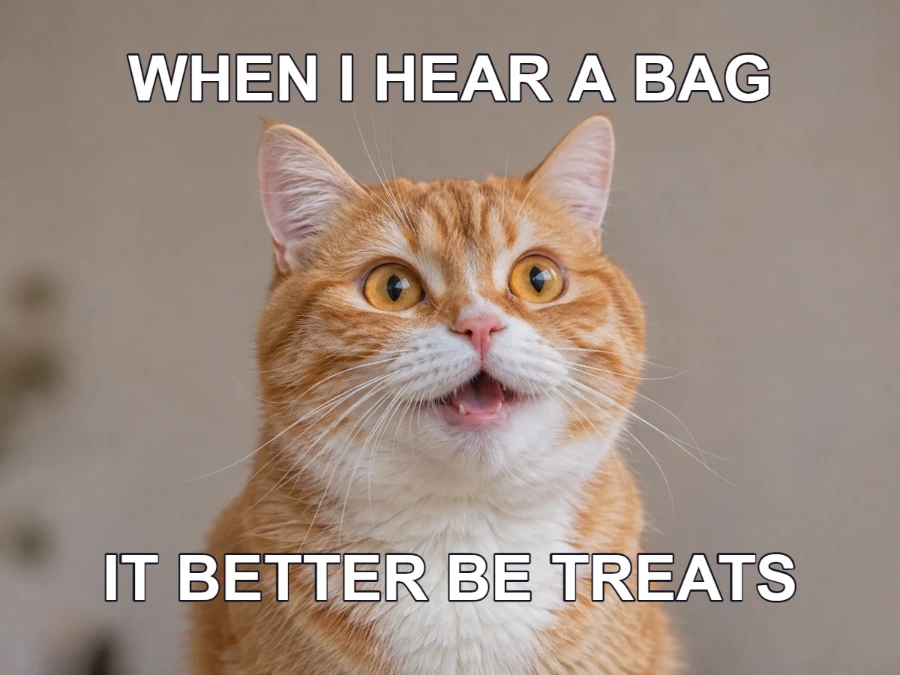
Gawing bahagi ng punchline ang larawan. Subukan ang anim na orihinal na layout, palitan ang isa o dalawang larawan, at i-edit ang mga caption nang direkta sa canvas.
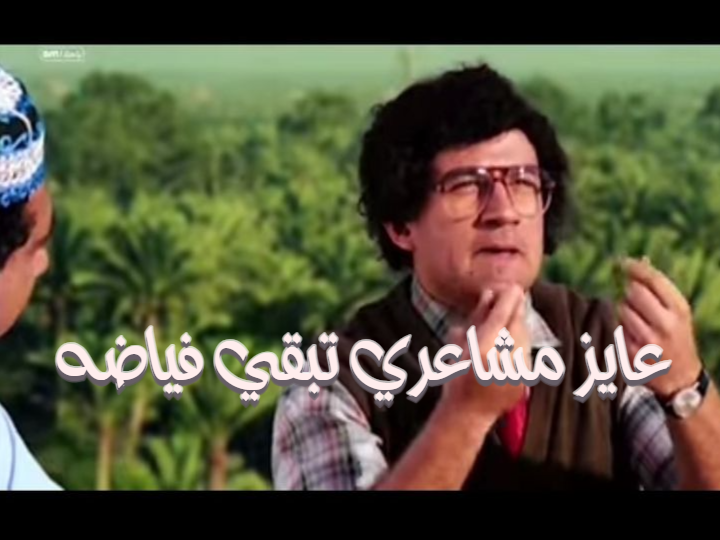
Bigyan ng sarili mong punchline ang isang pamilyar na eksena. I-explore ang mga Arabic comic template at baguhin ang kanilang mga caption sa editor.

Create a wide cover image with your own photos, words and colors. Browse an existing cover design or start a new one.
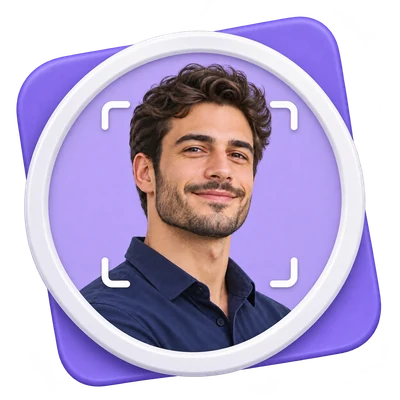
Turn a photo, initials or an avatar into a profile picture. Choose a style, adjust the colors and download your finished image.
Mula sa isang kaisipan patungo sa isang alaala
Magsimula sa isang ready-made na disenyo o isang blangkong canvas. Ang iyong mensahe ang nagpapaiba rito.
Choose an image, GIF, quote, meme, comic, cover or profile picture tool. Browse its templates or styles for a starting point.
I-edit ang teksto sa Ingles o Arabic. Pumili ng mga font at kulay, pagkatapos ay magdagdag ng mga larawan, hugis, o sticker.
I-download ang iyong larawan o animated na GIF. Mag-save ng nae-edit na proyekto para balikan ito mamaya.
Pumili ng editable na template o magsimula ng blangkong disenyo, pagkatapos ay gamitin ang shared canvas editor para baguhin ang teksto, mga larawan, at mga hugis.
 MABILIS NA TUTORIALPaano magsimula ng design?Pumili ng tamang canvas para sa iyong susunod na ideya. Buksan ang isang template, pagkatapos ay i-personalize ang teksto nito.English narration · Isinaling captions · 21 segundoManood ng tutorial
Ang isang template ay nagbibigay ng pagkakaayos; ang isang bagong disenyo ay nagbibigay sa iyo ng panibagong panimulang punto.
Ang Explore templates ay nagbubukas ng koleksyon para sa uri ng disenyo. Pumili ng preview para i-edit ang mga indibidwal na salita at object nito. Ang Create new o Start a design ay nagbubukas ng kaugnay na editor, gaya ng imahe, GIF, quote, komiks, meme, o cover.
Ang Templates panel ng editor ay nagpapakita ng walong preview sa bawat pagkakataon. Ang pagpili ng ibang template ay pumapalit sa kasalukuyang eksena; ibinabalik ng Undo ang nakaraang disenyo.
Ang Download at Save project ay nagsisilbi sa magkaibang layunin.
Ang Download ay gumagawa ng PNG, JPG, o WebP na imahe; ang isang animated na disenyo ay maaari ring gumawa ng GIF. Pinagsasama ng tapos na imahe ang mga nakikitang object at handa na itong ibahagi.
Ang Save project ay nag-iimbak ng mga editable na object sa browser na ito. Ang Project > Download project file ay nagbibigay ng hiwalay na backup na maaari mong buksan muli. Ang pag-save ng paboritong template ay nag-iimbak ng shortcut nito, hindi ng iyong mga edit.
Ang mga lokal na larawan at project file ay ine-edit sa iyong browser. Ang mga pampublikong template, font, at artwork ay naglo-load pa rin sa network; ang i2Clipart searches ay nakikipag-ugnayan sa serbisyong iyon.