

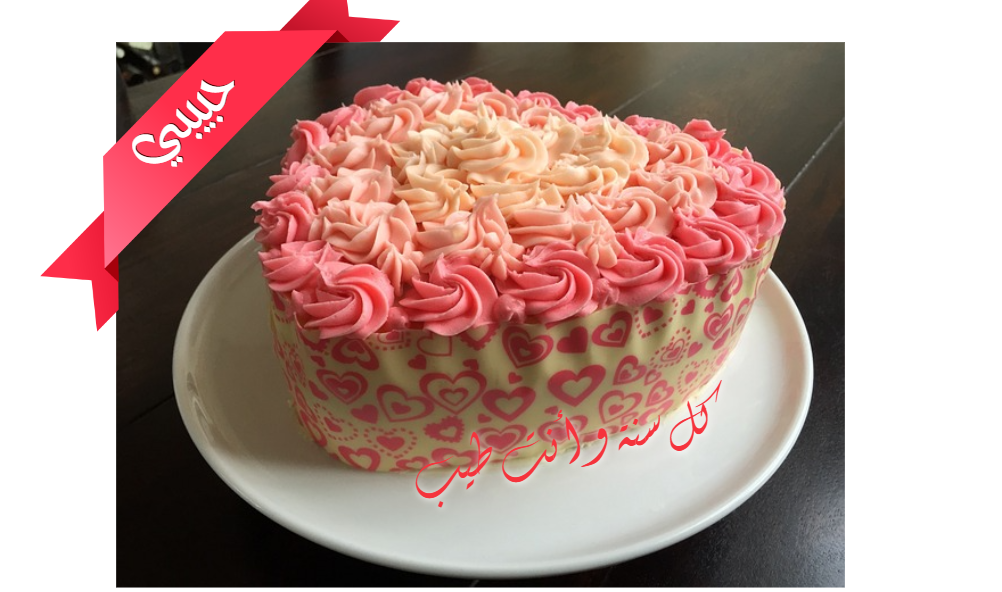

Piliin ang tamang uri ng disenyo
Buksan ang picture studio at gamitin ang Start a design para piliin ang uri ng proyekto. Gamitin ang Add Text to Image para sa isang still na larawan, o piliin ang GIF workflow kapag kailangang manatiling animated ang source.
Mag-browse ng mga template kapag gusto mo ng umiiral na pagkakaayos ng mga salita at artwork. Ang template ay bumubukas kasama ang mga na-e-edit na object nito, sa halip na isang flat na screenshot ng nakumpletong disenyo.
Idagdag ang larawan at mga salita
Gamitin ang Image para mag-load ng larawan, pagkatapos ay Text para gumawa ng text object. Ang bagong teksto ay pinipili gamit ang mga handle; i-double-click ito para palitan ang mga salita at piliin ang Done para tapusin.
I-drag ang object para ilipat ito. Gamitin ang mga handle nito para baguhin ang laki o i-rotate ito, at panatilihin ang sapat na espasyo sa paligid ng teksto para hindi ito makipagkumpitensya sa pangunahing subject.
I-istilo at ayusin ang mga object
Pumili ng teksto at buksan ang Font para piliin ang typeface, laki, alignment, at direksyon nito. Ang Appearance ay kumokontrol sa kulay, outline, texture, at anino kung saan suportado.
Ang floating toolbar ay nagbibigay din ng Clone, Bring to front, Send to back, Delete, at Lock. Ang Objects ay tumutulong sa pagpili ng natatakpang item; ang Alt-click ay nag-i-cycle sa mga nagpapatong na object sa canvas.
I-export at panatilihin ang isang na-e-edit na kopya
Piliin ang image format sa Settings at gamitin ang Download sa itaas ng canvas. Pinagsasama ng output ang mga nakikitang object sa isang larawan nang walang mga handle o editor guide.
Gamitin ang I-save para sa kopya sa browser, at ang menu ng I-save > I-download ang proyekto para sa hiwalay na nae-edit na backup. Ang pag-download ng PNG ay kapaki-pakinabang para sa pagbabahagi ngunit hindi nito pinapanatili ang mga salita at hugis nito bilang hiwalay na mga nae-edit na object.
Mga maliliit na pagpipilian na nakakatulong
Piliin ang workflow bago mag-edit
Ang isang still na larawan at isang animated na GIF ay nangangailangan ng magkaibang pagpipilian sa export kahit na pareho silang gumagamit ng parehong object editor.
Panatilihin ang backup ng proyekto
Ang mga proyekto sa browser ay maaaring maalis kapag na-clear ang data ng site; ang na-download na file ng proyekto ay isang hiwalay na kopya.
Mga kapaki-pakinabang na tanong
Maaari ko bang i-edit ang mga salita nang direkta sa larawan?
Oo. I-double-click ang isang text object, mag-type, at piliin ang Done. Ang Ctrl+Enter ay nagtatapos din ng isang edit; ang Escape ay nagkakansela nito.
Paano ko pipiliin ang isang bagay na nakatago sa likod ng isa pang object?
Gamitin ang Objects o Alt-click ang nagpapatong na area para mag-cycle sa mga object.
Ang I-save ang proyekto ba ay naglalathala ng aking disenyo?
Hindi. Nagse-save ito ng isang editable na kopya sa browser na ito. Hindi ito gumagawa ng account o naglalathala ng gawa.

