

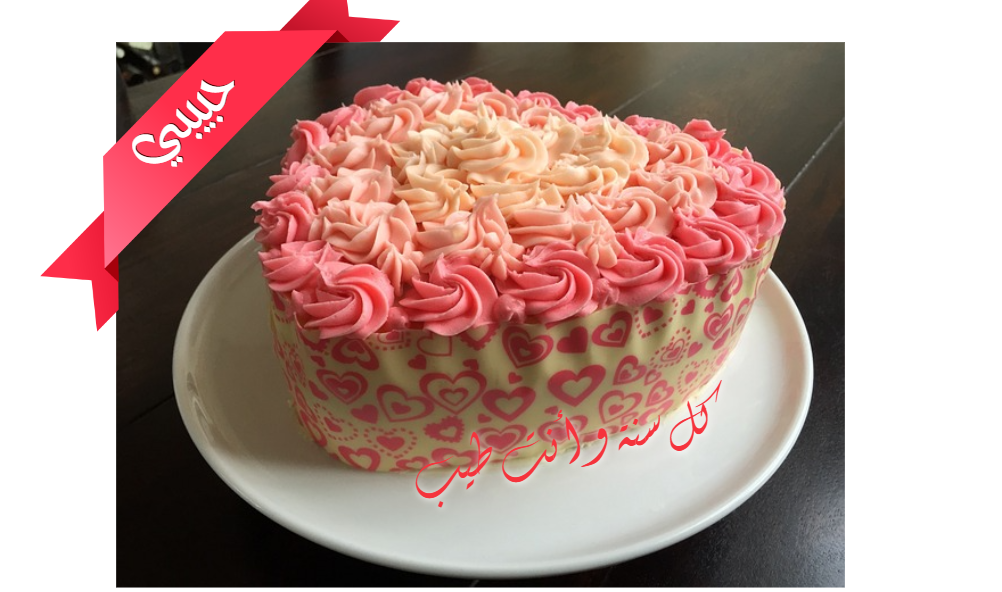
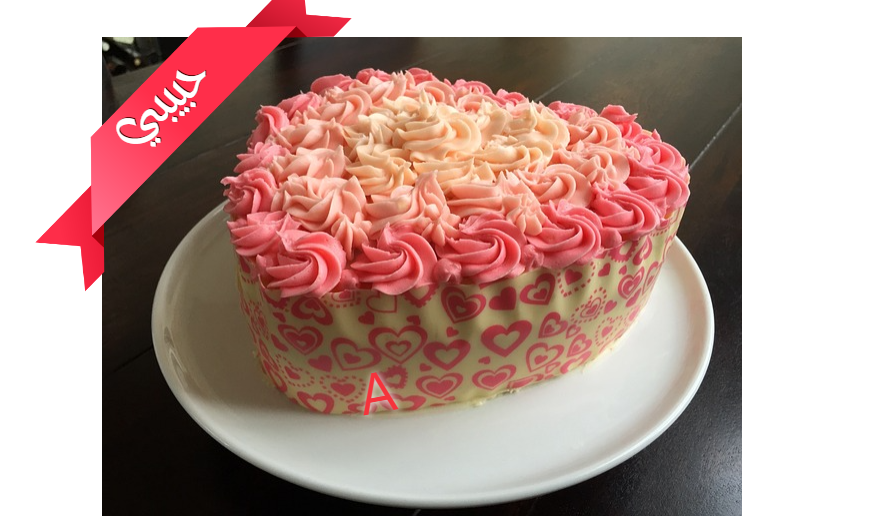

Изберете правилния тип дизайн
Отворете студиото за картини и използвайте Започване на дизайн, за да изберете типа проект. Използвайте Добавяне на текст към изображение за статична картина или изберете GIF работния процес, когато източникът трябва да остане анимиран.
Разгледайте шаблоните, когато искате съществуващо подреждане на думи и произведения. Шаблонът се отваря с неговите редактируеми обекти, вместо с плоска екранна снимка на завършения дизайн.
Добавете картината и думите
Използвайте Изображение, за да заредите картина, след това Текст, за да създадете текстов обект. Новият текст е избран с дръжки; щракнете двукратно върху него, за да замените думите и изберете Готово, за да завършите.
Плъзнете обекта, за да го преместите. Използвайте дръжките му, за да го преоразмерите или завъртите, и оставете достатъчно място около текста, така че да не се конкурира с основния обект.
Стилизирайте и подредете обектите
Изберете текст и отворете Шрифт, за да изберете неговия шрифт, размер, подравняване и посока. Външен вид контролира цвета, контура, текстурата и сянката, където се поддържа.
Плаващата лента с инструменти също предоставя Клониране, Преместване на преден план, Преместване на заден план, Изтриване и Заключване. Обекти помага за избор на покрит елемент; Alt-щракване преминава през припокриващи се обекти върху платното.
Експортирайте и запазете редактируемо копие
Изберете формата на изображението в Настройки и използвайте Изтегляне над платното. Резултатът комбинира видимите обекти в една картина без дръжки или водачи на редактора.
Използвайте Записване за копие в браузъра и менюто Записване > Изтегляне на проект за отделно редактируемо резервно копие. Изтеглянето на PNG е полезно за споделяне, но не запазва думите и фигурите като отделни редактируеми обекти.
Малки избори, които помагат
Изберете работния процес преди редактиране
Статично изображение и анимиран GIF се нуждаят от различни избори за експортиране, въпреки че споделят един и същ редактор на обекти.
Запазете резервно копие на проекта
Проектите в браузъра могат да бъдат премахнати, когато данните на сайта се изчистят; изтегленият проектен файл е отделно копие.
Полезни въпроси
Мога ли да редактирам думите директно върху картината?
Да. Щракнете двукратно върху текстов обект, въведете и изберете Готово. Ctrl+Enter също завършва редакция; Escape я отменя.
Как да избера нещо скрито зад друг обект?
Използвайте Обекти или Alt-щракнете върху припокриващата се зона, за да преминете през обектите.
Запазване на проект публикува ли моя дизайн?
Не. Той запазва редактируемо копие в този браузър. Не създава акаунт и не публикува работата.

