

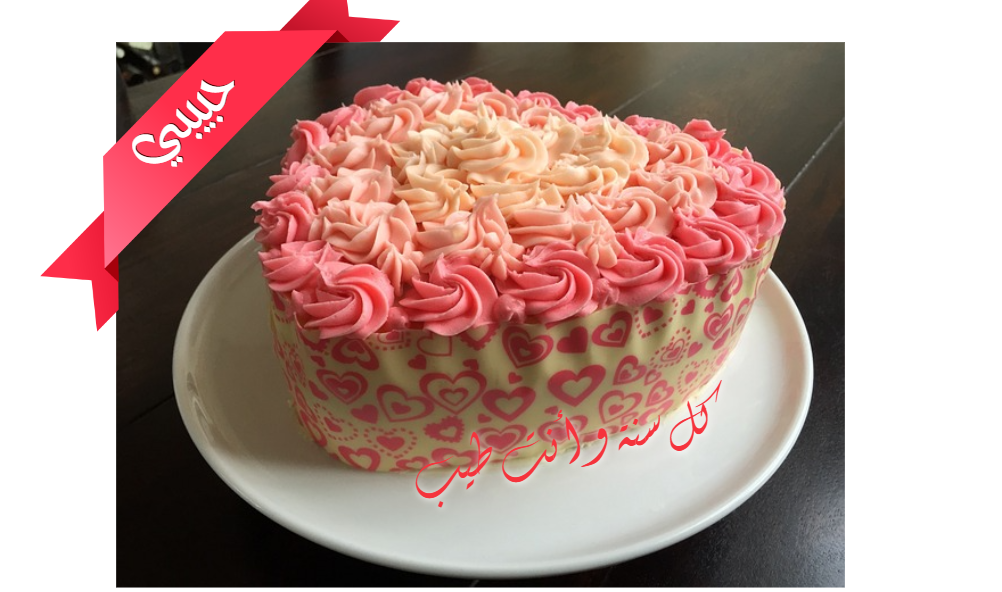
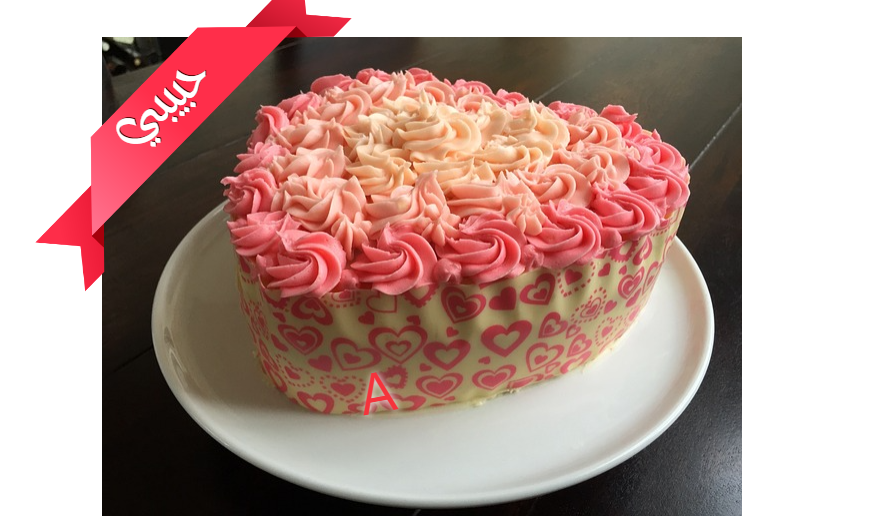

올바른 디자인 유형 선택
사진 스튜디오를 열고 디자인 시작을 사용하여 프로젝트 유형을 선택하세요. 정지 사진에는 이미지에 텍스트 추가를 사용하고, 소스가 계속 움직여야 할 때는 GIF 워크플로를 선택하세요.
기존 단어와 아트워크 배치를 원할 때 템플릿을 탐색하세요. 템플릿은 완성된 디자인의 평면 스크린샷이 아니라 편집 가능한 개체와 함께 열립니다.
사진과 단어 추가
이미지를 사용하여 사진을 로드한 다음 텍스트를 사용하여 텍스트 개체를 만드세요. 새 텍스트는 핸들과 함께 선택됩니다. 두 번 클릭하여 단어를 바꾸고 완료를 선택하여 마무리하세요.
개체를 드래그하여 이동하세요. 핸들을 사용하여 크기를 조정하거나 회전하고, 텍스트 주위에 충분한 공간을 두어 주요 피사체와 겹치지 않게 하세요.
개체 스타일 지정 및 배치
텍스트를 선택하고 글꼴을 열어 서체, 크기, 정렬 및 방향을 선택하세요. 모양은 지원되는 경우 색상, 윤곽선, 질감 및 그림자를 제어합니다.
플로팅 도구 모음은 복제, 맨 앞으로 가져오기, 맨 뒤로 보내기, 삭제 및 잠금 기능도 제공합니다. 개체는 덮인 항목을 선택하는 데 도움이 되며, Alt 키를 누른 채 클릭하면 캔버스에서 겹치는 개체를 순환합니다.
내보내기 및 편집 가능한 복사본 보관
설정에서 이미지 형식을 선택하고 캔버스 위의 다운로드를 사용하세요. 출력물은 핸들이나 편집기 가이드 없이 보이는 개체들을 하나의 사진으로 결합합니다.
브라우저 사본을 만들려면 저장을 사용하고, 별도의 편집 가능한 백업을 만들려면 저장 메뉴 >의 프로젝트 다운로드를 사용하세요. PNG 다운로드는 공유하기에는 유용하지만, 텍스트와 도형을 개별 편집 가능한 객체로 유지하지는 않습니다.
도움이 되는 작은 선택들
편집 전 워크플로 선택
정지 이미지와 움직이는 GIF는 동일한 개체 편집기를 공유하더라도 다른 내보내기 선택이 필요합니다.
프로젝트 백업 보관
브라우저 프로젝트는 사이트 데이터가 지워지면 제거될 수 있습니다. 다운로드한 프로젝트 파일은 별도의 복사본입니다.
유용한 질문
사진 위에서 단어를 직접 편집할 수 있나요?
네. 텍스트 개체를 두 번 클릭하고 입력한 다음 완료를 선택하세요. Ctrl+Enter 키를 눌러 편집을 마칠 수도 있고, Escape 키를 눌러 취소할 수도 있습니다.
다른 개체 뒤에 숨겨진 항목은 어떻게 선택하나요?
개체를 사용하거나 겹치는 영역을 Alt 키를 누른 채 클릭하여 개체를 순환하세요.
프로젝트 저장이 내 디자인을 게시하나요?
아니요. 이 브라우저에 편집 가능한 복사본을 저장할 뿐입니다. 계정을 만들거나 작업을 게시하지 않습니다.

