


सही डिज़ाइन प्रकार चुनें
पिक्चर स्टूडियो खोलें और प्रोजेक्ट का प्रकार चुनने के लिए Start a design का उपयोग करें। स्थिर चित्र के लिए Add Text to Image का उपयोग करें, या जब स्रोत को एनिमेटेड रहने की आवश्यकता हो तो GIF वर्कफ़्लो चुनें।
जब आप शब्दों और आर्टवर्क की मौजूदा व्यवस्था चाहते हैं तो टेम्प्लेट ब्राउज़ करें। एक टेम्प्लेट पूर्ण डिज़ाइन के फ्लैट स्क्रीनशॉट के बजाय अपने संपादन योग्य ऑब्जेक्ट्स के साथ खुलता है।
चित्र और शब्द जोड़ें
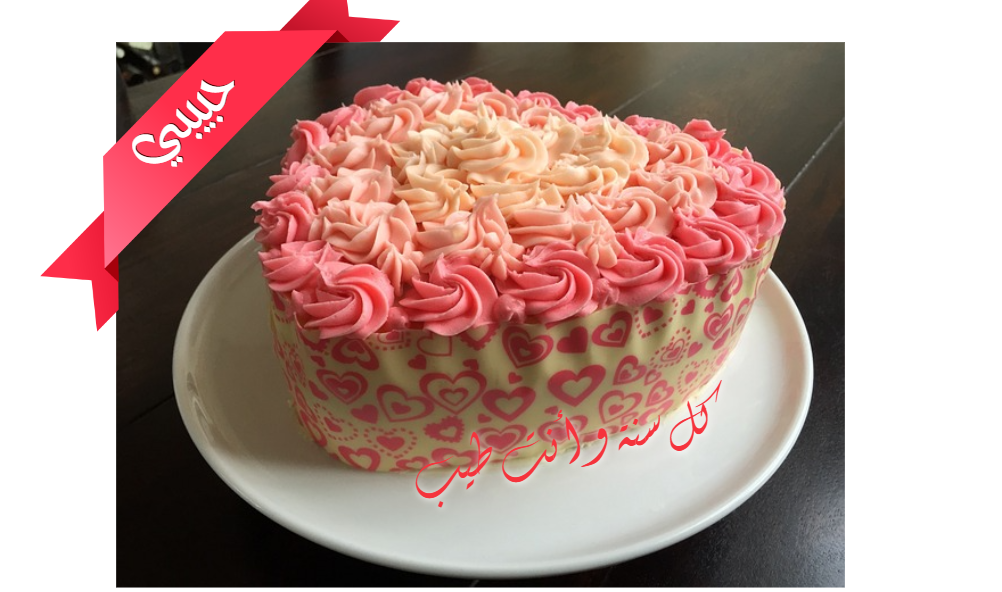
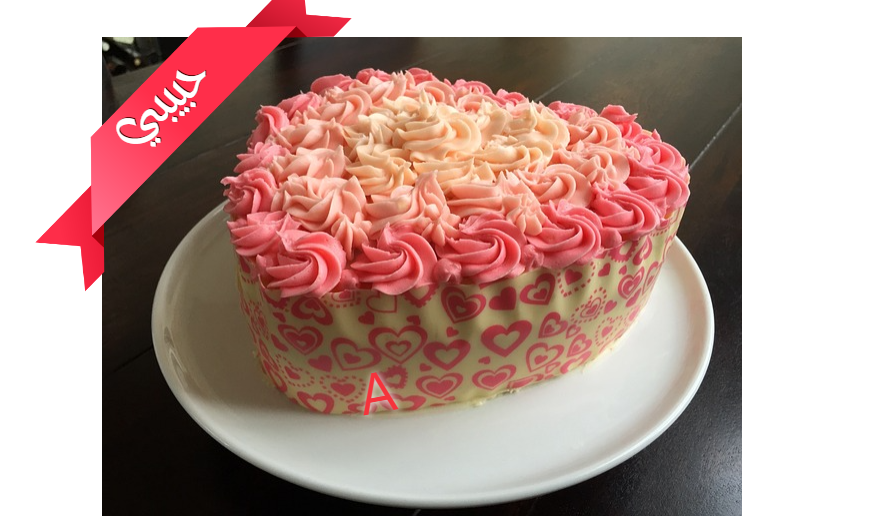
चित्र लोड करने के लिए Image का उपयोग करें, फिर टेक्स्ट ऑब्जेक्ट बनाने के लिए Text का उपयोग करें। नया टेक्स्ट हैंडल के साथ चुना जाता है; शब्दों को बदलने के लिए उस पर डबल-क्लिक करें और समाप्त करने के लिए Done चुनें।
ऑब्जेक्ट को ले जाने के लिए उसे ड्रैग करें। इसे रिसाइज या रोटेट करने के लिए इसके हैंडल का उपयोग करें, और टेक्स्ट के चारों ओर पर्याप्त जगह रखें ताकि यह मुख्य विषय के साथ प्रतिस्पर्धा न करे।
ऑब्जेक्ट्स को स्टाइल और व्यवस्थित करें
टेक्स्ट चुनें और उसका टाइपफेस, आकार, संरेखण और दिशा चुनने के लिए Font खोलें। Appearance रंग, आउटलाइन, टेक्सचर और शैडो को नियंत्रित करता है जहाँ समर्थित हो।
फ्लोटिंग टूलबार Clone, Bring to front, Send to back, Delete और Lock भी प्रदान करता है। Objects किसी ढके हुए आइटम को चुनने में मदद करता है; Alt-क्लिक कैनवास पर ओवरलैपिंग ऑब्जेक्ट्स के माध्यम से चक्र करता है।
निर्यात करें और एक संपादन योग्य कॉपी रखें
Settings में इमेज प्रारूप चुनें और कैनवास के ऊपर Download का उपयोग करें। आउटपुट दृश्यमान ऑब्जेक्ट्स को बिना हैंडल या एडिटर गाइड के एक चित्र में जोड़ता है।
ब्राउज़र प्रति के लिए सहेजें का उपयोग करें, और सहेजें मेनू > में एक अलग संपादन योग्य बैकअप के लिए प्रोजेक्ट डाउनलोड करें का उपयोग करें। एक PNG डाउनलोड साझा करने के लिए उपयोगी है लेकिन यह अपने शब्दों और आकृतियों को अलग संपादन योग्य वस्तुओं के रूप में नहीं रखता है।
छोटे विकल्प जो मदद करते हैं
संपादन से पहले वर्कफ़्लो चुनें
एक स्थिर इमेज और एक एनिमेटेड GIF को अलग-अलग निर्यात विकल्पों की आवश्यकता होती है, भले ही वे एक ही ऑब्जेक्ट एडिटर साझा करते हों।
प्रोजेक्ट बैकअप रखें
साइट डेटा साफ़ होने पर ब्राउज़र प्रोजेक्ट हटाए जा सकते हैं; एक डाउनलोड की गई प्रोजेक्ट फ़ाइल एक अलग कॉपी है।
उपयोगी प्रश्न
क्या मैं सीधे चित्र पर शब्दों को संपादित कर सकता हूँ?
हाँ। टेक्स्ट ऑब्जेक्ट पर डबल-क्लिक करें, टाइप करें, और Done चुनें। Ctrl+Enter भी संपादन समाप्त करता है; Escape इसे रद्द कर देता है।
मैं किसी अन्य ऑब्जेक्ट के पीछे छिपी किसी चीज़ को कैसे चुनूँ?
Objects का उपयोग करें या ऑब्जेक्ट्स के माध्यम से चक्र करने के लिए ओवरलैपिंग क्षेत्र पर Alt-क्लिक करें।
क्या Save project मेरे डिज़ाइन को प्रकाशित करता है?
नहीं। यह इस ब्राउज़र में एक संपादन योग्य प्रतिलिपि सहेजता है। यह कोई खाता नहीं बनाता है और न ही काम को प्रकाशित करता है।

