

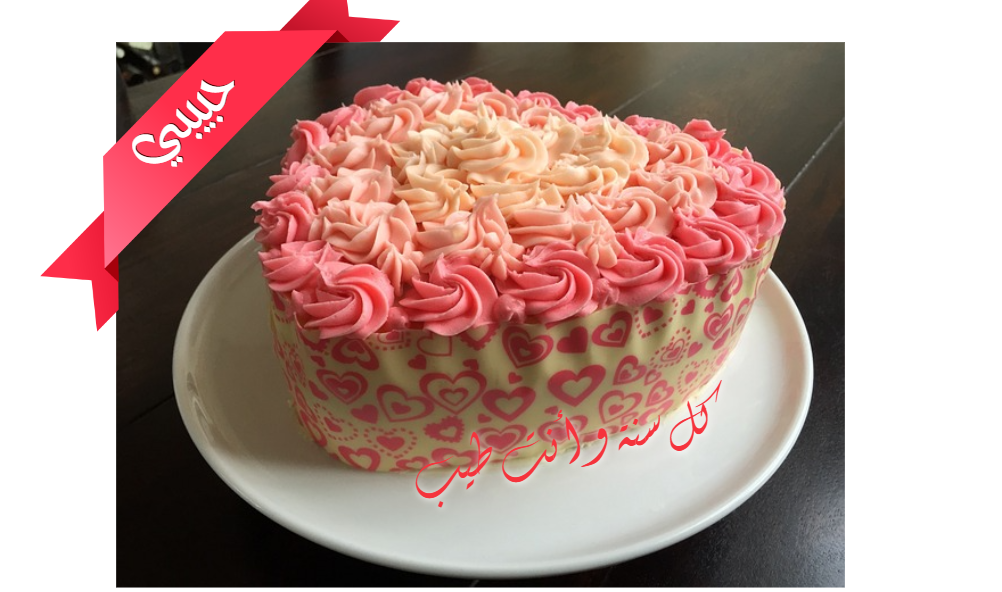
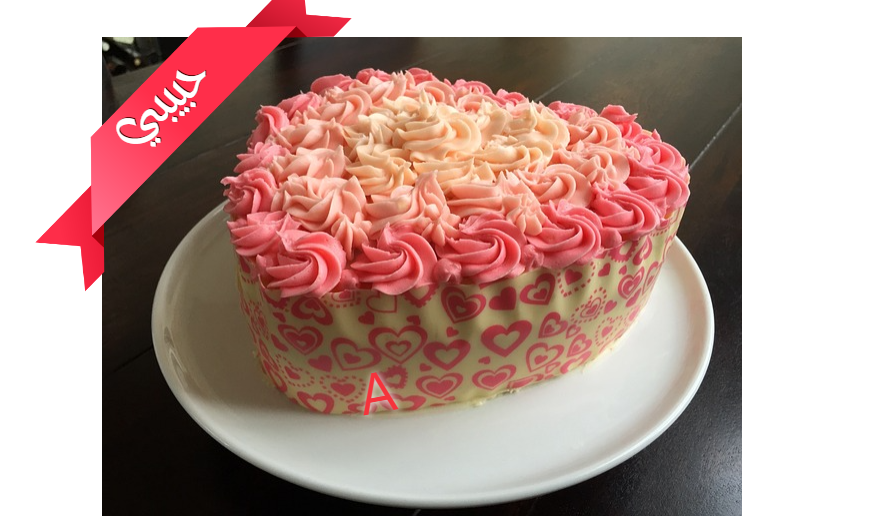

Выберите правильный тип дизайна
Откройте студию изображений и используйте «Начать дизайн», чтобы выбрать тип проекта. Используйте «Добавить текст к изображению» для статичной картинки или выберите рабочий процесс GIF, если исходник должен оставаться анимированным.
Просматривайте шаблоны, если хотите готовое расположение слов и графики. Шаблон открывается со всеми редактируемыми объектами, а не как плоский скриншот готового дизайна.
Добавьте картинку и слова
Используйте «Изображение», чтобы загрузить картинку, затем «Текст», чтобы создать текстовый объект. Новый текст выделяется маркерами; дважды щелкните его, чтобы заменить слова, и выберите «Готово», чтобы завершить.
Перетащите объект, чтобы переместить его. Используйте маркеры, чтобы изменить размер или повернуть его, и оставьте достаточно места вокруг текста, чтобы он не перекрывал основной объект.
Оформите и расположите объекты
Выберите текст и откройте «Шрифт», чтобы выбрать гарнитуру, размер, выравнивание и направление. «Внешний вид» управляет цветом, контуром, текстурой и тенью, где это поддерживается.
Плавающая панель инструментов также предоставляет «Клонировать», «На передний план», «На задний план», «Удалить» и «Заблокировать». «Объекты» помогают выбрать перекрытый элемент; Alt-клик переключает между перекрывающимися объектами на холсте.
Экспорт и сохранение редактируемой копии
Выберите формат изображения в настройках и используйте кнопку «Скачать» над холстом. Результат объединяет видимые объекты в одну картинку без маркеров и направляющих редактора.
Используйте «Сохранить» для копии в браузере, а в меню «Сохранить» > выберите «Скачать проект» для отдельной редактируемой резервной копии. Скачивание в формате PNG удобно для публикации, но не сохраняет текст и фигуры как отдельные редактируемые объекты.
Маленькие решения, которые помогают
Выберите рабочий процесс перед редактированием
Для статичного изображения и анимированного GIF нужны разные параметры экспорта, даже если они используют один и тот же редактор объектов.
Сохранение резервной копии проекта
Проекты в браузере могут быть удалены при очистке данных сайта; скачанный файл проекта — это отдельная копия.
Полезные вопросы
Можно ли редактировать слова прямо на картинке?
Да. Дважды щелкните по текстовому объекту, введите текст и выберите «Готово». Ctrl+Enter также завершает редактирование, а Escape — отменяет его.
Как выбрать объект, скрытый за другим?
Используйте панель «Объекты» или щелкните по перекрывающейся области с зажатой клавишей Alt, чтобы переключаться между объектами.
Публикует ли «Сохранить проект» мою работу?
Нет. Он сохраняет редактируемую копию в этом браузере. Это не создает учетную запись и не публикует вашу работу.

