

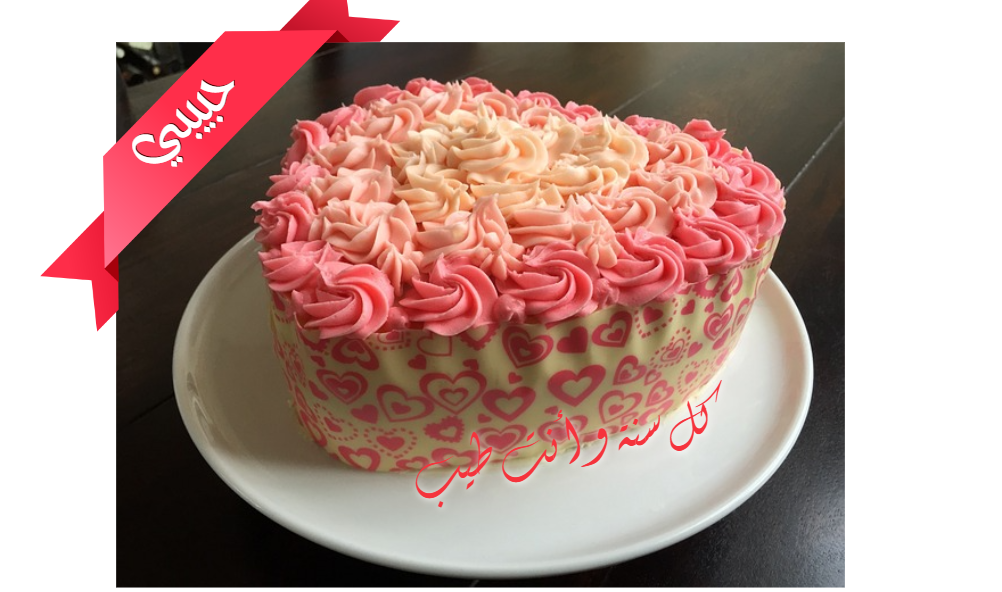
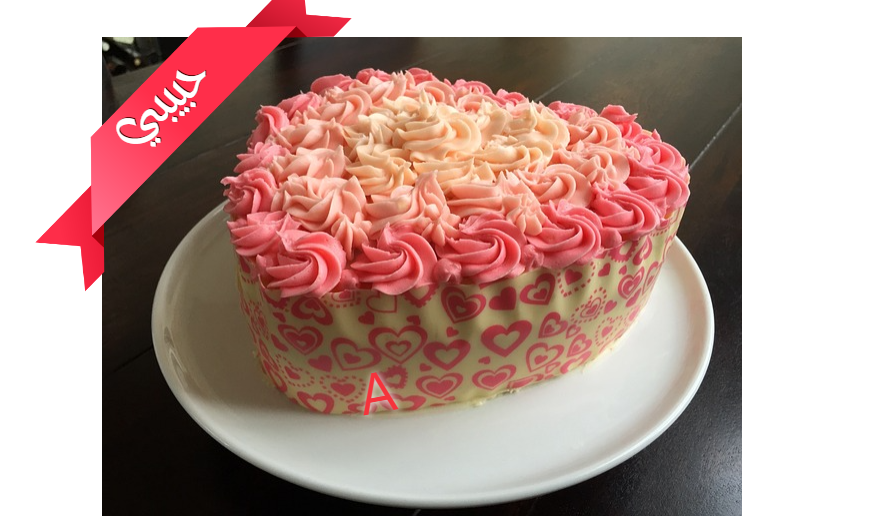

Kies het juiste ontwerptype
Open de fotostudio en gebruik Ontwerp starten om het type project te kiezen. Gebruik Tekst toevoegen aan afbeelding voor een stilstaande foto, of kies de GIF-workflow wanneer de bron geanimeerd moet blijven.
Blader door sjablonen wanneer je een bestaande rangschikking van woorden en artwork wilt. Een sjabloon opent met zijn bewerkbare objecten, in plaats van een platte schermafbeelding van het voltooide ontwerp.
Voeg de afbeelding en woorden toe
Gebruik Afbeelding om een foto te laden, en vervolgens Tekst om een tekstobject te maken. De nieuwe tekst is geselecteerd met handgrepen; dubbelklik erop om de woorden te vervangen en kies Gereed om te voltooien.
Sleep het object om het te verplaatsen. Gebruik de handgrepen om het formaat te wijzigen of te roteren, en houd voldoende ruimte rond de tekst zodat deze niet concurreert met het hoofdonderwerp.
Style en rangschik de objecten
Selecteer tekst en open Lettertype om het lettertype, de grootte, uitlijning en richting te kiezen. Uiterlijk regelt kleur, omtrek, textuur en schaduw waar ondersteund.
De zwevende werkbalk biedt ook Klonen, Naar voren brengen, Naar achteren sturen, Verwijderen en Vergrendelen. Objecten helpt bij het selecteren van een bedekt item; Alt-klik bladert door overlappende objecten op het canvas.
Exporteren en een bewerkbare kopie bewaren
Kies het afbeeldingsformaat in Instellingen en gebruik Downloaden boven het canvas. De uitvoer combineert zichtbare objecten tot één afbeelding zonder handgrepen of editor-hulplijnen.
Gebruik Opslaan voor een browserkopie en het menu Opslaan > Project downloaden voor een afzonderlijke bewerkbare back-up. Een PNG-download is handig om te delen, maar behoudt de woorden en vormen niet als afzonderlijke bewerkbare objecten.
Kleine keuzes die helpen
Kies de workflow vóór het bewerken
Een stilstaande afbeelding en een geanimeerde GIF vereisen verschillende exportkeuzes, ook al delen ze dezelfde object-editor.
Bewaar een projectback-up
Browserprojecten kunnen worden verwijderd wanneer sitegegevens worden gewist; een gedownload projectbestand is een afzonderlijke kopie.
Nuttige vragen
Kan ik de woorden direct op de afbeelding bewerken?
Ja. Dubbelklik op een tekstobject, typ en kies Gereed. Ctrl+Enter voltooit ook een bewerking; Escape annuleert deze.
Hoe selecteer ik iets dat achter een ander object verborgen is?
Gebruik Objecten of Alt-klik op het overlappende gebied om door objecten te bladeren.
Publiceert Project opslaan mijn ontwerp?
Nee. Het slaat een bewerkbare kopie op in deze browser. Het maakt geen account aan en publiceert het werk niet.

