


اختر نوع التصميم الصحيح
افتح استوديو الصور واستخدم بدء تصميم لاختيار نوع المشروع. استخدم إضافة نص إلى صورة لصورة ثابتة، أو اختر سير عمل GIF عندما يحتاج المصدر إلى البقاء متحركاً.
تصفح القوالب عندما تريد ترتيباً موجوداً للكلمات والأعمال الفنية. يفتح القالب مع كائناته القابلة للتعديل، بدلاً من لقطة شاشة مسطحة للتصميم المكتمل.
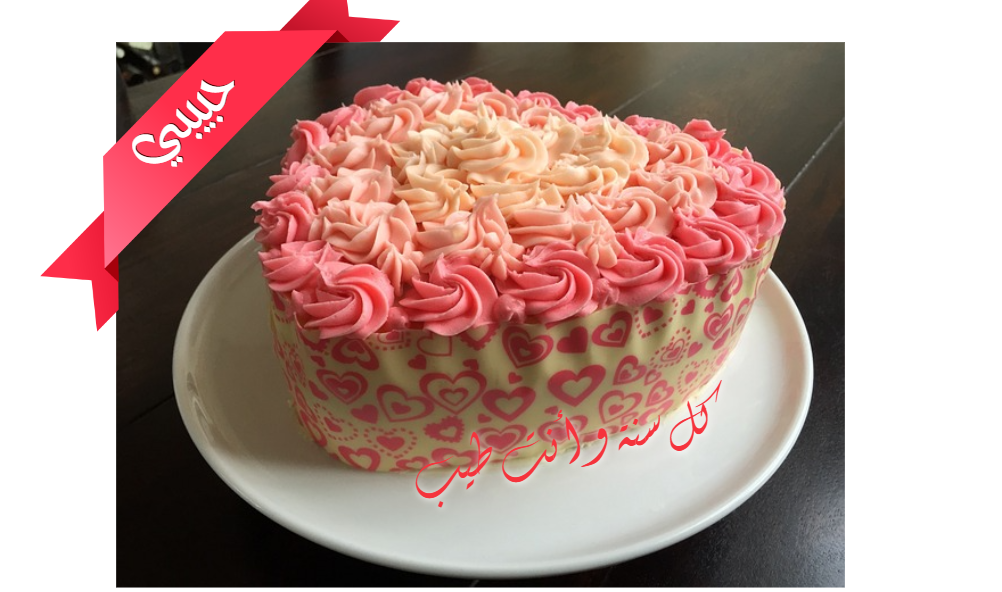
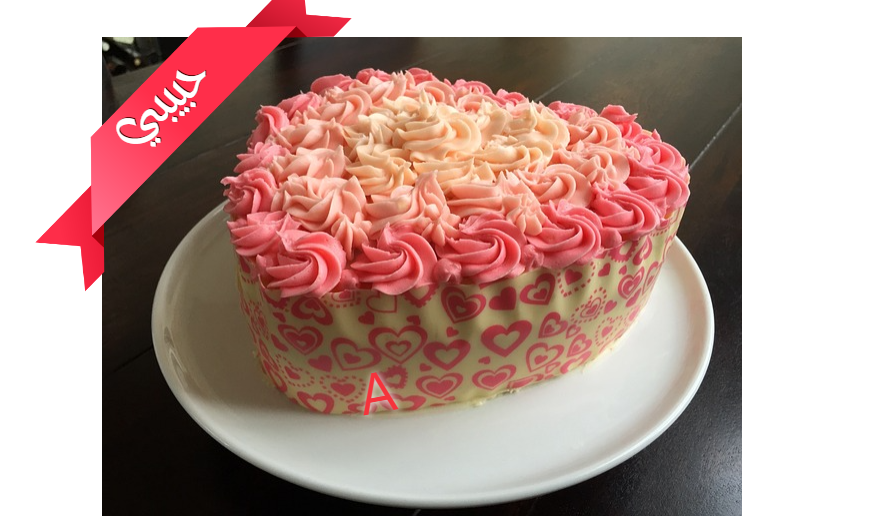
أضف الصورة والكلمات
استخدم صورة لتحميل صورة، ثم نص لإنشاء كائن نصي. يتم تحديد النص الجديد بمقابض؛ انقر نقراً مزدوجاً فوقه لاستبدال الكلمات واختر تم للإنهاء.
اسحب الكائن لتحريكه. استخدم مقابضه لتغيير حجمه أو تدويره، واترك مساحة كافية حول النص حتى لا يتنافس مع الموضوع الرئيسي.
نسق ورتب الكائنات
حدد النص وافتح الخط لاختيار نوع الخط وحجمه ومحاذاته واتجاهه. تتحكم المظاهر في اللون والمخطط التفصيلي والملمس والظل حيثما كان ذلك مدعوماً.
يوفر شريط الأدوات العائم أيضاً استنساخ، إحضار إلى المقدمة، إرسال إلى الخلفية، حذف وقفل. تساعد الكائنات في تحديد عنصر مغطى؛ Alt-click يتنقل عبر الكائنات المتداخلة على اللوحة.
صدر واحتفظ بنسخة قابلة للتعديل
اختر تنسيق الصورة في الإعدادات واستخدم تحميل فوق اللوحة. يجمع الإخراج الكائنات المرئية في صورة واحدة بدون مقابض أو أدلة محرر.
استخدم "حفظ" لنسخة المتصفح، وقائمة "حفظ" > "تنزيل المشروع" للحصول على نسخة احتياطية منفصلة قابلة للتعديل. تنزيل ملف PNG مفيد للمشاركة ولكنه لا يحتفظ بالكلمات والأشكال ككائنات منفصلة قابلة للتعديل.
خيارات صغيرة تساعد
اختر سير العمل قبل التحرير
تحتاج الصورة الثابتة وصورة GIF المتحركة إلى خيارات تصدير مختلفة على الرغم من مشاركتهما لنفس محرر الكائنات.
احتفظ بنسخة احتياطية للمشروع
يمكن إزالة مشاريع المتصفح عند مسح بيانات الموقع؛ ملف المشروع الذي تم تحميله هو نسخة منفصلة.
أسئلة مفيدة
هل يمكنني تعديل الكلمات مباشرة على الصورة؟
نعم. انقر نقراً مزدوجاً فوق كائن نصي، واكتب، واختر تم. Ctrl+Enter ينهي التعديل أيضاً؛ Escape يلغيه.
كيف أحدد شيئاً مخفياً خلف كائن آخر؟
استخدم الكائنات أو Alt-click المنطقة المتداخلة للتنقل عبر الكائنات.
هل ينشر حفظ المشروع تصميمي؟
لا. إنه يحفظ نسخة قابلة للتعديل في هذا المتصفح. لا ينشئ حساباً أو ينشر العمل.

