

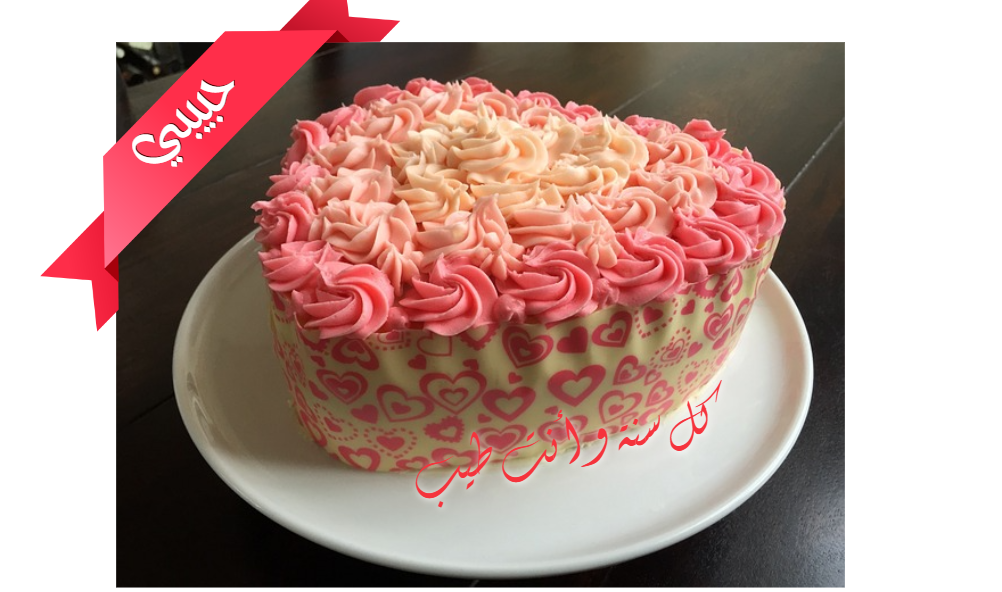
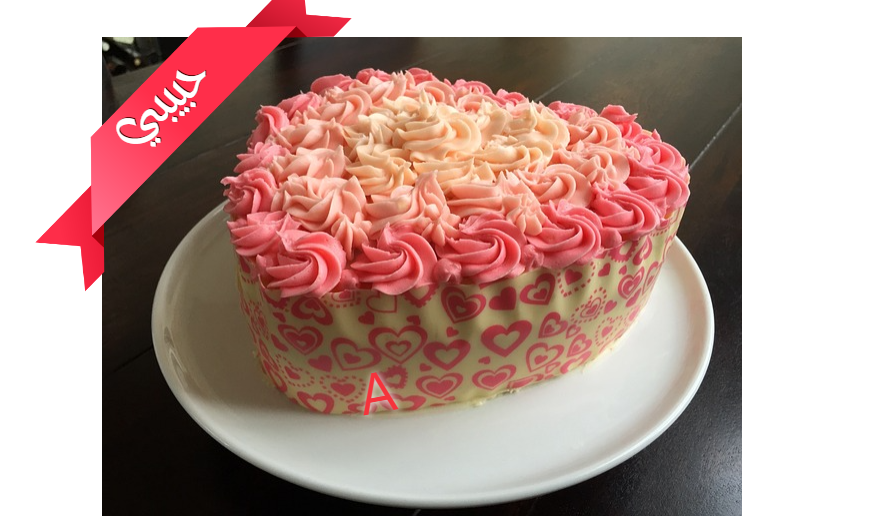

בחר את סוג העיצוב הנכון
פתח את סטודיו התמונות והשתמש ב-התחל עיצוב כדי לבחור את סוג הפרויקט. השתמש ב-הוסף טקסט לתמונה עבור תמונה סטטית, או בחר בזרימת העבודה של GIF כאשר המקור צריך להישאר מונפש.
עיין בתבניות כאשר אתה רוצה סידור קיים של מילים ויצירות אמנות. תבנית נפתחת עם האובייקטים הניתנים לעריכה שלה, במקום צילום מסך שטוח של העיצוב שהושלם.
הוסף את התמונה והמילים
השתמש בתמונה כדי לטעון תמונה, ואז בטקסט כדי ליצור אובייקט טקסט. הטקסט החדש נבחר עם ידיות; לחץ עליו פעמיים כדי להחליף את המילים ובחר בוצע (Done) כדי לסיים.
גרור את האובייקט כדי להזיז אותו. השתמש בידיות שלו כדי לשנות גודל או לסובב אותו, ושמור מספיק מקום סביב הטקסט כדי שלא יתחרה עם הנושא הראשי.
עצב וסדר את האובייקטים
בחר טקסט ופתח גופן כדי לבחור את הגופן, הגודל, היישור והכיוון שלו. מראה שולט בצבע, קווי מתאר, טקסטורה וצל היכן שנתמך.
סרגל הכלים הצף מספק גם שכפול, הבא לקדמה, שלח לאחור, מחק ונעל. אובייקטים עוזרים לבחור פריט מכוסה; Alt-לחיצה עוברת בין אובייקטים חופפים על ה-canvas.
ייצא ושמור עותק הניתן לעריכה
בחר את פורמט התמונה בהגדרות והשתמש בהורדה מעל ה-canvas. הפלט משלב אובייקטים גלויים לתמונה אחת ללא ידיות או מדריכי עורך.
השתמש ב'שמור' עבור עותק בדפדפן, ובתפריט 'שמור' > 'הורד פרויקט' עבור גיבוי נפרד הניתן לעריכה. הורדת PNG שימושית לשיתוף אך אינה שומרת את המילים והצורות כאובייקטים נפרדים הניתנים לעריכה.
בחירות קטנות שעוזרות
בחר את זרימת העבודה לפני העריכה
תמונה סטטית ו-GIF מונפש זקוקים לבחירות ייצוא שונות למרות שהם חולקים את אותו עורך אובייקטים.
שמור גיבוי פרויקט
פרויקטים בדפדפן יכולים להימחק כאשר נתוני האתר מנוקים; קובץ פרויקט שהורד הוא עותק נפרד.
שאלות שימושיות
האם אני יכול לערוך את המילים ישירות על התמונה?
כן. לחץ פעמיים על אובייקט טקסט, הקלד ובחר בוצע (Done). Ctrl+Enter גם מסיים עריכה; Escape מבטל אותה.
איך אני בוחר משהו מוסתר מאחורי אובייקט אחר?
השתמש באובייקטים או Alt-לחיצה על האזור החופף כדי לעבור בין אובייקטים.
האם שמור פרויקט מפרסם את העיצוב שלי?
לא. זה שומר עותק הניתן לעריכה בדפדפן זה. זה לא יוצר חשבון או מפרסם את העבודה.

