


टेम्प्लेट या लेआउट चुनें
मीम जनरेटर खोलें और कैनवास के बगल में 'Templates' का निरीक्षण करें। एक टेम्प्लेट वर्तमान एडिटर में एक पूर्ण संपादन योग्य दृश्य लोड करता है।
छह लेआउट नियंत्रण एक अलग उद्देश्य पूरा करते हैं: Classic, Headline, The punchline, Expectation & reality, What they think और Spotlight आपके फोटो स्रोतों को नए कैप्शन के साथ व्यवस्थित करते हैं। लेआउट स्विच करने से एक नई रचना शुरू होती है; 'Undo' पिछली रचना को पुनर्स्थापित करता है।
उदाहरण फोटो बदलें
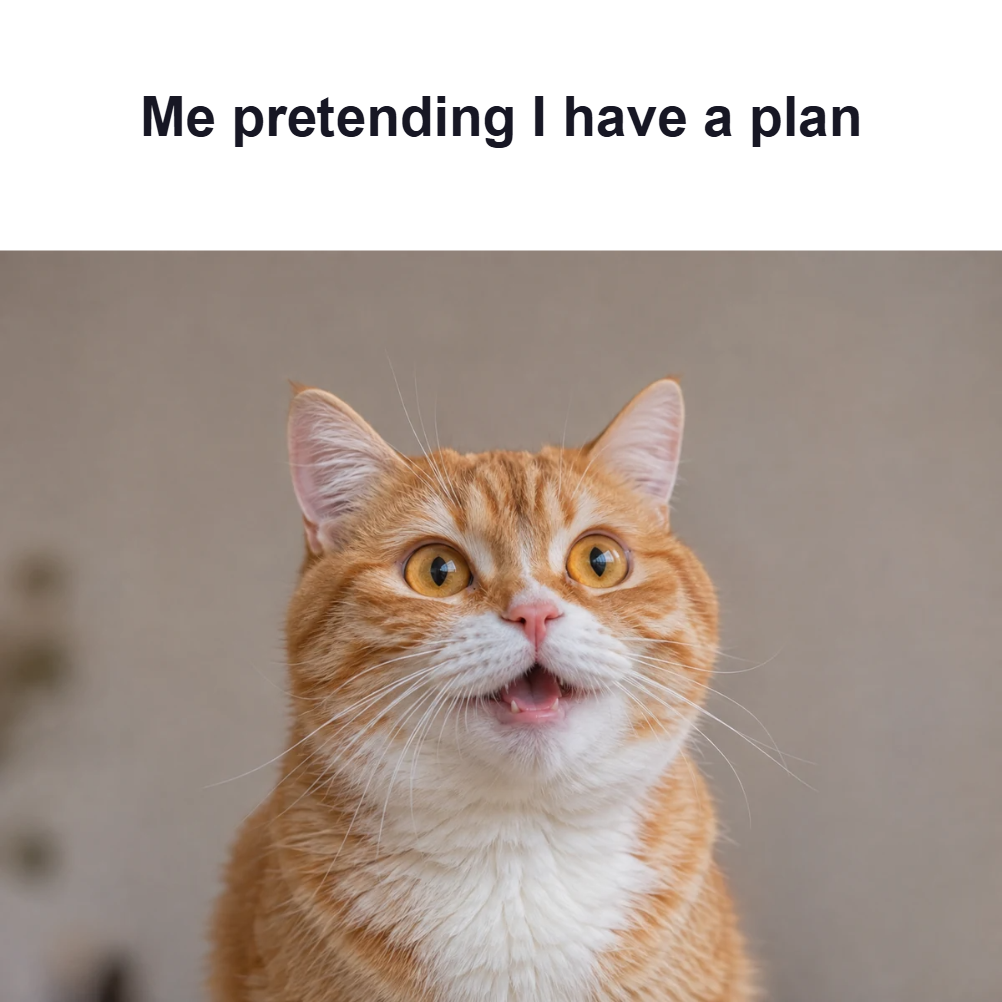
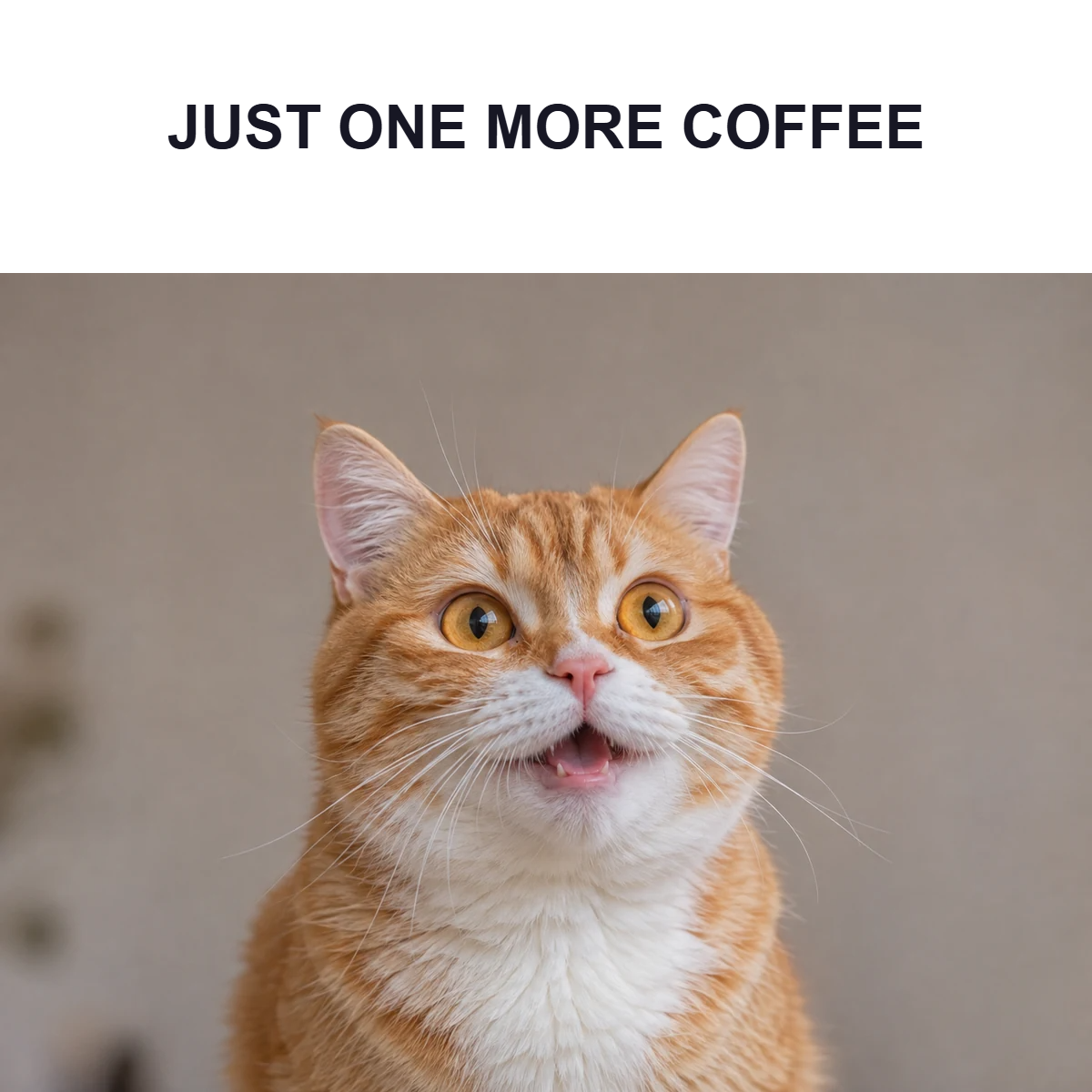
परीक्षण के लिए उदाहरण बिल्ली फोटो रखें या अपनी खुद की छवि लोड करने के लिए चित्र नियंत्रण का उपयोग करें। दो-फोटो लेआउट में अलग स्लॉट होते हैं, इसलिए निर्यात करने से पहले दोनों चित्रों की जांच करें।
फोटो फ्रेम को कवर करने के लिए 'Fill' या पूरी छवि को दृश्यमान रखने के लिए 'Fit' चुनें। क्रॉप का निरीक्षण करें ताकि चुटकुले के लिए आवश्यक अभिव्यक्ति या विवरण दृश्यमान रहे।
कैप्शन को वहीं संपादित करें
कैप्शन पर डबल-क्लिक करें, अपना शब्द दर्ज करें और 'Done' चुनें। मीम कैप्शन अपने टेक्स्ट बॉक्स के अंदर रैप होते हैं; आकार और अलाइनमेंट के लिए 'Font' और रंग और आउटलाइन के लिए 'Appearance' का उपयोग करें।
प्रत्येक कैप्शन को संक्षिप्त रखें। हैंडल के साथ इसके बॉक्स को रिसाइज या मूव करें, और केवल टेक्स्ट एडिटर पर ध्यान केंद्रित करने के बजाय सामान्य आकार में पूरी रचना पढ़ें।
संपादन योग्य संस्करण डाउनलोड करें और रखें
Settings में PNG, JPG या WebP चुनें और तैयार मीम 'Download' करें। PNG कुरकुरे कैप्शन के लिए एक उपयोगी शुरुआती बिंदु है।
यदि आप बाद में चुटकुले को बदल सकते हैं तो सहेजें या प्रोजेक्ट डाउनलोड करें। एक टेम्पलेट पसंदीदा मूल डिज़ाइन का शॉर्टकट रखता है, न कि आपके द्वारा संपादित कैप्शन का।
छोटे विकल्प जो मदद करते हैं
वह प्रारूप चुनें जो चुटकुले के अनुकूल हो
दो-चित्रों की तुलना तब काम करती है जब छवियों के बीच का अंतर संदेश का हिस्सा होता है।
सजावट से पहले शब्दों को संपादित करें
एक छोटा कैप्शन अक्सर छाया या अधिक ऑब्जेक्ट जोड़ने की तुलना में परिणाम को बेहतर बनाता है।
उपयोगी प्रश्न
टेम्प्लेट और लेआउट के बीच क्या अंतर है?
टेम्प्लेट पूर्ण संपादन योग्य डिज़ाइन लोड करते हैं। छह लेआउट आपके वर्तमान फोटो स्रोतों को पुनर्व्यवस्थित करते हैं और नए कैप्शन शुरू करते हैं।
क्या मैं अपनी खुद की फोटो का उपयोग कर सकता हूँ?
हाँ। उदाहरण छवियों को बदलें; युग्मित लेआउट आपको प्रत्येक चित्र को अलग से बदलने देते हैं।
क्या मैं टेम्प्लेट या लेआउट परिवर्तन को पूर्ववत (undo) कर सकता हूँ?
हाँ। 'Undo' वर्तमान संपादन सत्र के दौरान पिछली रचना को पुनर्स्थापित करता है।


