


একটি টেমপ্লেট বা লেআউট বেছে নিন
মিম জেনারেটর খুলুন এবং ক্যানভাসের পাশে টেমপ্লেটগুলো পরীক্ষা করুন। একটি টেমপ্লেট বর্তমান এডিটরে একটি সম্পূর্ণ এডিটযোগ্য দৃশ্য লোড করে।
ছয়টি লেআউট কন্ট্রোল ভিন্ন উদ্দেশ্যে কাজ করে: ক্লাসিক, হেডলাইন, দ্য পাঞ্চলাইন, এক্সপেকটেশন অ্যান্ড রিয়ালিটি, হোয়াট দে থিঙ্ক এবং স্পটলাইট আপনার ছবির উৎসগুলোকে নতুন ক্যাপশনের সাথে সাজায়। লেআউট পরিবর্তন করলে একটি নতুন কম্পোজিশন শুরু হয়; আনডু (Undo) আগেরটি পুনরুদ্ধার করে।
উদাহরণ ছবিগুলো প্রতিস্থাপন করুন
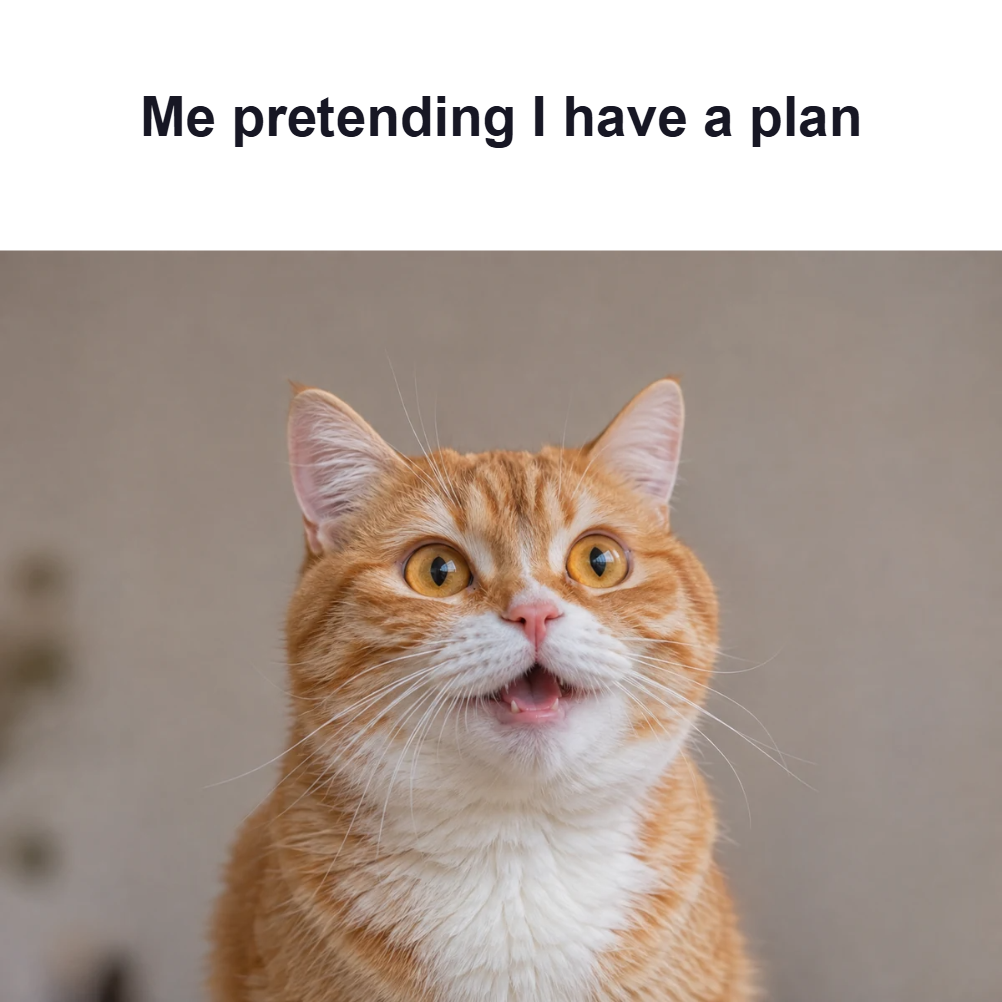
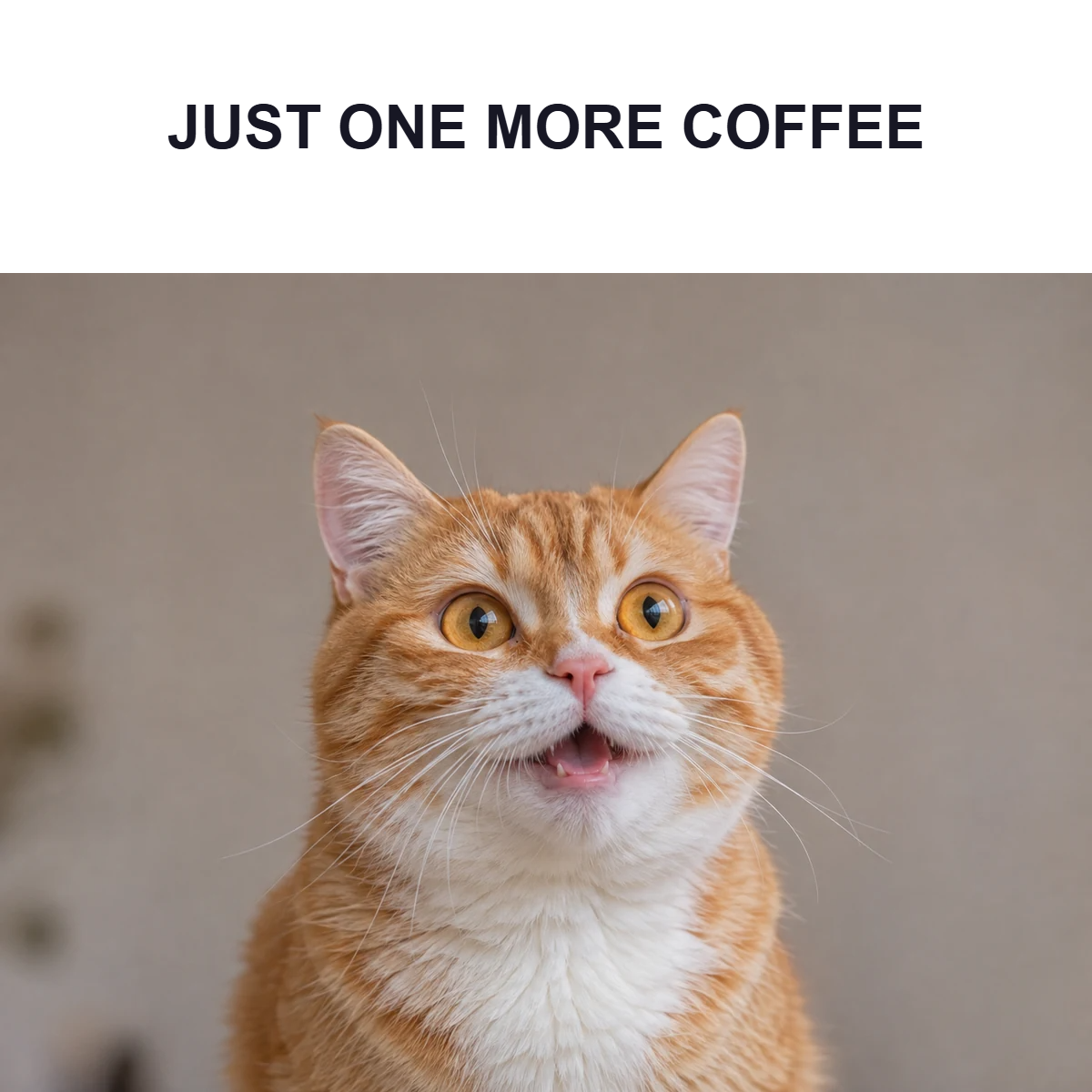
টেস্টের জন্য উদাহরণ বিড়ালের ছবিটি রাখুন অথবা আপনার নিজের ছবি লোড করতে পিকচার কন্ট্রোল ব্যবহার করুন। দুই-ছবির লেআউটে আলাদা স্লট থাকে, তাই এক্সপোর্ট করার আগে উভয় ছবি পরীক্ষা করুন।
ছবির ফ্রেমটি কভার করতে 'ফিল' (Fill) বেছে নিন অথবা পুরো ছবিটি দৃশ্যমান রাখতে 'ফিট' (Fit) বেছে নিন। ক্রপটি পরীক্ষা করুন যাতে কৌতুকের জন্য প্রয়োজনীয় অভিব্যক্তি বা ডিটেইল দৃশ্যমান থাকে।
ক্যাপশনটি সরাসরি এডিট করুন
একটি ক্যাপশনে ডাবল-ক্লিক করুন, আপনার শব্দ লিখুন এবং 'ডান' (Done) বেছে নিন। মিম ক্যাপশনগুলো তাদের টেক্সট বক্সের ভেতরে র্যাপ হয়; আকার এবং অ্যালাইনমেন্টের জন্য 'ফন্ট' (Font) এবং রঙ ও আউটলাইনের জন্য 'অ্যাপিয়ারেন্স' (Appearance) ব্যবহার করুন।
প্রতিটি ক্যাপশন কমপ্যাক্ট রাখুন। হ্যান্ডেল দিয়ে এর বক্সটি রিসাইজ বা সরান, এবং শুধুমাত্র টেক্সট এডিটরে মনোযোগ না দিয়ে স্বাভাবিক আকারে পুরো কম্পোজিশনটি পড়ুন।
এডিটযোগ্য সংস্করণটি ডাউনলোড করুন এবং রাখুন
সেটিংসে PNG, JPG বা WebP বেছে নিন এবং তৈরি মিমটি ডাউনলোড করুন। PNG খাস্তা ক্যাপশনের জন্য একটি দরকারী শুরুর পয়েন্ট।
আপনি যদি পরে জোকটি পরিবর্তন করতে চান তবে 'সংরক্ষণ করুন' বা 'প্রজেক্ট ডাউনলোড করুন' ব্যবহার করুন। টেমপ্লেট ফেভারিট মূল ডিজাইনের একটি শর্টকাট রাখে, আপনার এডিট করা ক্যাপশন নয়।
ছোট ছোট পছন্দ যা সাহায্য করে
কৌতুকের সাথে মানানসই ফরম্যাট বেছে নিন
একটি দুই-ছবির তুলনা তখন কাজ করে যখন ছবিগুলোর মধ্যে পার্থক্য বার্তার অংশ হয়।
সাজানোর আগে শব্দগুলো এডিট করুন
একটি ছোট ক্যাপশন প্রায়শই শ্যাডো বা আরও অবজেক্ট যোগ করার চেয়ে ফলাফলকে বেশি উন্নত করে।
দরকারি প্রশ্ন
টেমপ্লেট এবং লেআউটের মধ্যে পার্থক্য কী?
টেমপ্লেটগুলো সম্পূর্ণ এডিটযোগ্য ডিজাইন লোড করে। ছয়টি লেআউট আপনার বর্তমান ছবির উৎসগুলোকে নতুন করে সাজায় এবং নতুন ক্যাপশন দিয়ে শুরু করতে দেয়।
আমি কি আমার নিজের ছবি ব্যবহার করতে পারি?
হ্যাঁ। উদাহরণস্বরূপ দেওয়া ছবিগুলো প্রতিস্থাপন করুন; জোড়া লেআউটগুলো আপনাকে প্রতিটি ছবি আলাদাভাবে পরিবর্তন করার সুযোগ দেয়।
আমি কি টেমপ্লেট বা লেআউটের পরিবর্তন বাতিল (undo) করতে পারি?
হ্যাঁ। বর্তমান এডিটিং সেশনের সময় 'Undo' আগের কম্পোজিশন ফিরিয়ে আনে।


