

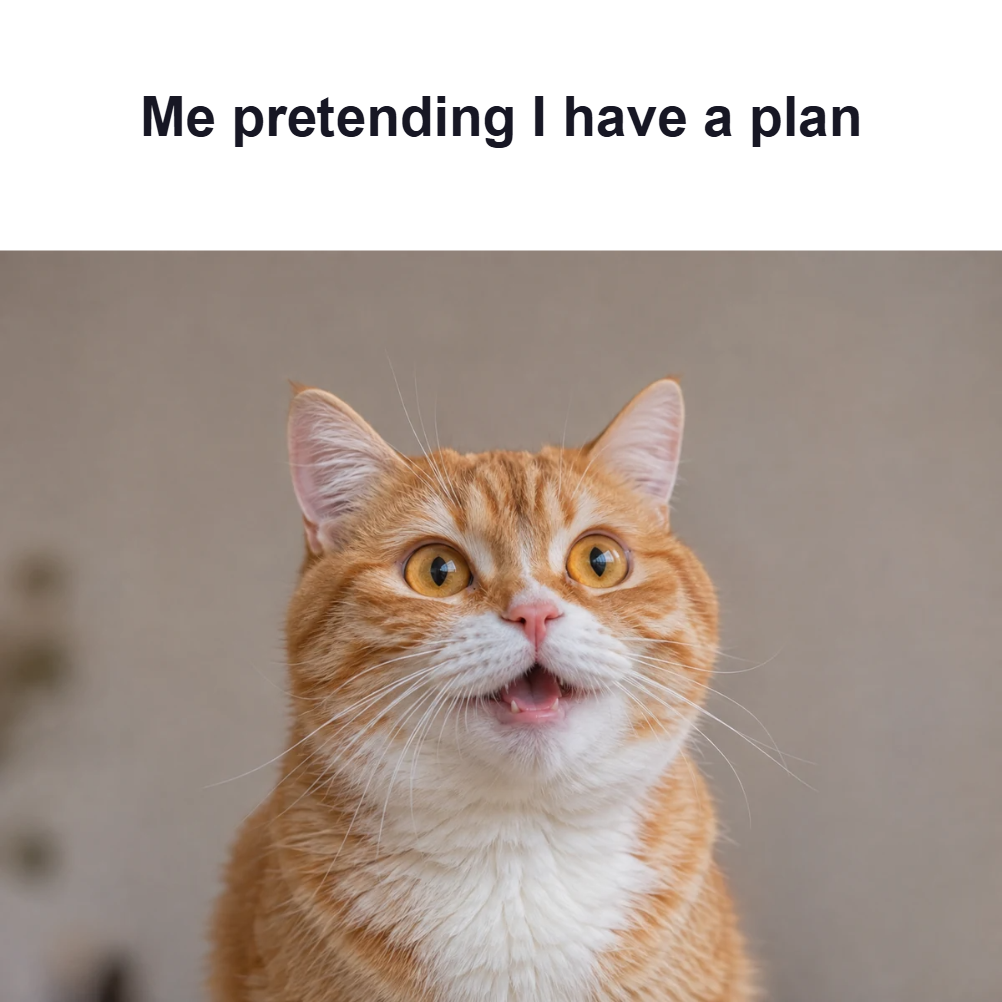
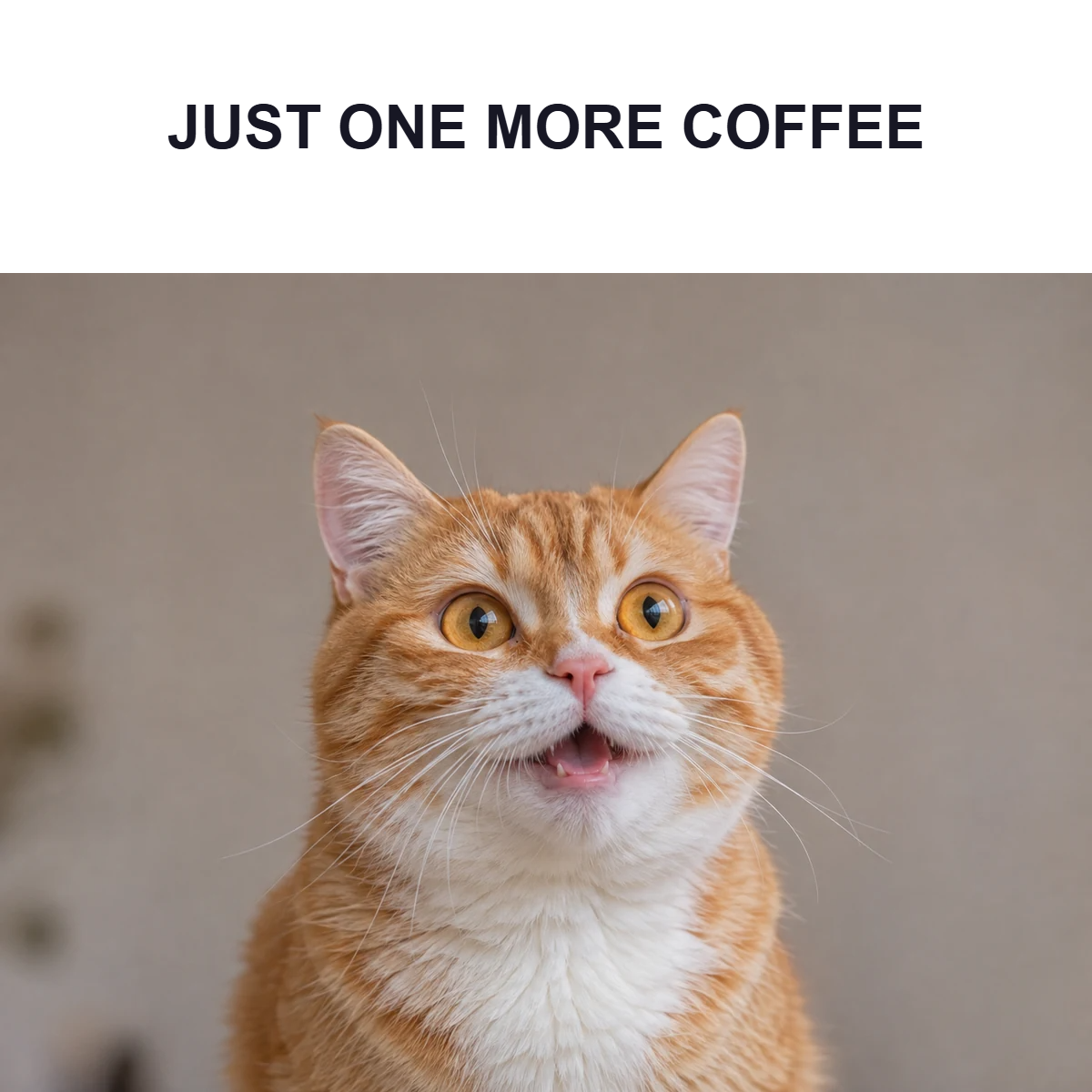

选择模板或布局
打开表情包生成器并检查画布旁边的“模板”。模板会在当前编辑器中加载一个完整的可编辑场景。
六种布局控件有不同的用途:“经典”、“标题”、“笑点”、“期望与现实”、“他们认为”和“聚光灯”用新标题排列您的照片来源。切换布局会开始一个新的构图;“撤销”会恢复上一个。
替换示例照片
保留示例猫咪照片进行测试,或使用图片控件加载您自己的图像。双照片布局有单独的插槽,因此在导出前请检查两张图片。
选择“填充”以覆盖照片框,或“适应”以保持整个图像可见。检查裁剪,以便笑点所需的表情或细节保持可见。
就地编辑标题
双击标题,输入您的措辞并选择“完成”。表情包标题会在其文本框内自动换行;使用“字体”进行大小和对齐,使用“外观”进行颜色和轮廓设置。
保持每个标题简洁。用手柄调整其框的大小或移动它,并以正常大小阅读整个构图,而不是只专注于文本编辑器。
下载并保留可编辑版本
在“设置”中选择 PNG、JPG 或 WebP 并下载完成的表情包。PNG 是获得清晰标题的有用起点。
如果您以后可能会修改笑话内容,请使用“保存”或“下载项目”。收藏模板仅保留原始设计的快捷方式,而非您编辑后的标题。
有帮助的小选择
选择适合笑点的格式
当图像之间的差异是信息的一部分时,两张图片的对比效果很好。
在装饰前编辑措辞
较短的标题通常比添加阴影或更多对象更能改善结果。
实用问题
模板和布局之间有什么区别?
模板加载完整的可编辑设计。六种布局会重新排列您当前的照片来源并开始新的标题。
我可以使用自己的照片吗?
可以。替换示例图像;配对布局让您可以分别替换每张图片。
我可以撤销模板或布局更改吗?
可以。“撤销”会在当前编辑会话期间恢复上一个构图。


