


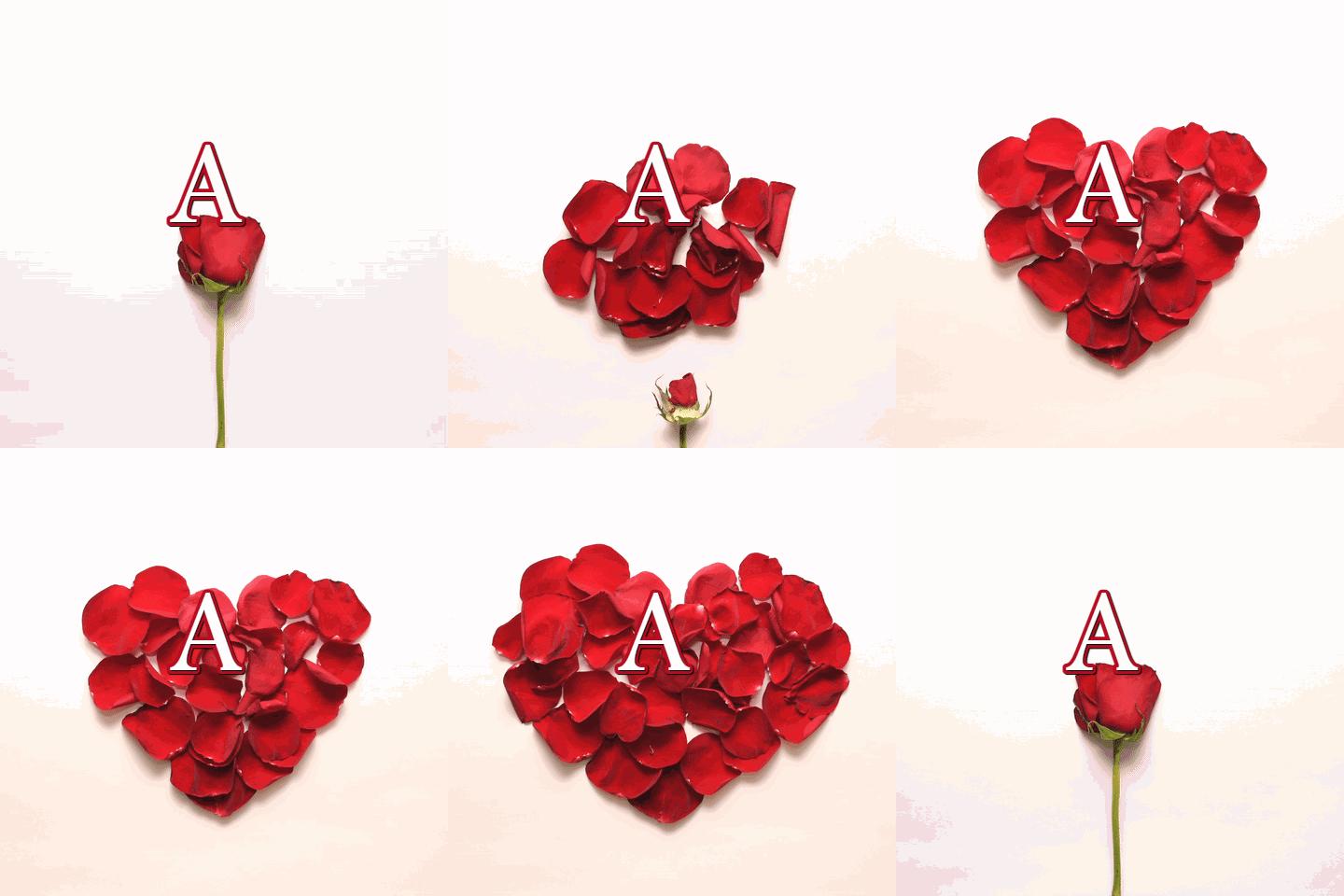
打开动画起点
选择“添加文字到 GIF”或打开 GIF 模板。模板提供了一个带有可编辑文字和艺术作品的动画。
在判断结果之前,请等待源帧加载。播放控件和帧滑块可帮助您在编辑器中检查动画。
编辑或添加标题
双击现有标题进行替换,或使用“文字”创建新对象。准备好措辞后选择“完成”,然后使用画布手柄移动它。
保持标题简短,以便在图片移动时易于阅读。避免将重要文字放置在动画中反复变为与文字相同颜色的部分。
查看多帧
播放动画并移动帧滑块以检查不同时刻。当对比度在序列中发生变化时,使用“字体”和“外观”来优化大小、颜色或轮廓。
相同的设计应用于源帧。检查开始、结束以及中间帧,特别是当主体在标题后面移动时。
下载动画格式
打开“设置”并选择 GIF,然后下载。此编辑器中的 PNG、JPG 和 WebP 是静态图片导出,因此它们不会保留源动态。
打开下载的 GIF 并观看完整循环。与编辑预览相比,GIF 具有有限的调色板和一位透明度,这可能会改变柔和的边缘或渐变。
有帮助的小选择
使用在动态中依然清晰的对比度
当背景图片发生变化时,轮廓可以帮助短文字保持可见。
检查实际动画
单张精美的帧并不能证明标题在整个循环中保持可读性。
实用问题
哪个下载保留了动画?
选择 GIF。此编辑器提供的其他图片格式导出的是静态图片。
导出是否保留了原始帧计时?
GIF 工作流程保留了源帧序列、计时和循环设置,同时将设计应用于其帧。
为什么渐变在 GIF 中看起来不同?
GIF 使用有限的调色板,且仅支持完全透明或不透明的像素。平滑的颜色过渡和柔和的透明边缘可能会发生变化。

