


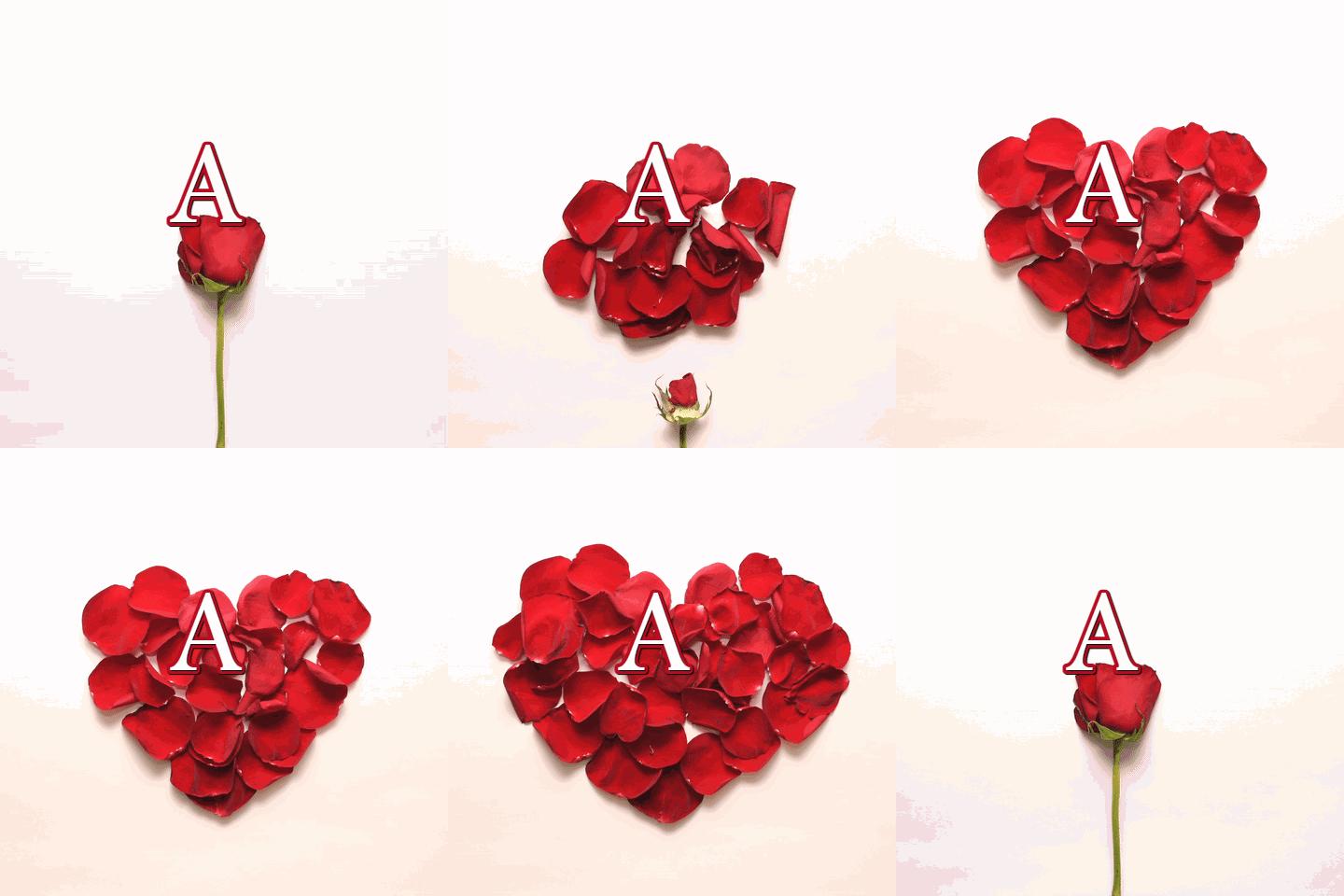
Animasyonlu bir başlangıç noktası açın
GIF'e Metin Ekle'yi seçin veya bir GIF şablonu açın. Bir şablon, düzenlenebilir metin ve çizimlerle birlikte bir animasyon sunar.
Sonucu değerlendirmeden önce kaynak karelerin yüklenmesini bekleyin. Oynatma kontrolü ve kare kaydırıcısı, animasyonu düzenleyicide incelemenize yardımcı olur.
Altyazıyı düzenleyin veya ekleyin
Mevcut bir altyazıyı değiştirmek için üzerine çift tıklayın veya yeni bir nesne oluşturmak için Metin'i kullanın. Metin hazır olduğunda Bitti'yi seçin, ardından tuval tutamaçlarıyla hareket ettirin.
Altyazıyı resim hareket ederken okunabilecek kadar kısa tutun. Önemli kelimeleri, animasyonun sürekli olarak metinle aynı renge dönüştüğü kısımlarının üzerine yerleştirmekten kaçının.
Birkaç kareyi inceleyin
Animasyonu oynatın ve farklı anları kontrol etmek için kare kaydırıcısını hareket ettirin. Kontrast dizi boyunca değiştiğinde boyutu, rengi veya ana hattı iyileştirmek için Yazı Tipi ve Görünüm'ü kullanın.
Aynı tasarım kaynak karelere uygulanır. Özellikle bir nesne altyazının arkasından geçtiğinde, başlangıcı, sonu ve orta kareyi inceleyin.
Animasyonlu formatı indirin
Ayarlar'ı açın ve GIF'i seçin, ardından İndir'e tıklayın. Bu düzenleyicideki PNG, JPG ve WebP hareketsiz resim dışa aktarımlarıdır, bu nedenle kaynak hareketi korumazlar.
İndirilen GIF'i açın ve tam döngüyü izleyin. GIF sınırlı bir renk paletine ve tek bitlik şeffaflığa sahiptir; bu, düzenleme önizlemesine kıyasla yumuşak kenarları veya gradyanları değiştirebilir.
Yardımcı olan küçük seçimler
Hareketten etkilenmeyen kontrast kullanın
Arkadaki resim değiştiğinde kısa metnin görünür kalmasına yardımcı olması için bir ana hat kullanabilirsiniz.
Gerçek animasyonu inceleyin
Tek bir çekici kare, altyazının tüm döngü boyunca okunabilir kaldığını kanıtlamaz.
Faydalı sorular
Hangi indirme animasyonu korur?
GIF'i seçin. Bu düzenleyicinin sunduğu diğer resim formatları hareketsiz bir resim dışa aktarır.
Dışa aktarma orijinal kare zamanlamasını korur mu?
GIF iş akışı, tasarımı karelerine uygularken kaynak kare dizisini, zamanlamayı ve döngü ayarını korur.
Gradyanlar neden GIF'te farklı görünüyor?
GIF sınırlı bir palet ve yalnızca tamamen şeffaf veya opak pikseller kullanır. Pürüzsüz renk geçişleri ve yumuşak şeffaf kenarlar değişebilir.

