


テンプレートまたはレイアウトを選択する
「ミームジェネレーター」を開き、キャンバスの横にある「テンプレート」を確認します。テンプレートを読み込むと、現在のエディターに完全な編集可能なシーンが読み込まれます。
6つのレイアウトコントロールはそれぞれ異なる目的があります。「クラシック」「見出し」「パンチライン」「期待と現実」「彼らが考えていること」「スポットライト」は、写真ソースを新しいキャプションで配置します。レイアウトを切り替えると新しい構成が始まります。「元に戻す」で以前の状態に戻せます。
サンプル写真を置き換える
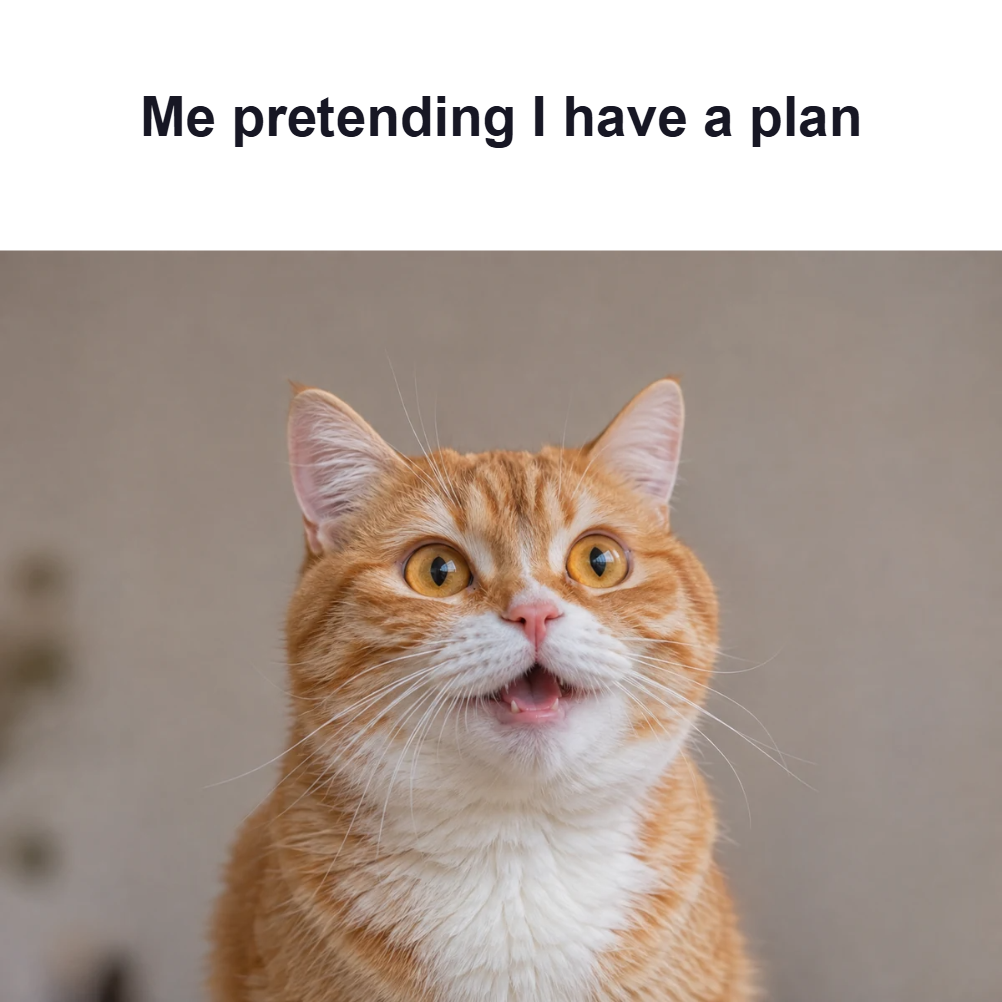
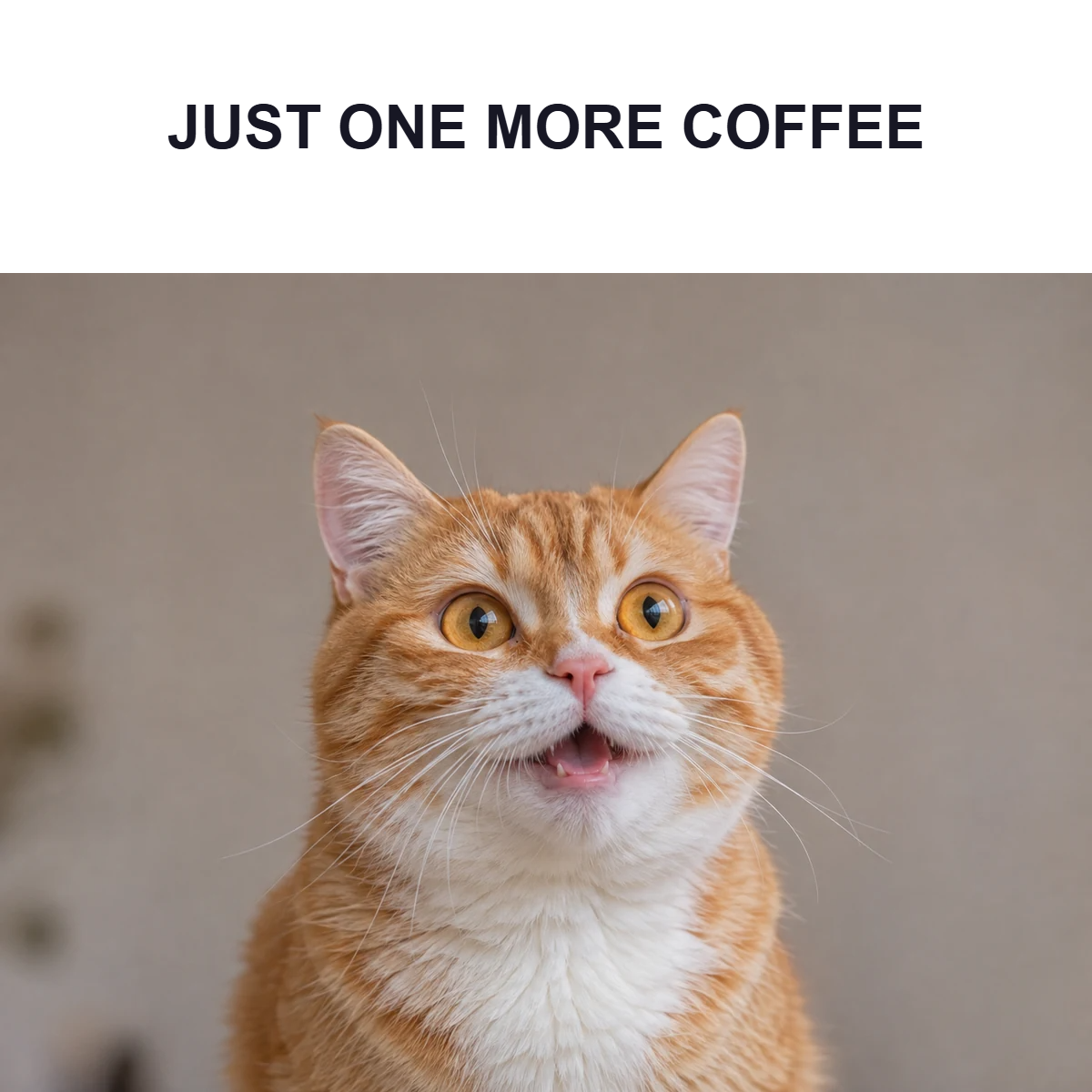
テスト用に猫の写真のサンプルを残すか、写真コントロールを使用して自分の画像を読み込みます。2枚写真のレイアウトには個別のスロットがあるため、エクスポートする前に両方の写真を確認してください。
写真フレームを埋めるには「塗りつぶし」、画像全体を表示するには「フィット」を選択します。ジョークに必要な表情や詳細が見えるように、トリミングを確認してください。
キャプションをその場で編集する
キャプションをダブルクリックして文言を入力し、「完了」を選択します。ミームのキャプションはテキストボックス内で折り返されます。「フォント」でサイズと配置を、「外観」で色とアウトラインを調整してください。
各キャプションをコンパクトに保ちます。ハンドルを使ってボックスを移動またはサイズ変更し、テキストエディターだけに集中するのではなく、通常のサイズで構成全体を読んでください。
編集可能なバージョンをダウンロードして保存する
設定でPNG、JPG、またはWebPを選択し、完成したミームをダウンロードします。PNGは鮮明なキャプションに適した出発点です。
後でジョークを変更する可能性がある場合は、「保存」または「プロジェクトをダウンロード」を行ってください。テンプレートのお気に入りは元のデザインへのショートカットを保持するものであり、編集したキャプションは保存されません。
役立つ小さな選択肢
ジョークに合った形式を選択する
2枚の画像の比較は、画像間の違いがメッセージの一部である場合に効果的です。
装飾する前に文言を編集する
短いキャプションの方が、影やオブジェクトを追加するよりも結果が良くなることがよくあります。
よくある質問
テンプレートとレイアウトの違いは何ですか?
テンプレートは完成した編集可能なデザインを読み込みます。6つのレイアウトは現在の写真ソースを再配置し、新しいキャプションを開始します。
自分の写真を使えますか?
はい。サンプル画像を置き換えてください。ペアのレイアウトでは各写真を個別に置き換えることができます。
テンプレートやレイアウトの変更を元に戻せますか?
はい。「元に戻す」で現在の編集セッション中の以前の構成に戻せます。


