


Scegli un modello o un layout
Apri Generatore di Meme e ispeziona Modelli accanto all'area di disegno. Un modello carica una scena modificabile completa nell'editor corrente.
I sei controlli di layout servono a uno scopo diverso: Classico, Titolo, La battuta finale, Aspettativa e realtà, Cosa pensano e Riflettore organizzano le tue fonti fotografiche con nuove didascalie. Cambiare layout avvia una composizione fresca; Annulla ripristina quella precedente.
Sostituisci le foto di esempio
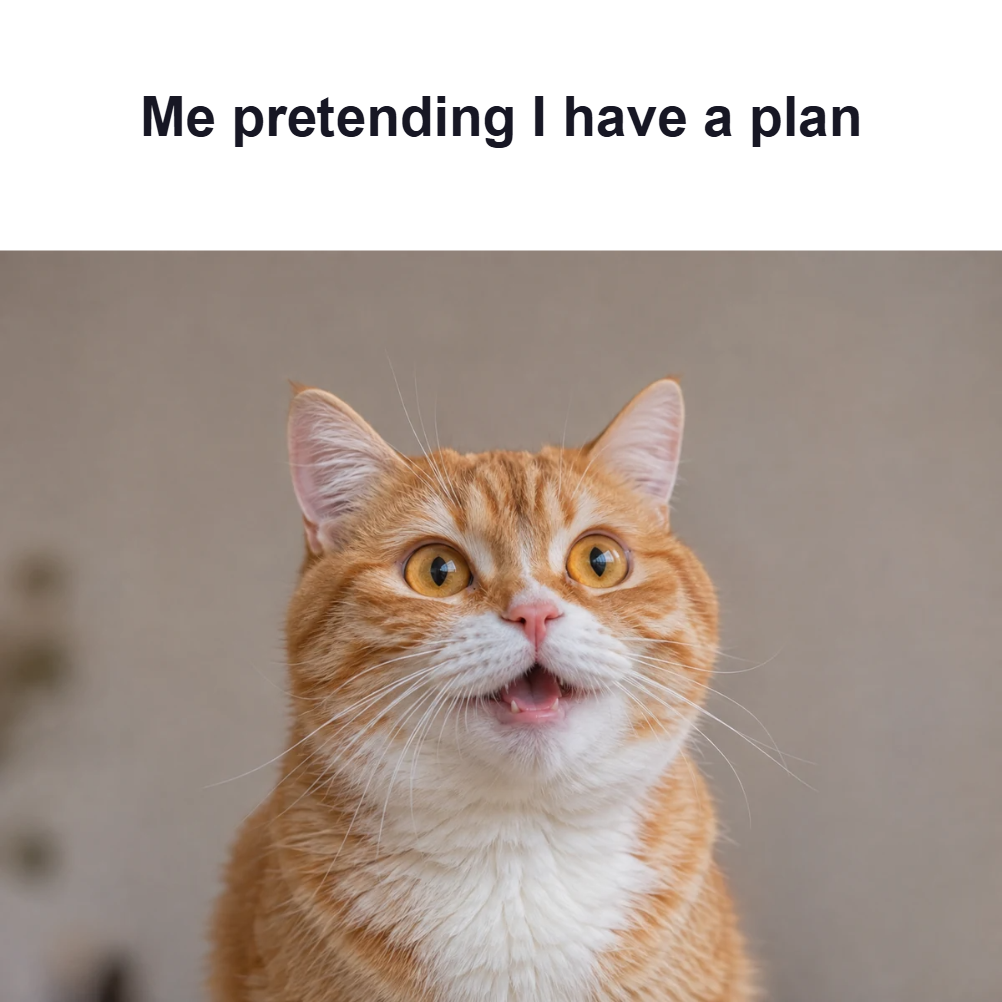
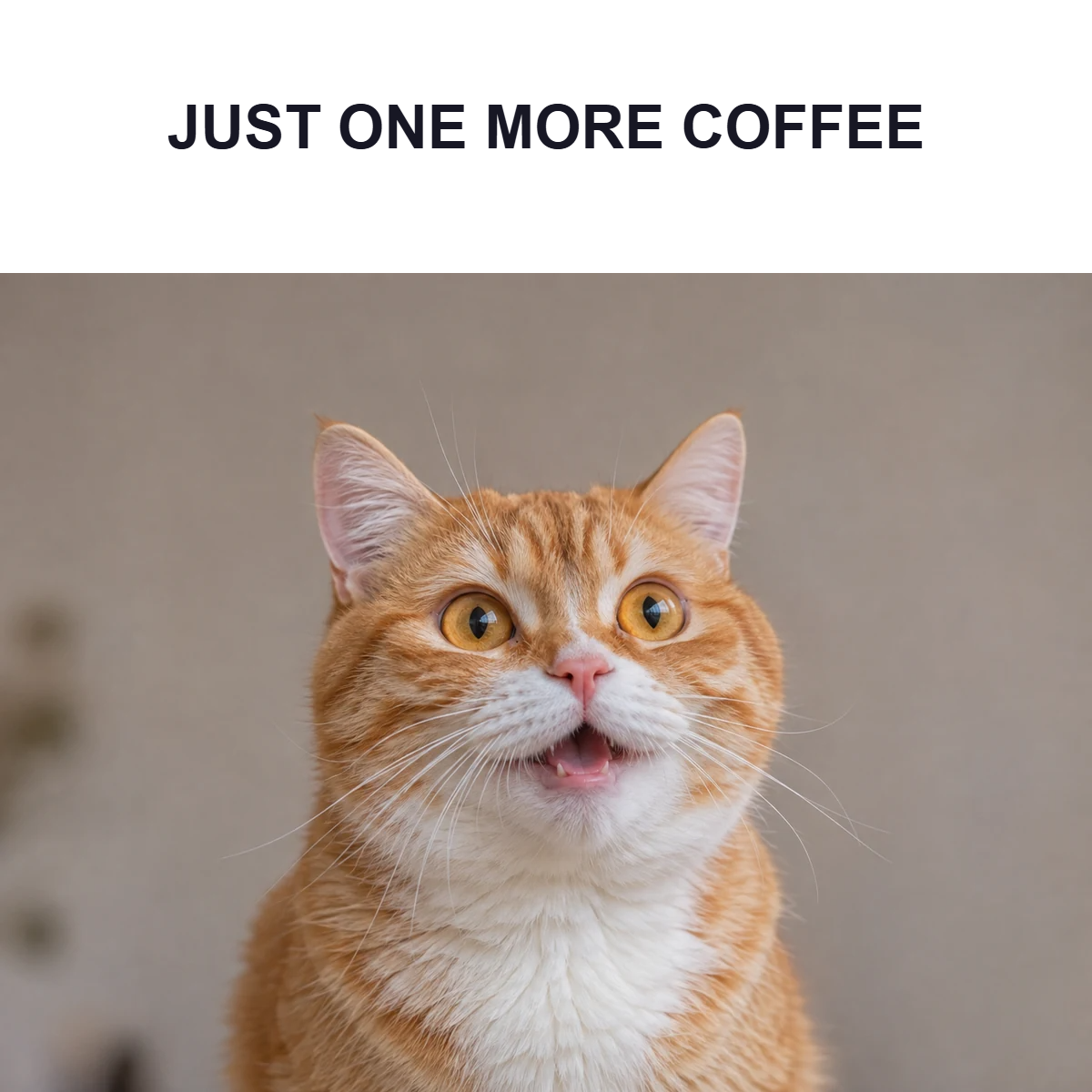
Mantieni la foto del gatto di esempio per un test o usa i controlli dell'immagine per caricare la tua immagine. I layout a due foto hanno slot separati, quindi controlla entrambe le immagini prima di esportare.
Scegli Riempi per coprire la cornice della foto o Adatta per mantenere l'intera immagine visibile. Ispeziona il ritaglio in modo che l'espressione o il dettaglio necessario per la battuta rimanga visibile.
Modifica la didascalia sul posto
Fai doppio clic su una didascalia, inserisci la tua formulazione e scegli Fine. Le didascalie dei meme si avvolgono all'interno delle loro caselle di testo; usa Carattere per dimensione e allineamento e Aspetto per colore e contorno.
Mantieni ogni didascalia compatta. Ridimensiona o sposta la sua casella con le maniglie, e leggi l'intera composizione a dimensione normale invece di concentrarti solo sull'editor di testo.
Scarica e conserva la versione modificabile
Scegli PNG, JPG o WebP in Impostazioni e Scarica il meme finito. PNG è un punto di partenza utile per didascalie nitide.
Salva o Scarica progetto se potresti voler modificare la battuta in seguito. Aggiungere un modello ai preferiti mantiene una scorciatoia al design originale, non alle tue didascalie modificate.
Piccole scelte che aiutano
Scegli il formato che si adatta alla battuta
Un confronto a due immagini funziona quando la differenza tra le immagini fa parte del messaggio.
Modifica la formulazione prima di decorare
Una didascalia più breve spesso migliora il risultato più dell'aggiunta di ombre o più oggetti.
Domande utili
Qual è la differenza tra Modelli e layout?
I modelli caricano design modificabili completi. I sei layout riorganizzano le tue fonti fotografiche attuali e avviano didascalie fresche.
Posso usare le mie foto?
Sì. Sostituisci le immagini di esempio; i layout accoppiati ti consentono di sostituire ogni immagine separatamente.
Posso annullare un cambio di modello o layout?
Sì. Annulla ripristina la composizione precedente durante la sessione di modifica corrente.


