


একটি অক্ষর প্রতীক
স্টাইলড A ক্যারেক্টার, ইউনিকোড ভেরিয়েন্ট এবং আলংকারিক লেটার ফর্ম কপি এবং পেস্ট করুন
কোনো ফলাফল পাওয়া যায়নি
অন্য একটি নাম, সিম্বল বা ইউনিকোড ভ্যালু চেষ্টা করুন।
কীভাবে এ (A) লেটার প্রতীক কপি এবং পেস্ট করবেন
আপনার কাঙ্ক্ষিত A অক্ষরের স্টাইল নির্বাচন করতে নিচের সিম্বল গ্রিড ব্যবহার করুন। এডিটরটিতে যোগ করতে যেকোনো A সিম্বলে ক্লিক করুন, তারপর সেটি কপি করে টেক্সট, ইউজারনেম, মেসেজ বা অ্যাপ্লিকেশনে পেস্ট করুন।
অক্ষরের প্রতীকগুলো হলো ইউনিকোড অক্ষর যা বিভিন্ন শৈলী এবং লিপিতে দৃশ্যত 'A' অক্ষরটিকে উপস্থাপন করে।
অক্ষরের প্রতীকগুলো হলো ইউনিকোড টেক্সট অক্ষর যা বিভিন্ন লিখন পদ্ধতি এবং শৈলী জুড়ে 'A' অক্ষরের আকৃতির সাথে সাদৃশ্যপূর্ণ বা পরিবর্তিত রূপ। এই পৃষ্ঠায় ⓐ, ⒜, ᾰ, ḁ এবং ἀ-এর মতো স্টাইল করা 'A' প্রতীকগুলো অন্তর্ভুক্ত রয়েছে, যা নাম, বায়ো, বার্তা, আলংকারিক টেক্সট এবং সৃজনশীল লেআউটে ব্যবহারের জন্য তাৎক্ষণিকভাবে কপি এবং পেস্ট করা যেতে পারে।
A অক্ষর চিহ্নগুলো কী?
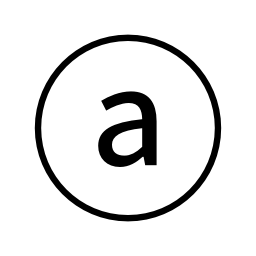
একটি A অক্ষর চিহ্ন হলো একটি ইউনিকোড ক্যারেক্টার যা A অক্ষরটিকে একটি পরিবর্তিত বা আলংকারিক রূপে উপস্থাপন করে। এই চিহ্নগুলো বৃত্তাকার অক্ষর, অ্যাকসেন্টযুক্ত রূপ বা অন্য স্ক্রিপ্ট থেকে ধার করা ক্যারেক্টার হিসেবে উপস্থিত হতে পারে যা দেখতে A অক্ষরের মতো। এগুলো সাধারণত টেক্সটকে স্টাইল করার জন্য ব্যবহৃত হয় এবং একই সাথে তা পাঠযোগ্য থাকে।
জনপ্রিয় এ (A) অক্ষরের প্রতীক
এই উদাহরণগুলো গ্রিডে অন্তর্ভুক্ত করা হয়েছে। একই আকৃতির অক্ষর, সংখ্যা এবং অন্যান্য চরিত্রগুলোকে আলাদা করতে নামগুলো পরীক্ষা করুন।
| প্রতীক | নাম |
|---|---|
| ⓐ | সার্কেলড স্মল লেটার এ |
| ⒜ | প্যারেনথেসাইজড স্মল লেটার এ |
| ᾰ | ল্যাটিন স্মল লেটার এ উইথ ব্রেভ |
| ḁ | ল্যাটিন ছোট হাতের অক্ষর এ উইথ রিং বিলো |
| ἀ | গ্রিক স্মল লেটার আলফা উইথ সিলি |
একটি A অক্ষর বা একটি লুক-আলাইক বেছে নেওয়া
ⓐ হলো সার্কেলড ল্যাটিন স্মল লেটার এ; ⒜ হলো প্যারেনথেসাইজড ল্যাটিন স্মল লেটার এ। প্রতিটির নিজস্ব ইউনিকোড পরিচয় রয়েছে। একই রকম দেখতে হলেই একটি অক্ষর সাধারণ এ বা এ-এর সাথে বানান, অনুসন্ধান, অ্যাকাউন্টের নাম বা টেক্সট তুলনার ক্ষেত্রে বিনিময়যোগ্য হয় না। একটি স্টাইল করা ল্যাটিন অক্ষরকে অন্য লিখন পদ্ধতির অক্ষর থেকে আলাদা করতে অক্ষরের নাম ব্যবহার করুন।
A অক্ষরের চিহ্নের প্রকারভেদ
অক্ষরের প্রতীকগুলো তাদের উৎস এবং দৃশ্যমান ব্যবহারের উপর নির্ভর করে একাধিক শৈলীতে উপস্থিত হয়। এই বিভাগগুলো বোঝা আপনাকে এমন একটি প্রতীক বেছে নিতে সাহায্য করতে পারে যা আপনার ডিজাইন বা টেক্সট শৈলীর সাথে মানানসই।
বৃত্তস্থ এবং আবদ্ধ A চিহ্নসমূহ
এই প্রতীকগুলো A অক্ষরটিকে বৃত্ত বা বন্ধনীর মতো কোনো আকৃতির ভেতরে রাখে, যা প্রায়শই গুরুত্ব বা লেবেলিংয়ের জন্য ব্যবহৃত হয়।
ⓐ ⒜
অ্যাকসেন্টেড ল্যাটিন A প্রতীক
অ্যাকসেন্টেড A প্রতীকগুলো স্ট্যান্ডার্ড ল্যাটিন অক্ষরকে ব্রেভ, ডট বা হুকের মতো চিহ্ন দিয়ে পরিবর্তন করে, যা প্রায়শই আলংকারিক বা ভাষাগত উদ্দেশ্যে ব্যবহৃত হয়।
ᾰ ḁ ạ ả
গ্রীক আলফা ভেরিয়েন্ট
গ্রিক আলফা অক্ষরগুলো দেখতে অনেকটা ইংরেজি A অক্ষরের মতো এবং এগুলো নাম, লোগো ও সৃজনশীল টেক্সটে শৈল্পিকভাবে ব্যবহৃত হয়।
ἀ ἁ ἄ ἅ
একটি অক্ষর প্রতীক ব্যবহারের উদাহরণ
স্টাইলড A প্রতীকগুলো প্রায়শই নাম কাস্টমাইজ করতে, আদ্যক্ষর হাইলাইট করতে বা প্লেইন টেক্সট পরিবেশে আলংকারিক টেক্সট ইফেক্ট তৈরি করতে ব্যবহৃত হয়।
প্রোফাইল নাম
ⓐলেক্স
সোশ্যাল মিডিয়া বায়ো
ᾰর্ট • ডিজাইন • আইডিয়া
আলংকারিক টেক্সট
ḁ creative studio
গেমিং ইউজারনেম
ἀলফা প্লেয়ার
A লেটার সিম্বলের সৃজনশীল এবং ব্যবহারিক ব্যবহার
- আদ্যক্ষর এবং নাম ব্যক্তিগতকরণ
- নান্দনিক ইউজারনেম তৈরি করা
- শিরোনাম এবং ছোট বাক্যাংশ সাজানো
- ব্র্যান্ড বা প্রজেক্টের নাম আলাদা করা
- সাধারণ টেক্সটে ভিজ্যুয়াল স্টাইল যোগ করা
যেকোনো ডিভাইসে A অক্ষরের চিহ্ন কীভাবে টাইপ করবেন
- গ্রিড থেকে এক বা একাধিক A প্রতীক নির্বাচন করুন (উদাহরণস্বরূপ ⓐ ⒜ ᾰ ḁ)।
- কপি বাটন বা আপনার কিবোর্ড শর্টকাট ব্যবহার করে নির্বাচিত প্রতীকগুলো কপি করুন: CTRL+C (উইন্ডোজ/লিনাক্স) অথবা ⌘+C (ম্যাক)।
- CTRL+V (উইন্ডোজ/লিনাক্স) বা ⌘+V (ম্যাক) ব্যবহার করে প্রতীকগুলো আপনার অ্যাপ্লিকেশনে পেস্ট করুন।
ইউনিকোড A অক্ষর চিহ্ন এবং সামঞ্জস্যতা
অক্ষরের প্রতীকগুলো ইউনিকোড স্ট্যান্ডার্ডে সংজ্ঞায়িত করা হয়েছে, যা প্রতিটি অক্ষরকে একটি অনন্য কোড পয়েন্ট প্রদান করে যাতে এটি টেক্সট হিসেবে সংরক্ষণ এবং প্রদর্শন করা যায়। যদিও বেশিরভাগ আধুনিক ডিভাইস এবং ব্রাউজার এই প্রতীকগুলোকে সমর্থন করে, তবে ফন্ট এবং প্ল্যাটফর্মের উপর নির্ভর করে তাদের চেহারা কিছুটা পরিবর্তিত হতে পারে।
একটি অক্ষর প্রতীকের তালিকা এবং অর্থ
সাধারণত স্বীকৃত নাম এবং ইউনিকোড ডেসক্রিপশন সহ স্টাইলড A সিম্বল ব্রাউজ করুন। কপি করতে বা প্ল্যাটফর্ম জুড়ে ধারাবাহিক ব্যবহারের জন্য প্রযুক্তিগত বিবরণ দেখতে যেকোনো সিম্বল নির্বাচন করুন।
A অক্ষরের প্রতীকের সম্পূর্ণ তালিকা লোড করুন
সঠিক স্টাইলের একটি অক্ষর বা সংখ্যা খুঁজুন
অক্ষর এবং সংখ্যার ভেরিয়েন্টগুলো এক্সপ্লোর করুন, আসল ক্যারেক্টারগুলোর তুলনা করুন এবং একটি পাঠযোগ্য নাম, শিরোনাম বা মেসেজ সংগ্রহ করুন।
 দ্রুত টিউটোরিয়ালকীভাবে সংখ্যা স্টাইল করবেন?আপনার সংখ্যাগুলিকে একটি ভিন্ন রূপ দিন। কালেক্টরে যোগ করতে একটি বৃত্তাকার সংখ্যা বেছে নিন।ইংরেজি বর্ণনা · অনূদিত ক্যাপশন · 16 সেকেন্ডটিউটোরিয়াল দেখুন
সঠিক ক্যারেক্টারটি খুঁজুন
কোনো ক্যাটাগরি ব্রাউজ করুন অথবা নাম, ক্যারেক্টার বা ইউনিকোড ভ্যালু দিয়ে সার্চ করুন।
ব্রাউজিং এবং সার্চের মধ্যে বেছে নিন
একটি ক্যাটাগরি সংগ্রহকে একটি নির্দিষ্ট বিষয়ের মধ্যে সীমাবদ্ধ করে। সার্চের মাধ্যমে পরিচিত শব্দ যেমন অ্যারো (arrow), ক্যারেক্টারটি নিজে, অথবা ইউনিকোড ভ্যালু যেমন U+2605 দিয়ে ক্যারেক্টার খুঁজে পাওয়া যায়।
ক্যারেক্টারের নাম এবং কোড ভ্যালু দেখতে যেখানে উপলব্ধ সেখানে Info খুলুন। একটি ইউনিকোড কোড পয়েন্ট একটি ক্যারেক্টারকে শনাক্ত করে; এটি সবসময় কিবোর্ড শর্টকাট নয়। X অ্যাকশনটি আপনার নির্বাচিত টেক্সট পর্যালোচনার জন্য একটি কম্পোজার খোলে।
কপি করার আগে একটি লাইন তৈরি করুন
উপরে এডিটরে বেশ কয়েকটি ক্যারেক্টার সংগ্রহ করুন, তারপর তৈরি টেক্সটটি কপি করুন।
কালেক্টর এবং এর এডিটিং কন্ট্রোলগুলো ব্যবহার করুন
কালেক্টরে কার্সারের জায়গায় ইনসার্ট করতে একটি ক্যারেক্টার সিলেক্ট করুন। এর পাশাপাশি সাধারণ টেক্সট টাইপ করুন, রিপ্লেস করার জন্য একটি রেঞ্জ সিলেক্ট করুন, অথবা অন্য লাইনের জন্য এন্টার চাপুন। Undo শেষ পরিবর্তনটি বাতিল করে; Clear সংগৃহীত টেক্সট মুছে ফেলে।
ডাইরেকশন কন্ট্রোল লেখার দিক পরিবর্তন করে। কপি আপনার ক্লিপবোর্ডে আসল টেক্সট পাঠায়; এটি গন্তব্য অ্যাপে পেস্ট করুন এবং দেখুন এর ফন্ট ক্যারেক্টারগুলো কীভাবে প্রদর্শন করে।
দরকারি ক্যারেক্টারগুলো কাছে রাখুন
স্টার বাটনটি কোনো অ্যাকাউন্ট ছাড়াই এই ব্রাউজারে একটি ফেভারিট সেভ করে।
আপনার ফেভারিটগুলো খুঁজুন এবং মুছে ফেলুন
কোনো কার্ড সেভ করতে স্টার ব্যবহার করুন। ফেভারিট খুলুন এবং এটি পুনরায় খুঁজে পেতে উপযুক্ত কালেকশন বেছে নিন; একটি ভরা স্টার সিলেক্ট করলে সেই আইটেমটি মুছে যায়। সেভ করা আইটেমগুলো কালেক্টরের টেক্সট থেকে আলাদা।
ফেভারিট এবং ড্রাফটগুলো এই ব্রাউজার প্রোফাইলের অন্তর্গত। সাইটের ডেটা ক্লিয়ার করলে বা ডিভাইস পরিবর্তন করলে সেগুলো মুছে যেতে পারে বা লুকিয়ে যেতে পারে। ব্রাউজার স্টোরেজ ক্লিয়ার করার আগে যেকোনো গুরুত্বপূর্ণ টেক্সট এমন কোথাও কপি করে রাখুন যেখানে আপনি তা রাখতে পারেন।
এডিটযোগ্য টেক্সট অথবা একটি তৈরি ছবি বেছে নিন
কপি ক্যারেক্টারগুলোকে টেক্সট হিসেবে রাখে। Make image নির্বাচিত কন্টেন্টকে একটি PNG-তে পরিণত করে।
ডাউনলোড করার আগে PNG স্টাইল করুন
সেই আইটেমের জন্য কার্ডে অথবা আপনার সাজানো টেক্সটের জন্য কালেক্টর টুলবারে Make image ব্যবহার করুন। একটি ফন্ট, টেক্সট সাইজ এবং রঙ বেছে নিন; যদি আপনার ছবিটিকে অন্য কোনো ডিজাইনের ওপর বসাতে হয় তবে Transparent background এনাবল করুন।
কমপ্যাক্ট ইমেজ ক্রিয়েটর 2,000 টেক্সট ইউনিট এবং 50 লাইন পর্যন্ত গ্রহণ করে। খুব চওড়া বা বড় আউটপুট এর ক্যানভাস লিমিট ছাড়িয়ে যেতে পারে; প্রিভিউতে যদি সেই সমস্যা দেখায় তবে সাইজ কমান, লাইন ছোট করুন অথবা কম শব্দ ব্যবহার করুন। Download PNG রেন্ডার করা চেহারাটি সংরক্ষণ করে, কিন্তু এর ফলে তৈরি হওয়া লেখাটি আর টেক্সট হিসেবে এডিট করা যায় না।
ইনপুট, ফলাফল এবং গোপনীয়তা
কালেক্টর এবং PNG তৈরি আপনার ব্রাউজারে চলে। পেজ, সার্চ রেজাল্ট, ফন্ট এবং পাবলিক আর্টওয়ার্ক ওয়েবসাইট থেকে লোড হয়। কপি করার জন্য ব্রাউজারের অনুমতি বা ম্যানুয়াল কপি অ্যাকশনের প্রয়োজন হতে পারে।
ব্রাউজারে স্টোরেজ সুবিধা থাকলে আপনার পছন্দের আইটেম এবং সংগৃহীত ড্রাফটগুলো স্থানীয়ভাবে সংরক্ষিত থাকে।
সোশ্যাল মিডিয়া এবং অনলাইন প্ল্যাটফর্মে A লেটার সিম্বল ব্যবহার
স্টাইলড A প্রতীকগুলো অনলাইনে ইউজারনেম, বায়ো এবং ছোট টেক্সট ব্যক্তিগতকৃত করতে সাধারণত ব্যবহৃত হয় যেখানে দৃশ্যমান পার্থক্য গুরুত্বপূর্ণ। যেহেতু এই অক্ষরগুলো ইউনিকোডের অংশ, তাই এগুলো সাধারণত অতিরিক্ত টুল ছাড়াই অনেক প্ল্যাটফর্মে প্রোফাইল এবং পোস্টে পেস্ট করা যায়।