মানুষ চিনতে পারে এমন একটি চ্যানেলের নাম জেনারেট করুন
চ্যানেল নেমস খুলুন এবং game-chat এর মতো একটি বেস নাম লিখুন। একটি ইমোজি, সেপারেটর, লেটার স্টাইল এবং কেস বেছে নিন। টুলটি বারোটি ভেরিয়েশন তৈরি করে, সাধারণ নাম থেকে ডেকোরেটিভ ফ্রেম পর্যন্ত। কপি বিসাইড এ ভেরিয়েশন কেবল সেই নামটি নেয়।
স্টাইল করা অক্ষরগুলো ইউনিকোড অক্ষর, Discord-এ ইনস্টল করা কোনো ফন্ট নয়। প্লেইন, বোল্ড, মনোস্পেস এবং ফুলউইডথ মূলত প্লেইন ল্যাটিন অক্ষর এবং সংখ্যাগুলোকে রূপান্তর করে। গুরুত্বপূর্ণ শব্দটি বোধগম্য রাখুন এবং পেস্ট করার পর Discord কীভাবে নামটি হ্যান্ডেল করে তা পরীক্ষা করুন। অতিরিক্ত দীর্ঘ ভেরিয়েশনগুলো নীরবে ছোট না করে নিষ্ক্রিয় করা হয়।
আপনার কমিউনিটির জন্য একটি লেআউট দিয়ে শুরু করুন
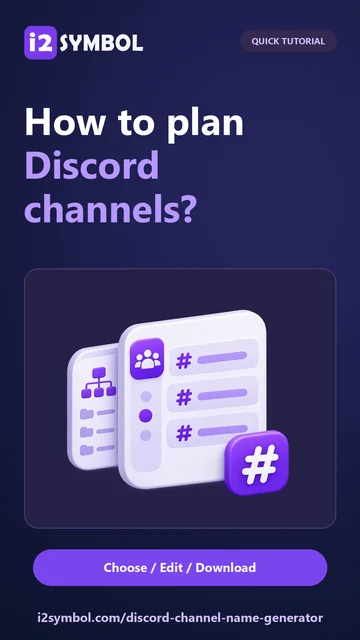
'Server layout' খুলুন। কমিউনিটি, গেমিং, স্টাডি বা ক্রিয়েটর নির্বাচন করুন, তারপর 'Use layout' নির্বাচন করুন। গেমিং উদাহরণটি ওয়েলকাম তথ্য, গেম কথোপকথন এবং ভয়েস রুমগুলোকে একটি পাঠযোগ্য শুরুর পরিকল্পনায় গুছিয়ে রাখে। আপনার নিজের কমিউনিটির সাথে মেলাতে সার্ভারের নাম পরিবর্তন করুন।
'Use layout' বিদ্যমান ক্যাটাগরি এবং চ্যানেলগুলো প্রতিস্থাপন করে। আনডু (Undo) আগের বিন্যাস পুনরুদ্ধার করতে পারে। আপনি 'Channel names'-এ ফিরে যেতে পারেন, 'Add names to'-এর অধীনে একটি গন্তব্য নির্বাচন করতে পারেন এবং 'Add to layout'-এর সাথে পরিকল্পনায় একটি ভেরিয়েশন পাঠাতে পারেন।
কাঠামোটি ছোট এবং দরকারী রাখুন
প্রতিটি ক্যাটাগরি এবং চ্যানেলের নাম সরাসরি পরিবর্তন করুন। একটি ক্যাটাগরির ভেতরে 'Add text channel' বা 'Add voice channel' ব্যবহার করুন। 'Up' এবং 'Down' ক্যাটাগরির ভেতরে চ্যানেলগুলো পুনরায় সাজায় অথবা পুরো ক্যাটাগরি সরায়। ক্যাটাগরি জুড়ে একটি চ্যানেল সরাতে, এর নাম কপি করুন, গন্তব্যে যোগ করুন এবং মূলটি সরিয়ে ফেলুন।
এডিটর 1–12 ক্যাটাগরি, একটি ক্যাটাগরির ভেতরে 50টি পর্যন্ত চ্যানেল এবং পুরো পরিকল্পনায় 100টি চ্যানেল সমর্থন করে। এগুলো পরিকল্পনার সীমাবদ্ধতা। পুরো লেআউট কপি করার আগে খালি বা অতিরিক্ত দীর্ঘ নামগুলো অবশ্যই সংশোধন করতে হবে। মানুষ এখন যে রুমগুলো ব্যবহার করবে তা দিয়ে শুরু করুন; অতিরিক্ত রুম পরে যোগ করা যেতে পারে।
পরিকল্পনাটি Discord-এ নিয়ে যান এবং এটি সেভ করুন
একটি পৃথক চ্যানেলের পাশে 'Copy' আপনাকে টাইপ মার্কার ছাড়া নাম দেয়। 'Copy layout' সার্ভারের নাম, ক্যাটাগরি এবং টেক্সট ও ভয়েস চ্যানেল আলাদা করার মার্কারগুলো অন্তর্ভুক্ত করে। 'Download TXT' বর্তমান মোড এক্সপোর্ট করে: হয় বৈধ নামের ভেরিয়েশন অথবা পাঠযোগ্য সার্ভার পরিকল্পনা।
Discord-এ চ্যানেলগুলো ম্যানুয়ালি তৈরি বা রিনেম করুন। TXT একটি পরিকল্পনার ডকুমেন্ট, কোনো Discord সার্ভার টেমপ্লেট নয়। 'Save project' একটি সম্পাদনাযোগ্য ব্রাউজার কপি রাখে; 'Download project backup' একটি i2Symbol JSON ফাইল তৈরি করে যা 'Open project file' পুনরুদ্ধার করতে পারে। সাইট ডেটা ক্লিয়ার করার বা অন্য ডিভাইসে যাওয়ার আগে সেই ব্যাকআপটি রাখুন।
ছোট ছোট পছন্দ যা সাহায্য করে
একটি সামঞ্জস্যপূর্ণ নামকরণের প্যাটার্ন ব্যবহার করুন
একটি একক বিভাজক এবং একটি ইমোজি স্টাইল সম্পর্কিত চ্যানেলগুলোকে স্ক্যান করা সহজ করে তোলে। প্রতিটি রুমের জন্য আপনার ভিন্ন সাজসজ্জার প্রয়োজন নেই।
লঞ্চের সময় খালি রুম এড়িয়ে চলুন
সক্রিয় চ্যানেলগুলোর একটি কমপ্যাক্ট সেট নেভিগেট করা সহজ। কথোপকথনের জন্য যখন সত্যিই প্রয়োজন হয় তখন নতুন ক্যাটাগরি যোগ করুন।
দরকারি প্রশ্ন
এটি কি স্বয়ংক্রিয়ভাবে আমার Discord সার্ভার সেট আপ করবে?
না। এটি নাম এবং একটি সম্পাদনাযোগ্য পরিকল্পনা তৈরি করে। Discord-এ ক্যাটাগরি এবং চ্যানেলগুলো আপনি নিজেই তৈরি করুন, তারপর নামগুলো কপি করে বসিয়ে দিন।
আমি কি ডাউনলোড করা JSON-কে Discord-এ ইমপোর্ট করতে পারি?
না। JSON এই এডিটরের জন্য একটি i2Symbol প্রজেক্ট ব্যাকআপ। 'Download TXT' ম্যানুয়াল সেটআপের জন্য একটি পাঠযোগ্য আউটলাইন প্রদান করে।
একটি ছোট নাম কেন সীমার মধ্যে পড়ে?
রক্ষণশীল কাউন্টারে সম্পূর্ণ সাজানো ফলাফল অন্তর্ভুক্ত থাকে এবং কিছু ইমোজি বা স্টাইল করা অক্ষর একাধিক টেক্সট ইউনিট ব্যবহার করে। সাজসজ্জা সহজ করুন অথবা মূল নাম ছোট করুন।
আমি কি কয়েকটি লেআউট সেভ করতে পারি?
হ্যাঁ। ব্রাউজার লাইব্রেরি 12টি পর্যন্ত প্রজেক্ট রাখে। সেগুলো অ্যাকাউন্টে সিঙ্ক হয় না, তাই যখন আপনার আলাদা কপির প্রয়োজন হয় তখন একটি JSON ব্যাকআপ ডাউনলোড করুন।