人々が認識できるチャンネル名を生成する
「チャンネル名」を開き、game-chatのようなベース名を入力します。絵文字、区切り文字、文字スタイル、大文字小文字を選択してください。ツールはシンプルな名前から装飾的なフレームまで、12種類のバリエーションを作成します。「コピー」はバリエーションの横にあるその名前のみをコピーします。
装飾された文字はUnicode文字であり、Discordにインストールされたフォントではありません。プレーン、太字、等幅、全角は、主にラテン文字と数字を変換するものです。重要な単語は理解できるようにし、貼り付けた後にDiscordがその名前をどのように処理するかを確認してください。長すぎるバリエーションは、警告なしに短縮されるのではなく、無効化されます。
コミュニティのレイアウトを作成する
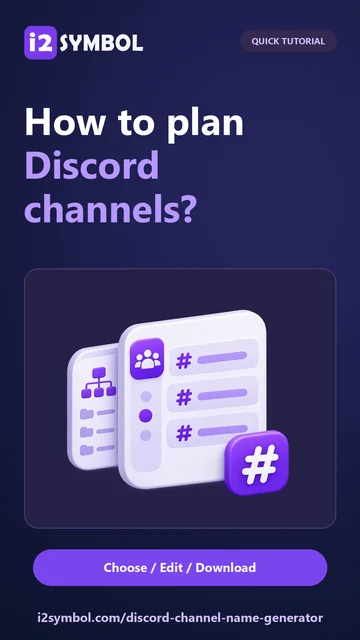
「サーバーレイアウト」を開きます。「コミュニティ」「ゲーム」「学習」「クリエイター」から選択し、「レイアウトを使用」を選択してください。「ゲーム」の例では、ウェルカム情報、ゲームの会話、ボイスルームを読みやすい計画にグループ化しています。サーバー名を自分のコミュニティに合わせて変更してください。
「レイアウトを使用」を選択すると、既存のカテゴリとチャンネルが置き換わります。「元に戻す」で以前の構成に戻すことができます。「チャンネル名」に戻り、「名前の追加先」で保存先を選択し、「レイアウトに追加」でバリエーションを計画に追加できます。
構造を簡潔で実用的なものにする
各カテゴリとチャンネルの名前を直接変更します。カテゴリ内で「テキストチャンネルを追加」または「ボイスチャンネルを追加」を使用してください。「上へ」「下へ」でカテゴリ内のチャンネルを並べ替えたり、カテゴリ全体を移動したりできます。チャンネルを別のカテゴリに移動するには、名前をコピーして移動先に貼り付け、元の場所から削除してください。
エディタは1~12のカテゴリ、1つのカテゴリ内に最大50個のチャンネル、計画全体で最大100個のチャンネルをサポートしています。これらは計画上の制限です。空の名前や長すぎる名前は、レイアウト全体をコピーする前に修正する必要があります。まずは今すぐ使う部屋から始め、追加の部屋は後から追加できます。
計画をDiscordに反映して保存する
個々のチャンネルの横にある「コピー」を押すと、タイプマーカーなしの名前を取得できます。「レイアウトをコピー」には、サーバー名、カテゴリ、テキストチャンネルとボイスチャンネルを区別するマーカーが含まれます。「TXTをダウンロード」は、有効な名前のバリエーションか、読みやすいサーバー計画のいずれか、現在のモードをエクスポートします。
Discordでチャンネルを手動で作成または名前変更してください。TXTは計画用ドキュメントであり、Discordサーバーテンプレートではありません。「プロジェクトを保存」は編集可能なブラウザコピーを保持します。「プロジェクトバックアップをダウンロード」は、i2Symbol JSONファイルを作成し、「プロジェクトファイルを開く」で復元できます。サイトデータを消去したり、別のデバイスに移動したりする前に、そのバックアップを保持してください。
役立つ小さな選択肢
一貫した命名パターンを使用する
単一の区切り文字と1つの絵文字スタイルを使用すると、関連するチャンネルがスキャンしやすくなります。すべての部屋に異なる装飾を施す必要はありません。
立ち上げ時に空の部屋を作らない
アクティブなチャンネルをコンパクトにまとめる方がナビゲートしやすくなります。会話が実際に必要になったときに新しいカテゴリを追加してください。
よくある質問
これでDiscordサーバーが自動的に設定されますか?
いいえ。これは名前と編集可能な計画を生成するものです。Discordでカテゴリとチャンネルを自分で作成し、そこに名前をコピーしてください。
ダウンロードしたJSONをDiscordにインポートできますか?
いいえ。JSONはこのエディタ用のi2Symbolプロジェクトバックアップです。「TXTをダウンロード」は、手動設定用の読みやすいアウトラインを提供します。
短い名前でも制限に達するのはなぜですか?
保守的なカウンターには装飾された結果全体が含まれており、一部の絵文字や装飾文字は複数のテキスト単位を使用するためです。装飾を簡素化するか、ベースとなる名前を短くしてください。
複数のレイアウトを保存できますか?
はい。ブラウザライブラリには最大12個のプロジェクトを保存できます。これらはアカウントと同期されないため、別のコピーが必要な場合はJSONバックアップをダウンロードしてください。