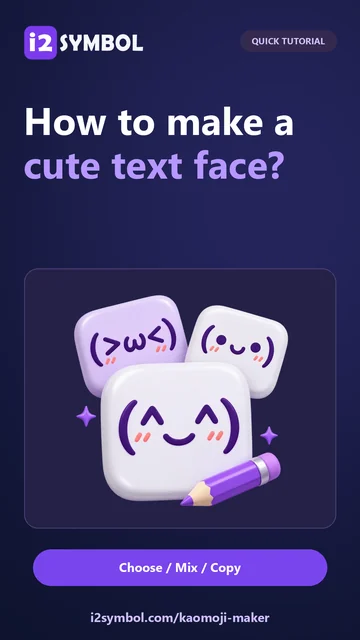
Beginnen Sie mit einem Gesicht, das Ihrer Vorstellung nahekommt
Öffnen Sie den Kaomoji Maker. „Kleiner Sonnenschein“ ist der anfängliche Ausdruck, und Sie können ihn durch Suchen in der Bibliothek wiederfinden. Entdecken Sie neun Stimmungen oder Suchbegriffe wie „glücklich“, „Katze“ und „Umarmung“. Wählen Sie das große Gesicht auf einer Karte aus, um seine bearbeitbaren Teile in den Editor zu laden.
Die kleine Kopier-Schaltfläche auf der Karte kopiert ein Gesicht, ohne es in den Editor zu laden. Der Stern speichert oder entfernt diesen Ausdruck. Wenn Sie das Gesicht personalisieren möchten, bevor Sie es kopieren, wählen Sie zuerst das Gesicht selbst aus.
Geben Sie dem Gesicht ein Winken und ein Herz
Behalten Sie die anfänglichen „Helle Augen“ und den „Lächeln“-Mund bei. Öffnen Sie „Arme“ und wählen Sie „Winken“, dann öffnen Sie „Extras“ und wählen Sie „Ein Herz“. Das Ergebnis ist (。◕‿◕。)ノ ♡. Sie können das „Gesicht“ für andere Wangen oder Ohren ändern, während Sie Augen, Mund und Geste beibehalten.
Kleine Änderungen können den Ausdruck erheblich verändern. Versuchen Sie geschlossene Augen für ein sanfteres Lächeln oder erhobene Arme für eine Feier. „Überrasch mich“ bietet eine frische Kombination; „Rückgängig“ und „Wiederherstellen“ machen es einfach, Versionen zu vergleichen, ohne sie neu aufzubauen.
Bearbeiten Sie direkt, wenn Sie eine persönliche Note benötigen
Tippen Sie in das Ergebnis, um Ihre eigenen Zeichen hinzuzufügen oder den Abstand anzupassen. Dies schaltet auf benutzerdefinierten Text um und pausiert die Teilauswahl, wodurch Ihre Bearbeitung vor versehentlichem Ersetzen geschützt wird. Wählen Sie „Builder verwenden“, um zur gespeicherten Kombination zurückzukehren; „Rückgängig“ kann die benutzerdefinierte Version wiederherstellen.
Der Editor akzeptiert bis zu 500 Unicode Codepunkte. Ein sichtbares Zeichen kann mehrere Codepunkte enthalten, daher kann ein langer, eingefügter Ausdruck das Limit schneller erreichen als erwartet. Das Tool meldet nicht unterstützte versteckte Steuerelemente und unvollständige Zeichen, bevor Sie kopieren, herunterladen oder speichern.
Kopieren Sie das exakte Gesicht und behalten Sie einen Favoriten
Wählen Sie „Kopieren“ neben „Download“, um das aktuelle Gesicht in die Zwischenablage zu legen, und fügen Sie es dann in Ihre Nachricht, Bildunterschrift oder Ihr Profil ein. Überprüfen Sie das eingefügte Ergebnis: Die Schriftart der Ziel-App kann Glyphenformen oder Abstände ändern, selbst wenn die Zeichen identisch sind.
Wählen Sie den Stern, um den Ausdruck unter „Gespeichert“ in diesem Browser zu behalten. Derselbe aktive Stern entfernt ihn wieder. „Download“ speichert das aktuelle Gesicht als my-kaomoji.txt in UTF-8. Browser-Favoriten werden gelöscht, wenn die Daten dieser Website gelöscht werden; eine heruntergeladene Textkopie bleibt in Ihren Dateien.
Kleine Entscheidungen, die helfen
Halten Sie ein Gesicht an engen Stellen kurz
Ein Benutzername, Status oder eine mobile Bildunterschrift kann eine begrenzte Breite haben. Ein einfacheres Gesicht bricht weniger wahrscheinlich um oder verliert seine visuelle Form.
Bedeutung mit der kleinsten Änderung aufbauen
Ein Herz, ein Winken oder ein anderer Mund sagt oft genug aus. Zu viele Dekorationen können einen Ausdruck schwerer lesbar machen.
Nützliche Fragen
Ist das Ergebnis ein Bild oder Text?
Es ist einfacher Unicode-Text. „Kopieren“ fügt die Zeichen ein, und „Download“ speichert eine UTF-8 TXT-Datei anstelle eines Bildes.
Kann ich mein eigenes Kaomoji in den Editor einfügen?
Ja. Fügen Sie es ein oder tippen Sie es direkt ein und bearbeiten Sie dann den Text. „Builder verwenden“ kehrt zu den gespeicherten Teilen zurück, anstatt das eingefügte Gesicht automatisch zu analysieren.
Warum sieht das Gesicht nach dem Einfügen anders aus?
Die empfangende App steuert die Schriftart, den Abstand und die unterstützten Zeichen. Versuchen Sie ein einfacheres Gesicht oder ersetzen Sie eine fehlende Glyphe, wenn das Ergebnis nicht gut angezeigt wird.
Kann ich mehrere Ausdrücke speichern?
Ja. Die „Gespeichert“-Sammlung enthält bis zu 100 verschiedene Gesichter in diesem Browser. Wählen Sie einen aktiven Stern, um ein Gesicht zu entfernen, und laden Sie eine Textkopie als Backup außerhalb des Browserspeichers herunter.