


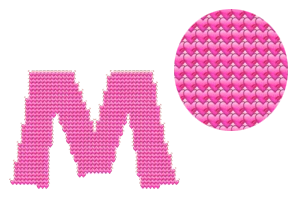
Wie man Emoji-Textkunst erstellt mit Feuer
Geben Sie einen Namen oder eine kurze Nachricht ein. Verwenden Sie bis zu 64 Zeichen über 4 Zeilen.
Wählen Sie einen Themenpinsel oder öffnen Sie das Emoji-Pinsel-Dropdown und suchen Sie nach dem gewünschten Emoji.
Passen Sie die Schriftart, Textgröße, Emoji-Größe und Dichte an. Wählen Sie den Hintergrund und das Bildformat.
Generieren Sie Ihre Emoji-Kunst, überprüfen Sie die Vorschau und laden Sie dann das Bild herunter, um es in Ihrem Design zu verwenden.
Erstellen Sie Emoji-Textkunst mit Feuer
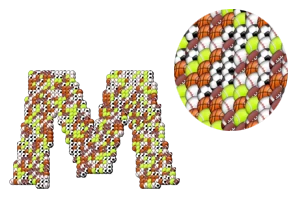
Diese Vorlage beginnt mit dem Feuer-Emoji. Geben Sie einen Namen oder eine kurze Nachricht ein, um dieses Emoji in Buchstabenformen anzuordnen, und passen Sie dann Schriftart, Größe und Dichte an, bevor Sie Ihr Bild herunterladen.
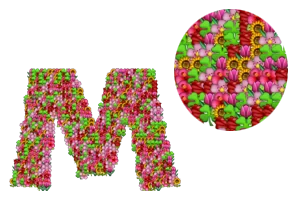
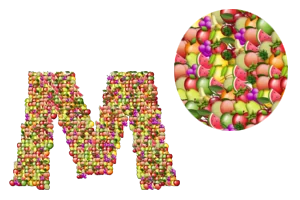
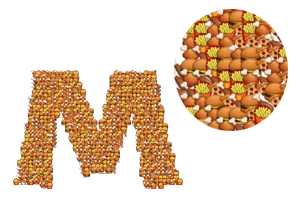
Ändern Sie die Schriftart, Textgröße, Emoji-Größe und Dichte, um das gewünschte Gleichgewicht zu finden. Blumen, Obst, Lebensmittel, Sport und andere vorgefertigte Pinsel kombinieren mehrere Emojis in einem Design. Ein transparentes PNG kann über einem anderen Bild liegen; JPG ist nützlich, wenn Sie einen soliden Hintergrund wünschen.
 KURZE ANLEITUNGWie erstelle ich Emoji-Textkunst?Erstellen Sie große Buchstaben aus winzigen Emoji-Bildern. Wählen Sie Blumen und klicken Sie dann auf Emoji-Kunst generieren.Englische Erzählung · Übersetzte Untertitel · 17 SekundenTutorial ansehen
Warum Emoji-Text-Art verwenden?
Verleihen Sie einem Namen Persönlichkeit
Erstellen Sie dekorative Namen und kurze Titel aus Herzen, Blumen, Gesichtern oder einem anderen bevorzugten Emoji.
Eine thematische Grafik erstellen
Wählen Sie einen gemischten Pinsel für einen Gruß, eine Feier, eine Profilgrafik oder ein kreatives Projekt.
Dasselbe Erscheinungsbild beibehalten
Laden Sie ein Bild herunter, das die generierten Emoji-Grafiken und Buchstabenformen beim Teilen beibehält.
Mit einem Namen oder einer kurzen Nachricht starten
Geben Sie Ihren Text direkt ein und ordnen Sie ihn über mehrere Zeilen an. Die Vorschau verwandelt die Wörter in ein Bild, anstatt in eine Kette kopierbarer Emoji-Zeichen.
Text eingeben und anordnen
Ihre Nachricht lesbar halten
Kurze Namen und fette Buchstaben sind gute Ausgangspunkte. Sie können bis zu 64 Unicode-Zeichen über 4 Zeilen eingeben. Leerzeichen, Satzzeichen und Zeilenumbrüche zählen zum Textlimit.
Drücken Sie die Eingabetaste, um das Bild zu generieren. Verwenden Sie Umschalt + Eingabe für eine neue Zeile. Verwenden Sie auf einer Touch-Tastatur die Schaltfläche „Emoji-Kunst generieren“, nachdem Sie Ihren Text eingegeben haben.
Namen in verschiedenen Schriften
Das Textfeld folgt der Richtung dessen, was Sie eingeben. Wählen Sie Arabisch für arabische Schriftzeichen oder versuchen Sie Unicode für Text, der einen größeren Bereich an Glyphen benötigt. Die Zeichenunterstützung hängt von der ausgewählten Schriftart und den auf Ihrem Gerät verfügbaren Schriftarten ab.
Verwenden Sie ein Emoji oder einen Themenpinsel
Wählen Sie aus der originalen Emoji-Sammlung oder beginnen Sie mit einem fertigen Thema. Ein einzelner Pinsel wiederholt ein Emoji; ein Themenpinsel kombiniert mehrere.
Einen Pinsel oder eine Vorlage auswählen
Themenbasierte Pinsel
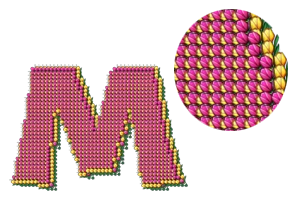
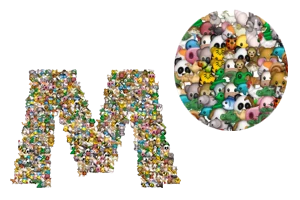
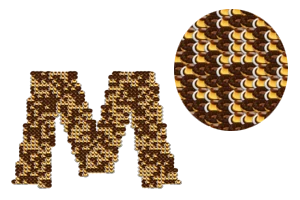
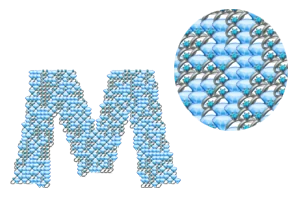
Blumen, Blumenstrauß, Früchte, Essen, Sport, Tiere, Süßigkeiten und Diamanten sind im Stil-Menü verfügbar. Die Galerie zeigt Beispiele dieser Pinsel, wobei Herzen als weiterer Ausgangspunkt dienen. Wählen Sie eine Karte aus, um ihren Pinsel auf Ihren Text anzuwenden.
Wählen Sie ein einzelnes Emoji
Öffnen Sie das Emoji-Pinsel-Dropdown über der Vorschau, um die Sammlung zu durchsuchen. Suchen Sie nach Namen oder wählen Sie eine Kategorie, um ein Gesicht, eine Blume, ein Herz oder ein anderes Bild zu finden, und wählen Sie es dann aus, um dieses Emoji in den Buchstaben zu verwenden. Das Dropdown schließt sich nach Ihrer Auswahl und der aktuelle Pinsel wird in der Symbolleiste aktualisiert.
Links zu einzelnen Emoji-Seiten laden den entsprechenden Pinsel. Sie können den Text und alle anderen Einstellungen auf diesen Seiten weiterhin ändern.
Wählen Sie die Form Ihrer Buchstaben
Fünf Schriftart-Auswahlmöglichkeiten bieten verschiedene Ausgangspunkte: Arabisch, Dünn, Spaß, Umriss und Unicode. Die Textgröße ändert den Maßstab der Buchstabenformen.
Schriftstile und Textgröße
Wählen Sie einen Schriftstil
„Fun“ verwendet schwerere Buchstabenformen mit mehr Platz für Emoji-Details. „Thin“ bietet eine leichtere Schriftart. „Outline“ platziert Emojis entlang der Kanten der Buchstabenformen. „Arabic“ verwendet eine arabischfähige Schriftart, während „Unicode“ auf Ihrem Gerät verfügbare Schriftarten für eine breitere Zeichenabdeckung nutzt.
Eine kleinere Emoji-Größe oder ein dichteres Muster kann helfen, feine Striche und kleine Räume erkennbar zu halten. Das Ergebnis kann zwischen Schriftarten variieren, da ihre Buchstabenbreiten und -formen unterschiedlich sind.
Textgröße ändern
Textgröße ändert die Größe der Buchstabenmaske, die zum Platzieren von Emojis verwendet wird. Verwenden Sie Klein, Mittel oder Groß und überprüfen Sie die resultierenden Bildabmessungen neben der Vorschau. Längerer Text erzeugt ein breiteres Bild; das Hinzufügen von Zeilenumbrüchen kann die Komposition kompakter machen.
Detail, Größe und Dichte ausbalancieren
Die Emoji-Größe steuert die Größe jedes Bildes im Muster. Die Dichte steuert, wie eng diese Bilder beieinander platziert werden.
Wie Größe und Dichte zusammenwirken
Emoji-Größe
Kleine Emojis zeigen mehr von der Buchstabenform und ihren Innenräumen. Größere Emojis machen einzelne Gesichter oder Objekte leichter erkennbar, können sich aber stärker überlappen und die Form kleiner Buchstaben aufweichen.
Musterdichte
Spärlich lässt mehr Platz zwischen Platzierungspunkten. Ausgewogen ist eine mittlere Einstellung. Dicht platziert Emojis näher beieinander für eine vollere Buchstabenform. Dichte und Emoji-Größe sind separate Steuerelemente: ein großes Emoji mit dichter Platzierung erzeugt mehr Überlappung.
Wenn ein Wort schwer zu lesen ist, versuchen Sie es mit einer schwereren Schriftart, kleineren Emojis oder einer anderen Dichte. Überprüfen Sie das vollständige Ergebnis, bevor Sie es herunterladen.
Laden Sie ein PNG- oder JPG-Bild herunter
Behalten Sie einen transparenten Hintergrund mit PNG bei oder verwenden Sie einen weißen oder schwarzen Hintergrund für eine fertige Grafik. Der Download behält das in der Vorschau gezeigte Bild bei.
Hintergründe und Download-Formate
Transparent, weiß oder schwarz
„Transparent“ lässt den Raum um Ihre Emoji-Buchstaben frei. Das Schachbrettmuster in der Vorschau hilft Ihnen, diesen leeren Raum zu sehen; es wird nicht zum exportierten PNG hinzugefügt. Weiß und Schwarz füllen das Bild hinter dem Emoji-Muster.
Wählen Sie das richtige Format
PNG unterstützt Transparenz und ist nützlich, um das Ergebnis zu einer anderen Grafik hinzuzufügen. JPG verwendet einen soliden Hintergrund und bewahrt keine Transparenz; eine transparente Auswahl wird für JPG auf Weiß abgeflacht.
Verwenden Sie „Bild herunterladen“, um das gerenderte Ergebnis zu speichern. Dies ist eine Bilddatei, daher behalten ihre Emojis und Buchstaben ihr Aussehen bei, ohne von der Emoji-Schriftart des Empfängers abhängig zu sein.
Erstellen Sie direkt in Ihrem Browser
Ihr Browser erstellt die Buchstabenformen, platziert die Emoji-Bilder und bereitet den Download vor. Es ist kein Bild-Upload oder Konto erforderlich.
Verarbeitung und nützliche Einschränkungen
Lokale Bildgenerierung
Das Tool lädt seine öffentlichen Emoji-Grafiken und Schriftarten und erstellt dann Ihr Textbild auf Ihrem Gerät. Das Generieren der Grafik lädt den Text nicht für serverseitiges Rendering hoch. Die Generierungszeit hängt vom Text, den Einstellungen und Ihrem Gerät ab.
Bevor Sie gehen
Nach einer erfolgreichen Generierung merkt sich das Tool Ihren Text und Ihre Einstellungen in diesem Browser für bis zu 12 Stunden, wenn Browserspeicher verfügbar ist. Das Öffnen eines bestimmten Emoji- oder Stil-Links wählt diesen Pinsel aus, und die vom Link bereitgestellten Einstellungen haben Vorrang.
Laden Sie ein Ergebnis herunter, das Sie behalten möchten. Ein exportiertes PNG oder JPG ist ein fertiges Bild, keine bearbeitbare Projektdatei. Um später Wörter oder Pinselstriche zu ändern, kehren Sie zum Generator zurück und erstellen Sie ein neues Bild.
Sehr große Kompositionen sind begrenzt, um den Browser reaktionsfähig zu halten. Wenn das Tool Sie auffordert, eine Nachricht zu kürzen oder eine Einstellung zu reduzieren, nehmen Sie diese Änderung vor und generieren Sie erneut.
Eingabe, Ausgabe und Verarbeitung
Eingabe: bis zu 64 Unicode-Zeichen und 4 Zeilen, mit einem einzelnen Emoji oder einem Themenpinsel. Ausgabe: PNG oder JPG. Wählen Sie einen transparenten, weißen oder schwarzen Hintergrund; nur PNG behält die Transparenz bei.
Das Rendern und der Export erfolgen im Browser unter Verwendung der öffentlichen i2Symbol-Emoji-Sammlung und der ausgewählten Schriftart. Der zuletzt generierte Text und die Einstellungen können lokal für bis zu 12 Stunden gespeichert werden. Es ist keine Softwareinstallation, kein Hochladen von Bildern und kein Konto erforderlich, um Ihr Design zu erstellen.
Gut zu wissen.
Ein paar Antworten, bevor Sie beginnen.
Auf Ihrem GerätKann ich dies als Emoji-Text kopieren und einfügen?
Das Ergebnis ist ein Bild aus Buchstaben, die aus Emojis bestehen. Laden Sie es als PNG oder JPG herunter und laden Sie es dort hoch, wo Bilder akzeptiert werden. Es ist kein Block aus Emoji-Zeichen für ein Nur-Text-Feld.
Wie kann ich die Buchstaben besser lesbar machen?
Starten Sie mit einem kurzen Wort und einer schwereren Schriftart wie Fun. Versuchen Sie kleinere Emojis und passen Sie die Dichte an, bis die Buchstabenkanten und Abstände klar sind. Textgröße, Emoji-Größe und Dichte beeinflussen jeweils das Ergebnis.
Kann das heruntergeladene Bild einen transparenten Hintergrund haben?
Ja. Wählen Sie Transparent für Hintergrund und PNG für Format. Das Schachbrettmuster ist nur eine Vorschauhilfe. JPG kann keine Transparenz beibehalten, daher wird eine transparente Auswahl auf Weiß exportiert.