


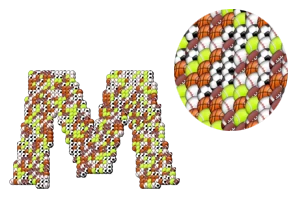
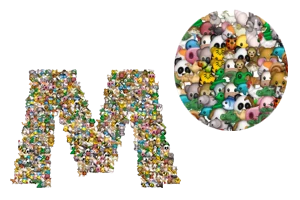
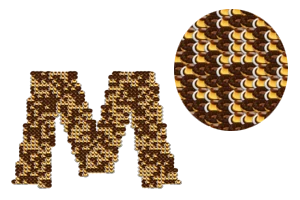
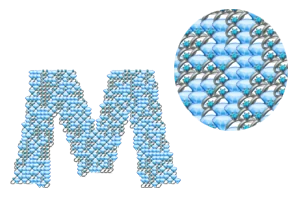
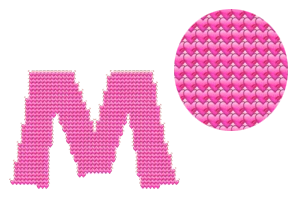
چگونه هنر متن ایموجی ایجاد کنیم با استفاده از چهره قورباغه
یک نام یا پیام کوتاه وارد کنید. از حداکثر 64 کاراکتر در 4 خط استفاده کنید.
یک قلمموی موضوعی انتخاب کنید یا منوی کشویی قلمموی ایموجی را باز کرده و ایموجی مورد نظر خود را جستجو کنید.
قلم، اندازه متن، اندازه ایموجی و تراکم را تنظیم کنید. پسزمینه و فرمت تصویر را انتخاب کنید.
هنر ایموجی خود را تولید کنید، پیشنمایش را بررسی کنید و سپس تصویر را برای استفاده در طرح خود دانلود کنید.
هنر متنی ایموجی با چهره قورباغه ایجاد کنید
این قالب با ایموجی چهره قورباغه شروع میشود. یک نام یا پیام کوتاه وارد کنید تا این ایموجی را به شکل حروف مرتب کنید، سپس قبل از دانلود تصویر، فونت، اندازه و تراکم را تنظیم کنید.
قلم، اندازه متن، اندازه ایموجی و تراکم را تغییر دهید تا تعادلی که دوست دارید پیدا کنید. گلها، میوهها، غذا، ورزش و سایر قلمموهای آماده، چندین ایموجی را در یک طرح ترکیب میکنند. یک PNG شفاف میتواند روی تصویر دیگری قرار بگیرد؛ JPG زمانی مفید است که پسزمینه جامد میخواهید.
 آموزش سریعچگونه هنر متنی ایموجی بسازیم؟حروف بزرگ را از تصاویر کوچک ایموجی بسازید. گلها را انتخاب کنید، سپس روی تولید هنر ایموجی کلیک کنید.روایت انگلیسی · زیرنویس ترجمهشده · 17 ثانیهتماشای آموزش
چرا از هنر متنی ایموجی استفاده کنیم؟
به یک نام شخصیت بدهید
نامهای تزئینی و عناوین کوتاه از قلبها، گلها، چهرهها یا هر ایموجی مورد علاقه دیگر ایجاد کنید.
ساخت یک گرافیک موضوعی
یک قلمموی ترکیبی برای تبریک، جشن، گرافیک پروفایل یا پروژه خلاقانه انتخاب کنید.
همان ظاهر را حفظ کنید
تصویری را دانلود کنید که هنگام اشتراکگذاری، هنر ایموجی تولیدشده و شکل حروف را حفظ میکند.
شروع با یک نام یا یک پیام کوتاه
متن خود را مستقیماً تایپ کنید و آن را در چندین خط مرتب کنید. پیشنمایش کلمات را به یک تصویر تبدیل میکند، نه یک رشته از نویسههای ایموجی قابل کپی.
وارد کردن و مرتبسازی متن
پیام خود را خوانا نگه دارید
نامهای کوتاه و حروف ضخیم نقاط شروع خوبی هستند. میتوانید تا 64 نویسه یونیکد در 4 خط وارد کنید. فاصلهها، علائم نگارشی و شکست خطوط در محدودیت متن محاسبه میشوند.
برای تولید تصویر، Enter را فشار دهید. از Shift + Enter برای خط جدید استفاده کنید. در صفحهکلید لمسی، پس از وارد کردن متن خود از دکمه «تولید هنر ایموجی» استفاده کنید.
نامها در خطهای مختلف
فیلد متن از جهت آنچه تایپ میکنید پیروی میکند. برای حروفچینی عربی، «عربی» را انتخاب کنید یا برای متنی که به طیف وسیعتری از گلیفها نیاز دارد، «یونیکد» را امتحان کنید. پشتیبانی از حروف به قلم انتخابشده و قلمهای موجود در دستگاه شما بستگی دارد.
از یک ایموجی یا یک قلمموی تمدار استفاده کنید
از مجموعه ایموجی اصلی انتخاب کنید یا با یک تم آماده شروع کنید. یک قلمموی تکی، یک ایموجی را تکرار میکند؛ یک قلمموی موضوعی، چندین ایموجی را ترکیب میکند.
انتخاب قلممو یا قالب
قلمموهای تمدار
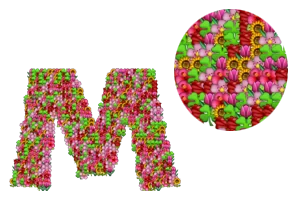
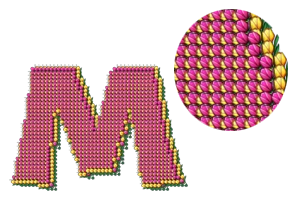
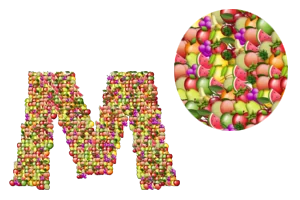
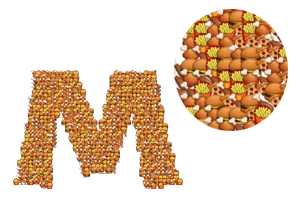
گلها، دسته گل، میوهها، غذا، ورزش، حیوانات، شیرینیها و الماسها در منوی Style موجود هستند. گالری نمونههایی از این قلمموها را نشان میدهد، با قلبها به عنوان یک نقطه شروع دیگر. یک کارت را انتخاب کنید تا قلمموی آن را روی متن خود اعمال کنید.
یک ایموجی تکی انتخاب کنید
«باز کردن کشویی قلمموی ایموجی» در بالای پیشنمایش را انتخاب کنید تا مجموعه را مرور کنید. بر اساس نام جستجو کنید یا دستهای را انتخاب کنید تا چهره، گل، قلب یا تصویر دیگری پیدا کنید، سپس آن را انتخاب کنید تا از آن ایموجی در سراسر حروف استفاده کنید. کشویی پس از انتخاب شما بسته میشود و قلمموی فعلی در نوار ابزار بهروزرسانی میشود.
لینکهای صفحات ایموجی تکی، قلمموی مربوطه را بارگذاری میکنند. شما همچنان میتوانید متن و تمام تنظیمات دیگر را در آن صفحات تغییر دهید.
شکل حروف خود را انتخاب کنید
پنج انتخاب فونت نقاط شروع متفاوتی را ارائه میدهند: عربی، نازک، سرگرمکننده، طرح کلی و یونیکد. اندازه متن، مقیاس اشکال حروف را تغییر میدهد.
استایلهای فونت و اندازه متن
یک سبک فونت انتخاب کنید
سبک «Fun» از اشکال حروف سنگینتر با فضای بیشتر برای جزئیات ایموجی استفاده میکند. «Thin» تایپفیس سبکتری ارائه میدهد. «Outline» ایموجیها را در امتداد لبههای اشکال حروف قرار میدهد. «Arabic» از فونت با قابلیت پشتیبانی از عربی استفاده میکند، در حالی که «Unicode» از فونتهای موجود در دستگاه شما برای پوشش گستردهتر کاراکترها بهره میبرد.
اندازه ایموجی کوچکتر یا الگوی متراکمتر میتواند به قابل تشخیص ماندن ضربات ظریف و فضاهای کوچک کمک کند. نتیجه ممکن است بین فونتها متفاوت باشد زیرا عرض و شکل حروف آنها متفاوت است.
تغییر اندازه متن
اندازه متن، اندازه ماسک حروف استفادهشده برای قرار دادن ایموجیها را تغییر میدهد. از کوچک، متوسط یا بزرگ استفاده کنید و ابعاد تصویر حاصل را در کنار پیشنمایش بررسی کنید. متن طولانیتر، تصویر عریضتری ایجاد میکند؛ افزودن شکست خط میتواند ترکیببندی را فشردهتر کند.
تعادل جزئیات، اندازه و تراکم
اندازه ایموجی، اندازه هر تصویر در الگو را کنترل میکند. چگالی (Density) کنترل میکند که آن تصاویر چقدر نزدیک به هم قرار گیرند.
اندازه و تراکم چگونه با هم کار میکنند
اندازه ایموجی
ایموجیهای کوچک، بخش بیشتری از شکل حرف و فضاهای داخلی آن را نشان میدهند. ایموجیهای بزرگتر تشخیص چهرهها یا اشیاء فردی را آسانتر میکنند، اما میتوانند بیشتر همپوشانی داشته باشند و شکل حروف کوچک را نرم کنند.
تراکم الگو
«پراکنده» فضای بیشتری بین نقاط جایگذاری باقی میگذارد. «متعادل» یک تنظیم میانی است. «متراکم» ایموجیها را برای شکل حرف کاملتر، نزدیکتر به هم قرار میدهد. چگالی و اندازه ایموجی کنترلهای جداگانهای هستند: یک ایموجی بزرگ با جایگذاری متراکم، همپوشانی بیشتری ایجاد میکند.
اگر خواندن کلمهای دشوار است، از فونت سنگینتر، ایموجیهای کوچکتر یا تراکم متفاوت استفاده کنید. قبل از دانلود، نتیجه کامل را بررسی کنید.
دانلود یک تصویر PNG یا JPG
یک پسزمینه شفاف با PNG نگه دارید، یا از پسزمینه سفید یا سیاه برای یک گرافیک نهایی استفاده کنید. دانلود، تصویری را که در پیشنمایش نشان داده شده است، حفظ میکند.
پسزمینهها و فرمتهای دانلود
شفاف، سفید یا سیاه
شفافیت، فضای اطراف حروف ایموجی شما را خالی میگذارد. صفحه شطرنجی در پیشنمایش به شما کمک میکند آن فضای خالی را ببینید؛ این صفحه به PNG صادر شده اضافه نمیشود. سفید و سیاه، تصویر پشت الگوی ایموجی را پر میکنند.
فرمت مناسب را انتخاب کنید
PNG از شفافیت پشتیبانی میکند و برای افزودن نتیجه به گرافیک دیگر مفید است. JPG از پسزمینه جامد استفاده میکند و شفافیت را حفظ نمیکند؛ یک انتخاب شفاف برای JPG روی سفید تخت میشود.
از «دانلود تصویر» برای ذخیره نتیجه رندر شده استفاده کنید. این یک فایل تصویری است، بنابراین ایموجیها و حروف آن ظاهر خود را بدون وابستگی به فونت ایموجی گیرنده حفظ میکنند.
ایجاد مستقیم در مرورگر خود
مرورگر شما اشکال حروف را میسازد، تصاویر ایموجی را قرار میدهد و دانلود را آماده میکند. هیچ آپلود تصویر یا حساب کاربری مورد نیاز نیست.
پردازش و محدودیتهای مفید
تولید تصویر محلی
این ابزار آثار هنری ایموجی و فونتهای عمومی خود را بارگذاری کرده و سپس تصویر متنی شما را روی دستگاهتان ایجاد میکند. تولید اثر هنری، متن را برای رندر سمت سرور بارگذاری نمیکند. زمان تولید به متن، تنظیمات و دستگاه شما بستگی دارد.
قبل از اینکه بروید
پس از تولید موفقیتآمیز، ابزار متن و تنظیمات شما را در این مرورگر تا 12 ساعت در صورت در دسترس بودن حافظه مرورگر به خاطر میسپارد. باز کردن یک لینک ایموجی یا سبک خاص، آن قلممو را انتخاب میکند و تنظیمات ارائهشده توسط لینک اولویت دارند.
نتیجهای که میخواهید نگه دارید را دانلود کنید. یک PNG یا JPG صادرشده یک تصویر نهایی است، نه یک فایل پروژه قابل ویرایش. برای تغییر کلمات یا قلممو بعداً، به مولد بازگردید و تصویر دیگری ایجاد کنید.
ترکیببندیهای بسیار بزرگ محدود شدهاند تا مرورگر پاسخگو بماند. اگر ابزار از شما خواست پیامی را کوتاه کنید یا تنظیمی را کاهش دهید، آن تغییر را اعمال کرده و دوباره تولید کنید.
ورودی، خروجی و پردازش
ورودی: تا 64 کاراکتر یونیکد و 4 خط، با یک ایموجی یا قلمموی موضوعی. خروجی: PNG یا JPG. یک پسزمینه شفاف، سفید یا سیاه انتخاب کنید؛ فقط PNG شفافیت را حفظ میکند.
رندر و خروجی در مرورگر با استفاده از مجموعه ایموجی عمومی i2Symbol و فونت انتخابشده انجام میشود. آخرین متن و تنظیمات ایجاد شده میتوانند تا 12 ساعت به صورت محلی ذخیره شوند. برای ایجاد طرح خود نیازی به نصب نرمافزار، آپلود تصویر یا حساب کاربری نیست.
خوب است بدانید.
چند پاسخ قبل از اینکه شروع کنید.
روی دستگاه شماآیا میتوانم این را به عنوان متن ایموجی کپی و جایگذاری کنم؟
نتیجه تصویری از حروف ساختهشده از ایموجیها است. آن را به صورت PNG یا JPG دانلود کنید و در جایی که تصاویر پذیرفته میشوند آپلود کنید. این یک بلوک از نویسههای ایموجی برای فیلد فقط متنی نیست.
چگونه میتوانم خواندن حروف را آسانتر کنم؟
با یک کلمه کوتاه و یک فونت سنگینتر مانند Fun شروع کنید. ایموجیهای کوچکتر را امتحان کنید و چگالی را تنظیم کنید تا لبههای حروف و فضاها واضح باشند. اندازه متن، اندازه ایموجی و چگالی هر کدام بر نتیجه تأثیر میگذارند.
آیا تصویر دانلودشده میتواند پسزمینه شفاف داشته باشد؟
بله. «شفاف» را برای پسزمینه و PNG را برای فرمت انتخاب کنید. صفحه شطرنجی فقط یک کمک پیشنمایش است. JPG نمیتواند شفافیت را حفظ کند، بنابراین یک انتخاب شفاف روی سفید صادر میشود.