


ایجاد آنلاین طرحهای کارت پستال العيد
طراحی کارت پستالهای شخصیسازیشده العيد با متن و تصاویر
نقطه شروع خود را پیدا کنید
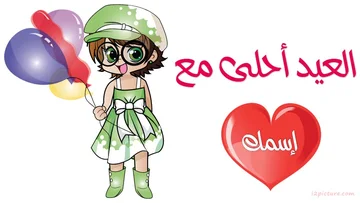
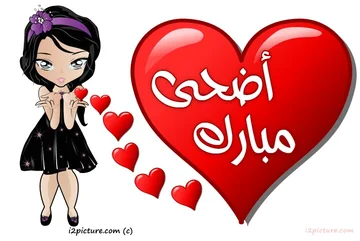
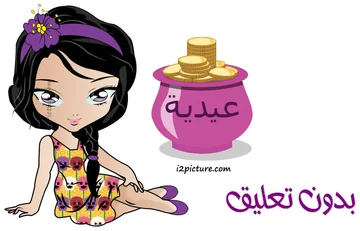

العيد کارت پستالها روشی خلاقانه برای به اشتراک گذاشتن پیامها، احساسات و تبریکها در قالبی جذاب از نظر بصری هستند. با ابزار طراحی کارت پستال آنلاین ما، میتوانید به راحتی کارت پستالهای العيد شخصیسازیشده ایجاد کنید؛ با افزودن متن، نام، نقلقول و تصاویر به قالبهای طراحیشده حرفهای یا شروع از یک بوم خالی. چه بخواهید نامی را روی یک کارت پستال العيد بنویسید، یک تبریک سفارشی ایجاد کنید یا یک کارت پستال تصویری منحصربهفرد طراحی کنید، این ویرایشگر آزادی عمل کامل به شما میدهد. یک یا چند عکس آپلود کنید، متن را در هر جای طرح قرار دهید، فونتها و رنگها را سفارشی کنید و کارت پستال خود را با کلیپآرت و عناصر تزئینی بهبود ببخشید. تمام طرحهای کارت پستال مستقیماً در مرورگر شما ایجاد میشوند و نیازی به نصب نرمافزار ندارند. تنها در چند مرحله، میتوانید کارت پستال العيد نهایی خود را دانلود کرده یا آن را به صورت دیجیتالی با دوستان، خانواده یا در پلتفرمهای اجتماعی به اشتراک بگذارید.
چگونه یک طرح کارتپستال العيد بسازیم
- یک قالب کارت پستال العيد انتخاب کنید یا با یک طرح خالی شروع کنید.
- یک یا چند عکس از دستگاه خود بارگذاری کنید.
- متنی مانند نامها، پیامها یا نقلقولها را اضافه کنید و فونتها و رنگها را سفارشی کنید.
- کارت پستال خود را با کلیپآرت یا عناصر تزئینی بهبود ببخشید.
- کارت پستال العيد خود را دانلود کنید یا آن را آنلاین به اشتراک بگذارید.
چرا کارتپستالهای العيد را آنلاین بسازیم؟
- به راحتی طرحهای کارت پستال العيد شخصیسازیشده را بدون مهارت طراحی ایجاد کنید.
- عکسها، متن و کلیپآرت را در یک ویرایشگر آنلاین ساده ترکیب کنید.
- از قالبهای آماده العيد استفاده کنید یا کارتپستال خود را از ابتدا طراحی کنید.
- مناسب برای اشتراکگذاری دیجیتال، چاپ، یا یادگاریهای شخصی.
- طراحیها را در یک مرورگر دسکتاپ یا موبایل سازگار بدون نصب نرمافزار ایجاد کنید.
کلمات خود را به تصویری که معنایی دارد اضافه کنید.
با یک کارت پستال، کمیک، نقلقول یا GIF متحرک شروع کنید، یا طرحی از تصویر خود بسازید. کلمات و آثار هنری را مستقیماً روی بوم انتخاب کنید، آنها را متعلق به خود کنید، سپس یک تصویر نهایی دانلود کنید یا یک پروژه قابل ویرایش نگه دارید.
 آموزش سریعچگونه یک کارت را شخصیسازی کنیم؟یک کارت آماده را مال خود کنید. روی متن آن دوبار کلیک کنید و نوشته را تغییر دهید.روایت انگلیسی · زیرنویس ترجمهشده · 30 ثانیهتماشای آموزش
یک قالب را شخصی کنید
یک نام یا پیام را جایگزین کنید در حالی که طرح اطراف آن حفظ شود.
کلمات موجود در یک طرح را ویرایش کنید
پنل «قالبها» در کنار بوم، هشت طرح از مجموعه فعلی را در هر زمان نشان میدهد. از «قبلی» و «بعدی» برای مرور استفاده کنید، سپس یک طرح را انتخاب کنید تا در همان ویرایشگر باز شود. کلمات و کارهای هنری آن قابل ویرایش باقی میمانند و «واگرد» طرحی را که روی آن کار میکردید بازیابی میکند.
برای ویرایش کلمات در تصویر در جای خود، روی آنها دوبار کلیک کنید یا متن روی بوم را انتخاب کرده و Enter را فشار دهید. هنگام ویرایش، Enter یک خط جدید شروع میکند. برای پایان، «انجام شد» را انتخاب کنید یا Ctrl+Enter (در مک Command+Enter) را فشار دهید؛ Escape ویرایش متن فعلی را لغو میکند.
برای افزودن یک شیء متنی انتخابشده با دستگیرهها، «متن» را انتخاب کنید، سپس برای تغییر کلمات روی آن دو بار کلیک کنید. روی هر شیء کلیک کنید تا انتخاب شود، آن را به جای خود بکشید و از دستگیرههای آن برای تغییر اندازه یا چرخش استفاده کنید. نوار ابزار شناور، «کلون»، «آوردن به جلو»، «فرستادن به عقب» و «حذف» را در کنار انتخاب شما نگه میدارد. «واگرد» و «بازانجام» به شما کمک میکنند تغییرات را پیش از دانلود مقایسه کنید.
به متن شخصیت خاص خودش را بدهید
فونت، رنگ، طرح کلی و سایهای انتخاب کنید که مناسب تصویر باشد.
با فونتها، تراز و متن عربی کار کنید
متن را انتخاب کرده و از آیکون فونت در نوار ابزار شناور برای فونت، اندازه، سبکهای ضخیم و مورب استفاده کنید. دکمههای تراز و جهت در کنار هم قرار دارند؛ برای تنظیم فاصله خطوط در متن چندخطی، «پیشرفته» را باز کنید. ظاهر دارای زبانههای رنگ، بافت و سایه برای متن است. رنگ، کنترلهای پر کردن و خط دور را با لغزندههای شفافیت جداگانه برای هر کدام گروهبندی میکند. انتخاب رنگ خط دور، یک خط دور 1 پیکسلی اضافه میکند وقتی عرض آن صفر باشد. عرضهای خط دور موجود بدون تغییر باقی میمانند. شیء و دستگیرههای آن را مستقیماً روی بوم بکشید تا موقعیت، اندازه یا چرخش آن را تغییر دهید.
متنهای عربی و سایر متنهای راستچین قابل ویرایش باقی میمانند. از جهتگیری خودکار استفاده کنید یا «راست به چپ» را صراحتاً انتخاب کنید و قلمی را انتخاب کنید که شامل کاراکترهای مورد نیاز شما باشد. قلمهای قالب اصلی عربی همراه با طرح گنجانده شدهاند.
قلمهای سیستمی، قلمهای نصبشده روی این دستگاه را در مرورگرهایی که از دسترسی محلی به قلم پشتیبانی میکنند، ارائه میدهند. ممکن است مرورگر درخواست اجازه کند. پروژهای که در دستگاه دیگری باز میشود، برای حفظ ظاهر دقیق خود به همان قلم سیستمی نیاز دارد؛ تصویر دانلودشده، حروفچینی رندرشده را حفظ میکند.
ساخت با تصاویر و اشکال
یک عکس، یک قلب، یک قاب یا جزئیات دیگری را بدون تخت کردن کار خود اضافه کنید.
اشیاء را روی بوم مرتب کنید
از «تصویر»، «شکلها» یا «اثر هنری» در نوار ابزار بالا استفاده کنید، سپس شیء جدید را روی بوم انتخاب کنید. از آیکون تصویر در نوار ابزار شناور آن برای برش، چرخش یا تنظیم یک عکس، و «ظاهر» برای تنظیم شفافیت آن استفاده کنید. از «شکل» برای یک شکل استفاده کنید: یک ستاره دارای لغزنده «نقاط» است و یک چندضلعی دارای لغزنده «رئوس» است. «ظاهر» شامل پر کردن، طرح کلی و شفافیت است. شیء یا دستگیرههای آن را بکشید تا مکان، اندازه و چرخش را تغییر دهید.
«آوردن به جلو» و «فرستادن به عقب» یک شیء را در کل پشته جابجا میکنند. یک شیء را قفل کنید تا موقعیت آن هنگام مرتبسازی موارد مجاور محافظت شود. اگر اشیاء همپوشانی دارند، Alt-کلیک کنید تا شیء دیگری را در آن موقعیت انتخاب کنید. وقتی نیاز به انتخاب، نمایش، باز کردن قفل یا حذف موردی دارید که دسترسی به آن روی بوم دشوار است، «اشیاء» را باز کنید. هر ردیف بازشده دارای یک دکمه حذف است و «واگرد» میتواند یک شیء حذفشده را بازیابی کند.
«باز کردن اثر هنری» را برای مرور مجموعههای داخلی یا جستجوی i2Clipart بر اساس موضوع یا رنگ انتخاب کنید. نتایج اثر هنری و بافت هشت تصویر در هر صفحه نشان میدهند؛ از «قبلی» و «بعدی» برای کاوش در مجموعه استفاده کنید. یک بافت برای حروفچینی و اشکال از کتابخانه الگو انتخاب کنید یا بافت خود را اضافه کنید. اثر هنری قابل ویرایش باقی میماند؛ یک بافت متن یا شکل انتخابشده را پر میکند. از چرخدنده تنظیمات در کنار «دانلود» برای تنظیم اندازه بوم، پسزمینه، شبکه و چسبندگی استفاده کنید. ابعاد بوم، نوار لغزنده بزرگنمایی و دکمه «متناسب» زیر بوم قرار دارند.
فایل نهایی مناسب را انتخاب کنید
برای یک طراحی ثابت PNG، JPG یا WebP، یا برای یک انیمیشن GIF دانلود کنید.
درک آنچه یک دانلود تصویر حفظ میکند
PNG نواحی شفاف و گرافیکهای واضح را حفظ میکند. JPG از پسزمینه مات استفاده میکند و برای بسیاری از عکسها مناسب است. WebP میتواند یک فایل فشرده را با شفافیت ترکیب کند.
فرمت خروجی را در تنظیمات انتخاب کرده، سپس از «دانلود» در نوار ابزار ویرایش استفاده کنید. دانلودهای تصویر، اشیاء قابل مشاهده را در یک تصویر نهایی ترکیب میکنند. دستگیرههای انتخاب، کنترلهای ویرایش، راهنماها و صفحه شطرنجی شفافیت در خروجی ظاهر نمیشوند. اگر میخواهید بعداً کلمات یا اشیاء جداگانه را ویرایش کنید، یک کپی پروژه نگه دارید.
بازگشت به طرحهای خودتان
پروژهها را در این مرورگر ذخیره کرده و یک نسخه پشتیبان قابل ویرایش جداگانه نگه دارید.
ذخیره، بازگشایی و پشتیبانگیری از یک پروژه
گزینههای جدید، باز کردن و ذخیره در نوار ابزار ویرایش قرار دارند و گزینههای واگرد و انجام مجدد در نوار ابزار بالایی هستند. برای ذخیره، نام پروژه را وارد یا بهروزرسانی کنید، سپس طرح قابل ویرایش را در این مرورگر ذخیره نمایید. برای مشاهده طرحهای ذخیرهشده به همراه پیشنمایش، تاریخ، و عملیات دانلود و حذف، گزینه باز کردن را انتخاب کنید. نیازی به داشتن حساب کاربری نیست.
مثلث کنار دکمه ذخیره را باز کنید. برای نگهداری یک پروژه جداگانه در مرورگر بدون جایگزینی نسخه اصلی، گزینه ذخیره یک کپی را انتخاب کنید، یا برای دریافت یک نسخه پشتیبان قابل ویرایش .i2symbol.json که شامل صحنه و منابع تصویری آن است، گزینه دانلود پروژه را بزنید. برای ادامه کار در آینده، گزینه باز کردن و سپس باز کردن فایل پروژه را انتخاب کنید یا فایل پشتیبان را در آن کادر رها کنید. دکمه جداگانه دانلود، یک فایل نهایی PNG، JPG، WebP یا GIF خروجی میدهد.
ستاره روی یک قالب، میانبری به آن طرح عمومی ذخیره میکند. این کار ویرایشهای شما را ذخیره نمیکند؛ برای کارهای خود از گزینه ذخیره استفاده کنید.
فایلها و پردازش مرورگر
تصاویر JPG، PNG، WebP و GIF یا یک نسخه پشتیبان از پروژه i2Symbol را باز کنید. تصاویر ثابت بزرگ برای ویرایش واکنشگرا به یک کپی کاری کاهش مییابند. بومهای تصویر ثابت تا 4,096 پیکسل در هر طرف را پشتیبانی میکنند؛ خروجیهای متحرک از محدودیت کوچکتری استفاده میکنند تا پردازش فریم قابل مدیریت باشد. ویرایشگر قبل از خروجی، اندازههای پشتیبانینشده را گزارش میدهد.
سوالات متداول
خوب است بدانید.
چند پاسخ قبل از اینکه آن را متعلق به خود کنید.
روی دستگاه شماچگونه نامم را روی یک کارتپستال قرار دهم؟
یک کارت پستال انتخاب کنید تا در ویرایشگر باز شود. روی متنی که میخواهید جایگزین کنید دو بار کلیک کنید، نام خود را تایپ کرده و «انجام شد» را انتخاب کنید. فونت و موقعیت را بررسی کرده و تصویر نهایی را دانلود کنید.
آیا میتوانم کمیکها و نقلقولهای عربی را ویرایش کنم؟
بله. متن قابل ویرایش باقی میماند و ویرایشگر شامل فونتهای قالب اصلی است. برای ویرایش کلمات مستقیماً روی بوم دوبار کلیک کنید. متن را انتخاب کنید و از «فونت» برای تغییر اندازه، تراز یا جهت آن، و از «ظاهر» برای تغییر رنگ آن استفاده کنید.
چگونه یک شیء را که پشت شیء دیگری قرار دارد انتخاب کنم؟
روی ناحیه همپوشانی Alt-کلیک کنید تا بین اشیاء موجود در آن جابجا شوید. همچنین میتوانید برای انتخاب یک مورد، نمایش یک شیء مخفی یا باز کردن قفل یک شیء محافظتشده، «اشیاء» را باز کنید.
آیا میتوانم تعداد نقاط یک شکل را تغییر دهم؟
بله. یک ستاره یا چندضلعی انتخاب کنید، سپس «شکل» را در نوار ابزار شناور انتخاب کنید. «نقاط» را برای ستاره یا «رئوس» را برای چندضلعی تنظیم کنید. شکل هنگام حرکت دادن نوار لغزنده بهروزرسانی میشود و میتوانید پر کردن، خط دور و اندازه آن را تغییر دهید.
آیا برای ذخیره یک طراحی به حساب کاربری نیاز دارم؟
خیر. گزینه ذخیره، یک نسخه قابل ویرایش را در این مرورگر نگه میدارد. دانلود پروژه یک نسخه پشتیبان JSON جداگانه ایجاد میکند که میتوانید بعداً دوباره آن را باز کنید.
اگر دادههای مرورگر خود را پاک کنم چه اتفاقی میافتد؟
پاک کردن دادههای ذخیرهشده این سایت میتواند پروژهها و موارد دلخواه ذخیرهشده در مرورگر را حذف کند. قبل از پاک کردن دادههای سایت یا تغییر دستگاه، یک نسخه قابل ویرایش با «دانلود پروژه» نگه دارید.
آیا تصاویر من برای ویرایش آپلود میشوند؟
این ویرایشگر تصاویر، فایلهای پروژه و دانلودهای شما را در مرورگرتان پردازش میکند. این ویرایشگر تصاویر قالب عمومی و فونتها را از وبسایت بارگذاری میکند. هنگامی که از جستجوی i2Clipart استفاده میکنید، جستجوی شما برای بازیابی اثر هنری به i2Clipart ارسال میشود. ذخیره یک پروژه آن را منتشر نمیکند یا به یک حساب کاربری نمیفرستد.