


Comment créer de l'art textuel emoji en utilisant Douche
Entrez un nom ou un message court. Utilisez jusqu'à 64 caractères sur 4 lignes.
Choisissez un pinceau thématique, ou ouvrez le menu déroulant Pinceau Emoji et recherchez l'emoji que vous voulez.
Ajustez la police, la taille du texte, la taille et la densité des emojis. Choisissez l'arrière-plan et le format d'image.
Générez votre art émoji, inspectez l'aperçu, puis téléchargez l'image pour l'utiliser dans votre design.
Créez de l'art textuel émoji avec Douche
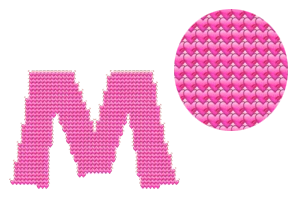
Ce modèle commence par l'emoji Douche. Entrez un nom ou un court message pour disposer cet emoji en formes de lettres, puis ajustez la police, la taille et la densité avant de télécharger votre image.
Changez la police, la taille du texte, la taille et la densité des emojis pour trouver l'équilibre qui vous plaît. Les fleurs, les fruits, la nourriture, le sport et d'autres pinceaux prêts à l'emploi combinent plusieurs emojis dans un seul design. Un PNG transparent peut se superposer à une autre image ; le JPG est utile lorsque vous souhaitez un arrière-plan solide.
 TUTORIEL RAPIDEComment faire de l'art textuel emoji ?Créez de grandes lettres à partir de minuscules images emoji. Choisissez Fleurs, puis cliquez sur Générer l'art emoji.Narration en anglais · Sous-titres traduits · 17 secondesRegarder le tutoriel
Pourquoi utiliser l'art textuel emoji ?
Donnez de la personnalité à un nom
Créez des noms décoratifs et des titres courts à partir de cœurs, de fleurs, de visages ou d'un autre émoji préféré.
Construire un graphique thématique
Choisissez un pinceau mixte pour une salutation, une célébration, un graphique de profil ou un projet créatif.
Gardez la même apparence
Téléchargez une image qui conserve l'illustration emoji générée et les formes des lettres lorsque vous la partagez.
Commencer avec un nom ou un court message
Tapez votre texte directement et disposez-le sur plusieurs lignes. L'aperçu transforme les mots en une image, plutôt qu'en une chaîne de caractères emoji copiables.
Saisie et disposition du texte
Gardez votre message lisible
Les noms courts et les lettres grasses sont de bons points de départ. Vous pouvez saisir jusqu'à 64 caractères Unicode sur 4 lignes. Les espaces, la ponctuation et les sauts de ligne comptent dans la limite de texte.
Appuyez sur Entrée pour générer l'image. Utilisez Maj + Entrée pour une nouvelle ligne. Sur un clavier tactile, utilisez le bouton « Générer l'art emoji » après avoir saisi votre texte.
Noms dans différents scripts
Le champ texte suit la direction de ce que vous tapez. Choisissez Arabe pour le lettrage arabe, ou essayez Unicode pour le texte nécessitant une plus large gamme de glyphes. La prise en charge des lettres dépend de la police sélectionnée et des polices disponibles sur votre appareil.
Utilisez un emoji ou un pinceau thématique
Choisissez parmi la collection d'emojis originale ou commencez avec un thème prêt à l'emploi. Un pinceau simple répète un emoji ; un pinceau thématique en combine plusieurs.
Choisir un pinceau ou un modèle
Pinceaux thématiques
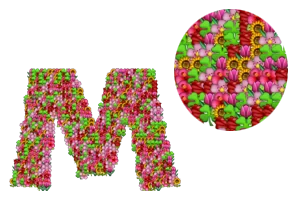
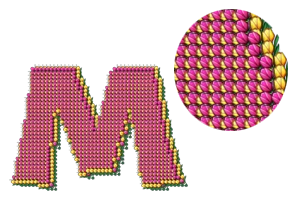
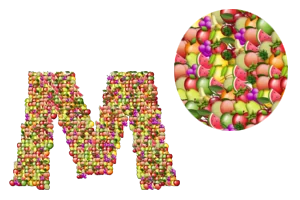
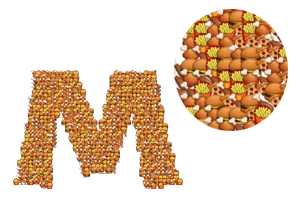
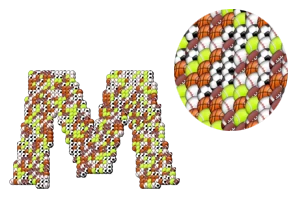
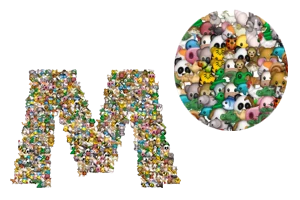
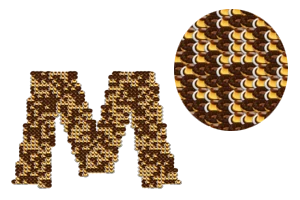
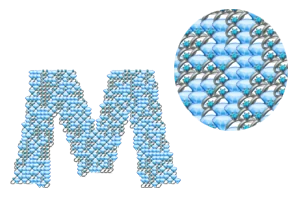
Fleurs, Bouquet, Fruits, Nourriture, Sports, Animaux, Douceurs et Diamants sont disponibles dans le menu Style. La galerie montre des exemples de ces pinceaux, avec Cœurs comme autre point de départ. Sélectionnez une carte pour appliquer son pinceau à votre texte.
Choisissez un seul emoji
Ouvrez le menu déroulant « Pinceau Emoji » au-dessus de l'aperçu pour parcourir la collection. Recherchez par nom ou choisissez une catégorie pour trouver un visage, une fleur, un cœur ou une autre image, puis sélectionnez-le pour utiliser cet emoji dans les lettres. Le menu déroulant se ferme après votre sélection et le pinceau actuel se met à jour dans la barre d'outils.
Les liens vers les pages d'émojis individuelles chargent le pinceau correspondant. Vous pouvez toujours modifier le texte et tous les autres paramètres sur ces pages.
Choisissez la forme de vos lettres
Cinq choix de polices offrent différents points de départ : Arabe, Fin, Amusant, Contour et Unicode. La taille du texte modifie l'échelle des formes des lettres.
Styles de police et taille du texte
Choisissez un style de police
Amusant utilise des formes de lettres plus épaisses avec plus d'espace pour les détails des émojis. Fin offre une police plus légère. Contour place les émojis le long des bords des formes de lettres. Arabe utilise une police compatible avec l'arabe, tandis qu'Unicode utilise les polices disponibles sur votre appareil pour une couverture de caractères plus large.
Une taille d'emoji plus petite ou un motif plus dense peut aider les traits fins et les petits espaces à rester reconnaissables. Le résultat peut différer entre les polices car leurs largeurs et formes de lettres sont différentes.
Changer la taille du texte
La taille du texte modifie la taille du masque de lettre utilisé pour placer les émojis. Utilisez Petit, Moyen ou Grand et vérifiez les dimensions de l'image résultante à côté de l'aperçu. Un texte plus long crée une image plus large ; l'ajout de sauts de ligne peut rendre la composition plus compacte.
Équilibrez les détails, la taille et la densité
La taille des emojis contrôle la taille de chaque image dans le motif. La densité contrôle la proximité de ces images.
Comment la taille et la densité fonctionnent ensemble
Taille des emojis
Les petits emojis montrent davantage la forme de la lettre et ses espaces intérieurs. Les emojis plus grands rendent les visages ou objets individuels plus faciles à reconnaître, mais peuvent se chevaucher davantage et adoucir la forme des petites lettres.
Densité du motif
Espacé laisse plus d'espace entre les points de placement. Équilibré est un réglage intermédiaire. Dense place les emojis plus près les uns des autres pour une forme de lettre plus pleine. La densité et la taille de l'emoji sont des commandes séparées : un grand emoji avec un placement dense produit plus de chevauchement.
Si un mot est difficile à lire, essayez une police plus épaisse, des émojis plus petits ou une densité différente. Inspectez le résultat complet avant de télécharger.
Télécharger une image PNG ou JPG
Gardez un arrière-plan transparent avec PNG, ou utilisez un arrière-plan blanc ou noir pour un graphique fini. Le téléchargement conserve l'image affichée dans l'aperçu.
Arrière-plans et formats de téléchargement
Transparent, blanc ou noir
« Transparent » laisse l'espace autour de vos lettres emoji clair. Le damier dans l'aperçu vous aide à voir cet espace vide ; il n'est pas ajouté au PNG exporté. « Blanc » et « Noir » remplissent l'image derrière le motif emoji.
Choisissez le bon format
Le PNG prend en charge la transparence et est utile pour ajouter le résultat à un autre graphique. Le JPG utilise un arrière-plan solide et ne préserve pas la transparence ; une sélection transparente est aplatie sur du blanc pour le JPG.
Utilisez « Télécharger l'image » pour enregistrer le résultat rendu. Il s'agit d'un fichier image, donc ses emojis et lettres conservent leur apparence sans dépendre de la police emoji du destinataire.
Créez directement dans votre navigateur
Votre navigateur construit les formes des lettres, place les images emoji et prépare le téléchargement. Aucun téléchargement d'image ou compte n'est requis.
Traitement et limitations utiles
Génération d'image locale
L'outil charge ses illustrations d'emoji et ses polices publiques, puis crée votre image textuelle sur votre appareil. La génération de l'illustration ne télécharge pas le texte pour un rendu côté serveur. Le temps de génération dépend du texte, des paramètres et de votre appareil.
Avant de partir
Après une génération réussie, l'outil mémorise votre texte et vos paramètres dans ce navigateur pendant jusqu'à 12 heures lorsque le stockage du navigateur est disponible. L'ouverture d'un lien spécifique vers un emoji ou un style sélectionne ce pinceau, et les paramètres fournis par le lien prévalent.
Téléchargez le résultat que vous souhaitez conserver. Un PNG ou JPG exporté est une image finale, pas un fichier de projet modifiable. Pour modifier ses mots ou son tracé plus tard, retournez dans le générateur et créez une autre image.
Les très grandes compositions sont limitées pour garder le navigateur réactif. Si l'outil vous demande de raccourcir un message ou de réduire un paramètre, effectuez ce changement et générez à nouveau.
Entrée, sortie et traitement
Entrée : jusqu'à 64 caractères Unicode et 4 lignes, avec un seul émoji ou un pinceau thématique. Sortie : PNG ou JPG. Choisissez un arrière-plan transparent, blanc ou noir ; seul le PNG conserve la transparence.
Le rendu et l'exportation s'effectuent dans le navigateur en utilisant la collection d'emojis publique i2Symbol et la police sélectionnée. Le dernier texte généré et les paramètres peuvent être mémorisés localement pendant jusqu'à 12 heures. Aucune installation de logiciel, téléchargement d'image ou compte n'est nécessaire pour créer votre design.
Bon à savoir.
Quelques réponses avant de commencer.
Sur votre appareilPuis-je copier et coller ceci comme texte emoji ?
Le résultat est une image de lettres faites d'émojis. Téléchargez-la au format PNG ou JPG et téléchargez-la là où les images sont acceptées. Ce n'est pas un bloc de caractères émojis pour un champ texte uniquement.
Comment rendre les lettres plus faciles à lire ?
Commencez avec un mot court et une police plus lourde telle que Fun. Essayez des emojis plus petits et ajustez la Densité jusqu'à ce que les bords et les espaces des lettres soient clairs. La taille du texte, la taille de l'emoji et la densité affectent chacune le résultat.
L'image téléchargée peut-elle avoir un arrière-plan transparent ?
Oui. Choisissez Transparent pour l'Arrière-plan et PNG pour le Format. Le damier n'est qu'une aide à la prévisualisation. JPG ne peut pas conserver la transparence, donc une sélection transparente est exportée sur blanc.